Problem
- Aktualizacja ESET Endpoint Security for Android do najnowszej wersji przy użyciu ESET PROTECT
Rozwiązanie
 użytkownicy punktów końcowych: Wykonaj te kroki na poszczególnych klienckich stacjach roboczych
Wykonywanie zadania instalacji oprogramowania przy użyciu programu ESET PROTECT
-
Kliknij pozycję Zadanie, rozwiń pozycję Produkt ESET Security i wybierz pozycję Instalacja oprogramowania. Kliknij Nowy → Zadanie klienta.
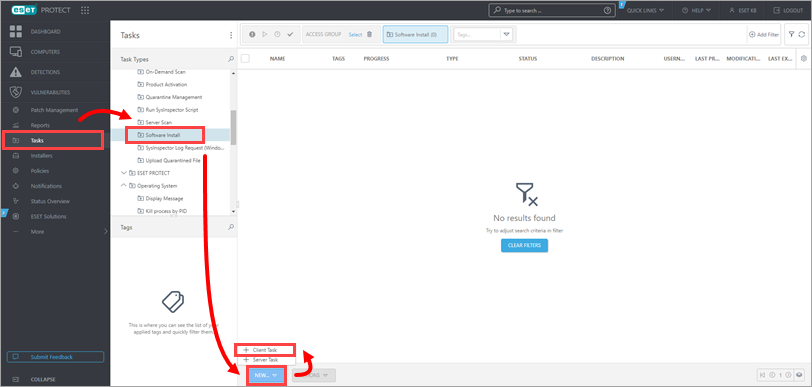
Rysunek 1-1 -
Wpisz nazwę zadania w polu Nazwa . Pole Opis jest opcjonalne. Z menu rozwijanego Kategoria zadania wybierz pozycję Mobilne , a z menu rozwijanego Zadanie wybierz pozycję Instalacja oprogramowania.
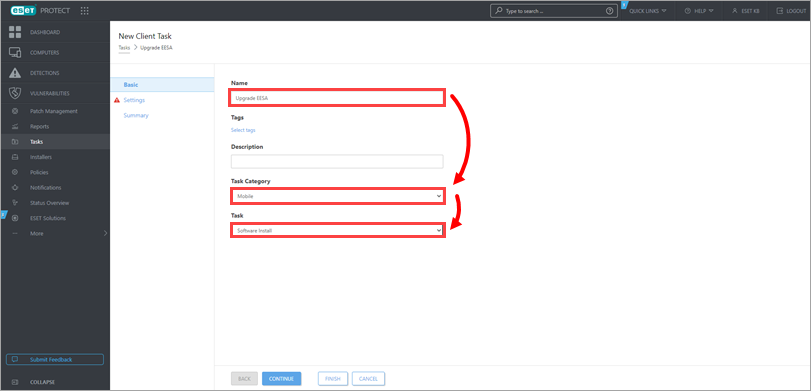
Rysunek 1-2
-
Kliknij Settings, wybierz Install by direct package URL, skopiuj/wklej poniższy adres URL do odpowiedniego pola, a następnie zaznacz pole wyboru obok I accept the End User License Agreement.
https://download.eset.com/com/eset/apps/business/ees/android/latest/ees.apk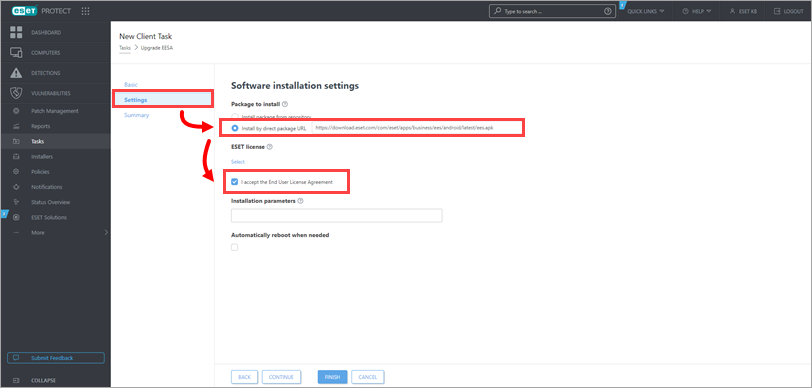
-
Kliknij przycisk Wybierz pod licencją ESET. W oknie dialogowym Please select license zaznacz pole wyboru obok licencji, której chcesz użyć, i kliknij przycisk OK.
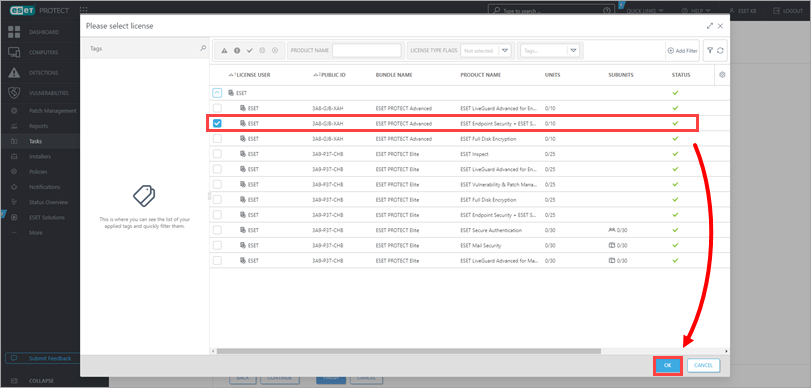
Rysunek 1-4
-
Kliknij przycisk Zakończ.
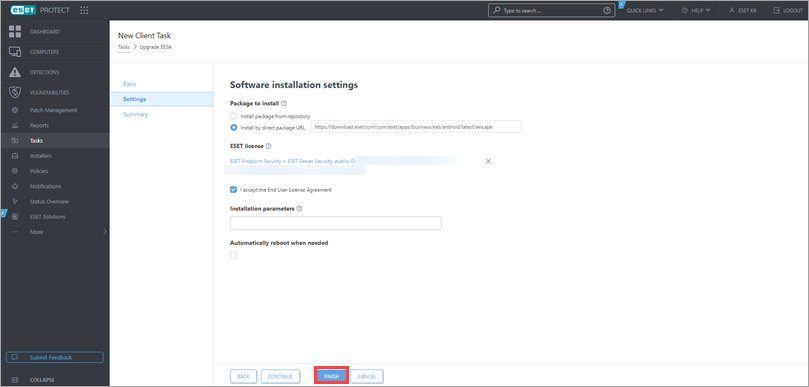
Rysunek 1-5
-
po wyświetleniu monitu kliknij przycisk Utwórz wyzwalacz, aby utworzyć wyzwalacz i dodać komputery docelowe do zadania.
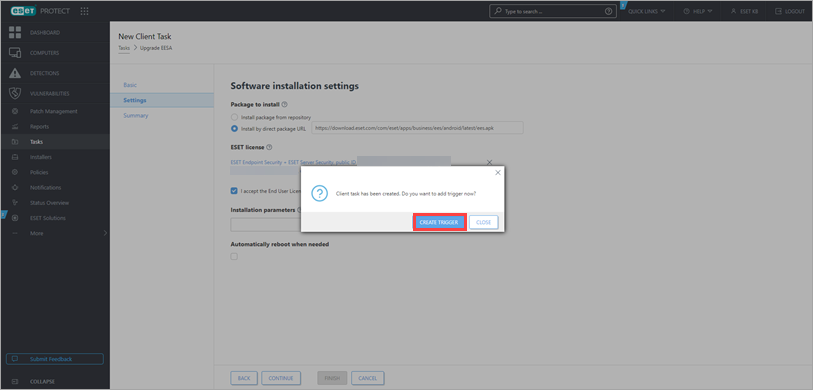
Rysunek 1-6
-
Po zakończeniu zadania na urządzeniach mobilnych pojawi się powiadomienie z prośbą o aktualizację oprogramowania. Użytkownik będzie musiał postępować zgodnie z instrukcjami wyświetlanymi na ekranie, aby complete the upgrade..


