Obsah
- Aktualizace ESET Endpoint Security pro Android na nejnovější verzi pomocí ESET PROTECT
Řešení
 Uživatelé koncových bodů: Proveďte tyto kroky na jednotlivých klientských pracovních stanicích
Proveďte úlohu Instalace softwaru pomocí ESET PROTECT
-
Otevřete webovou konzoli ESET PROTECT ve vašem webovém prohlížeči a přihlaste se.
-
Klikněte na položku Úloha, rozbaltestránku Bezpečnostní produkt ESETa vyberte možnost Instalace softwaru. Klikněte na možnost Nová úloha → Client.
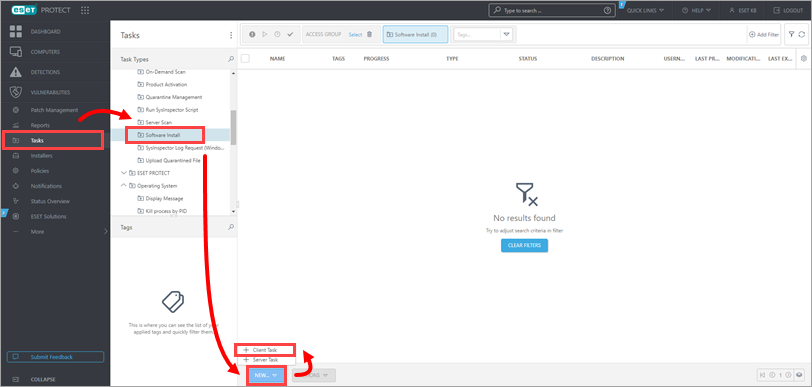
Obrázek 1-1 -
Do pole Název zadejte název úlohy. Pole Popis je nepovinné. V rozevírací nabídce Kategorie úlohy vyberte položku Mobilní zařízení a v rozevírací nabídce Úloha vyberte položku Instalace softwaru .
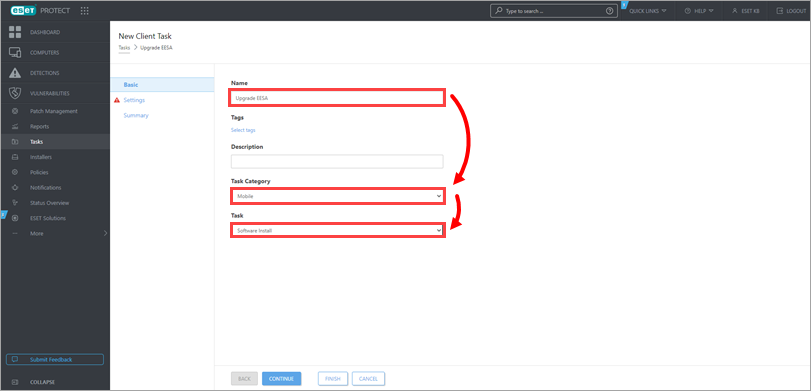
Obrázek 1-2
-
Klikněte na tlačítko Nastavení, vyberte možnost Instalovat pomocí přímé adresy URL balíčku, zkopírujte/vložte níže uvedenou adresu URL do příslušného pole a zaškrtněte políčko vedle položky Souhlasím s licenční smlouvou s koncovým uživatelem.
https://download.eset.com/com/eset/apps/business/ees/android/latest/ees.apk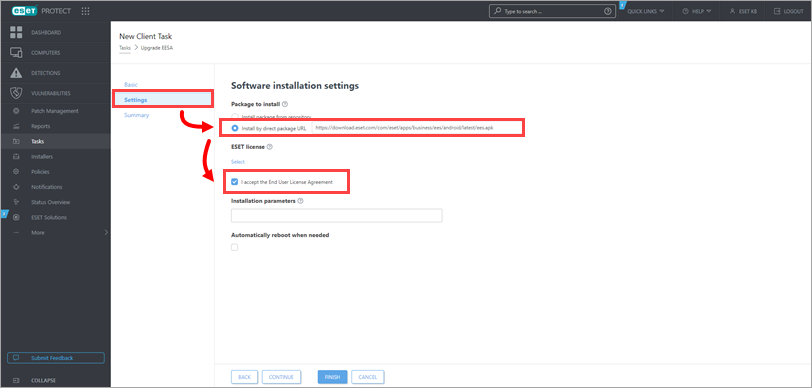
-
Klikněte na tlačítko Vybrat v části licence ESET. V dialogovém okně Vyberte licenci zaškrtněte políčko vedle licence, kterou chcete použít, a klikněte na tlačítko OK.
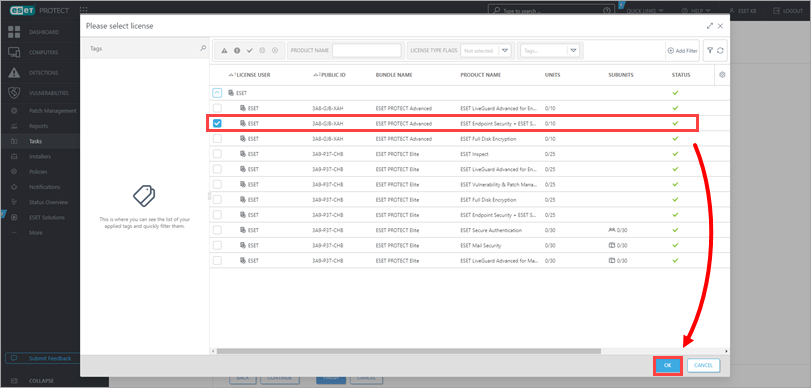
Obrázek 1-4
-
Klikněte na tlačítko Dokončit.
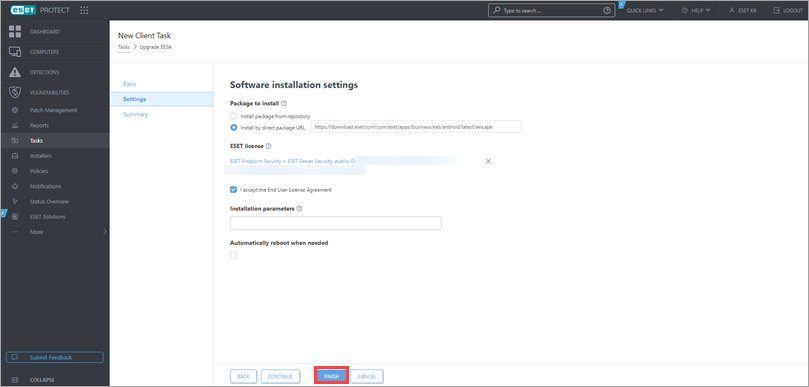
Obrázek 1-5
-
Po zobrazení výzvy klikněte na tlačítko Vytvořit spouštěč a vytvořte spouštěč a přidejte cílové počítače do úlohy.
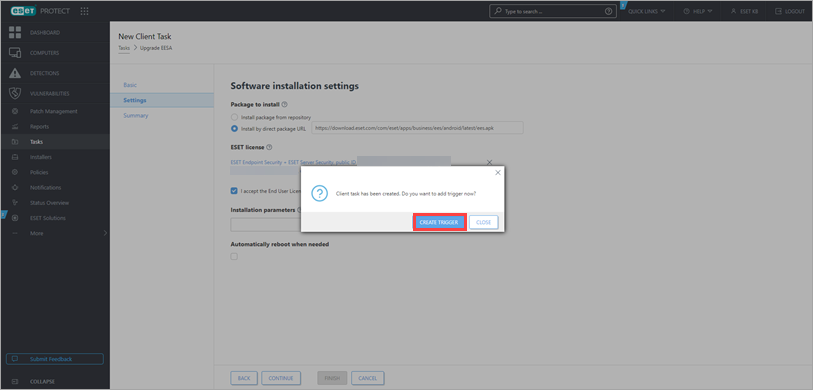
Obrázek 1-6
-
Po dokončení úkolu se na mobilních zařízeních zobrazí oznámení s výzvou k aktualizaci softwaru. Uživatel musí postupovat podle pokynů na obrazovce a dokončit aktualizaci na adrese ..


