Kiadvány
- Frissítse az ESET Endpoint Security for Androidot a legújabb verzióra az ESET PROTECT használatával
Megoldás
 Végponti felhasználók: Végezze el ezeket a lépéseket az egyes ügyfél munkaállomásokon
Szoftvertelepítési feladat végrehajtása az ESET PROTECT használatával
-
Kattintson a Feladat gombra, bontsa ki a ESET Security Product lehetőséget, és válassza a Szoftver telepítése lehetőséget. Kattintson az Új → ügyfél feladatra.
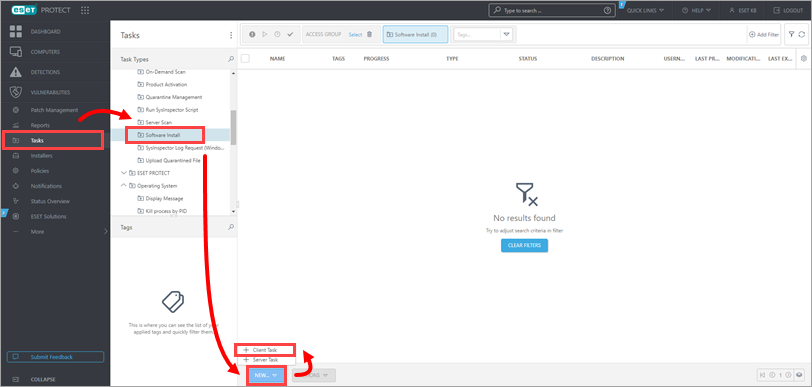
1-1. ábra -
Írja be a feladat nevét a Név mezőbe. A Leírás mező kitöltése nem kötelező. Válassza ki a Feladatkategória legördülő menüből a Mobil , majd a Feladat legördülő menüből a Szoftvertelepítés lehetőséget.
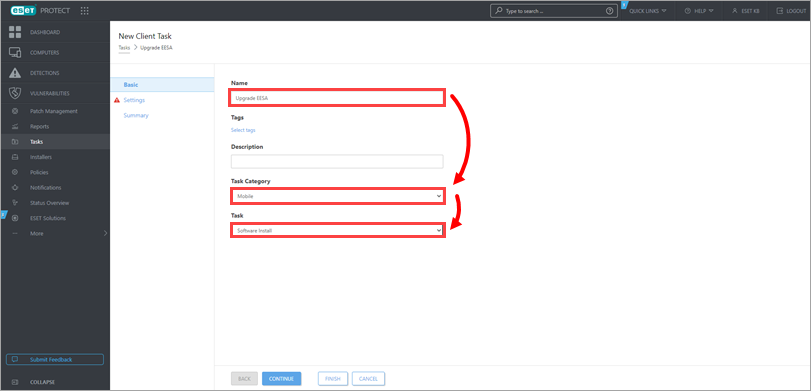
1-2. ábra
-
Kattintson a Beállítások gombra, válassza a Telepítés közvetlen csomag URL-címmel opciót, másolja/illessze be az alábbi URL-címet a megfelelő mezőbe, majd jelölje be a jelölőnégyzetet az Elfogadom a végfelhasználói licencszerződéstmellett.
https://download.eset.com/com/eset/apps/business/ees/android/latest/ees.apk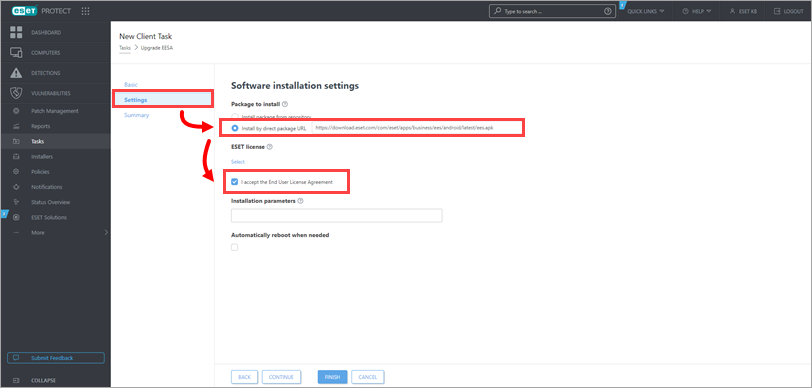
-
Kattintson a Kiválasztás gombra az ESET licenc alatt. A Kérjük, válassza ki a licencet párbeszédablakban jelölje be a használni kívánt licenc melletti jelölőnégyzetet, majd kattintson az OKgombra.
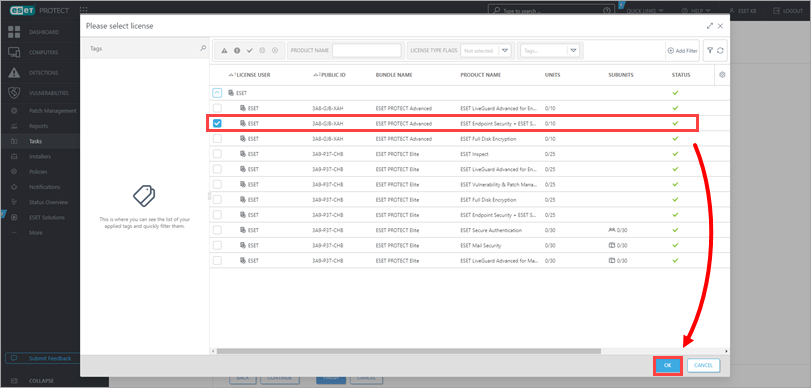
1-4. ábra
-
Kattintson a Befejezés gombra.
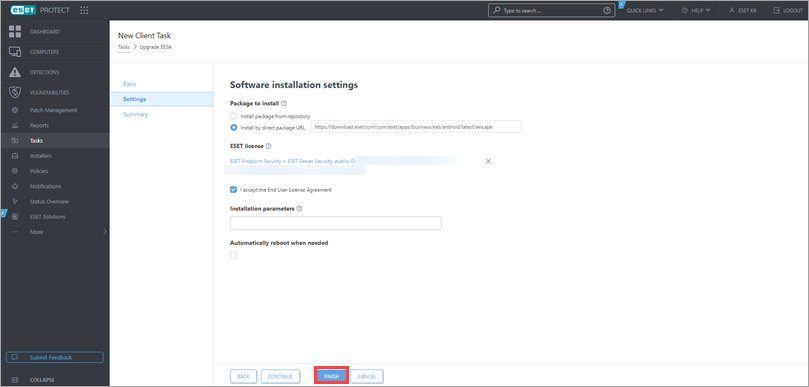
1-5. ábra
-
Amikor a rendszer kéri, kattintson az Indító létrehozása gombra a indító létrehozásához és a célszámítógépek hozzáadásához a feladathoz.
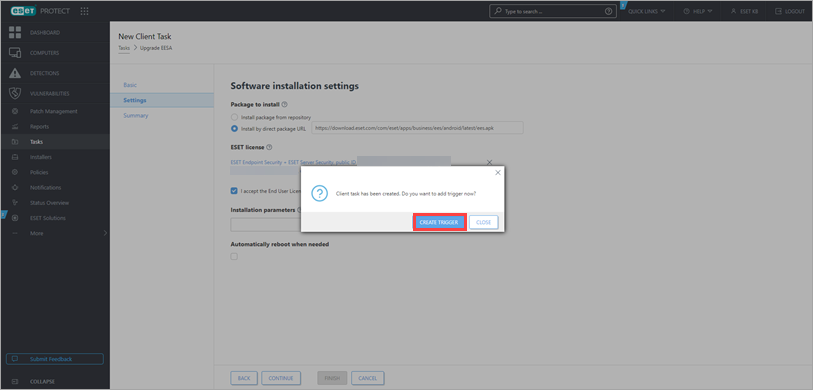
1-6. ábra
-
A feladat elvégzése után a mobileszközökön egy értesítés jelenik meg, amely a felhasználót a szoftver frissítésére szólítja fel. A felhasználónak követnie kell a képernyőn megjelenő utasításokat a frissítés befejezéséhez..


