Edição
- Desativar HIPS em produtos Endpoint usando ESET PROTECT ou ESET PROTECT On-Prem
Detalhes
O ESET Host-based Intrusion Prevention System (HIPS) está incluído no ESET Endpoint Security, ESET Endpoint Antivirus, ESET Mail Security para Microsoft Exchange e ESET File Security para Microsoft Windows Server.
O HIPS monitora a atividade do sistema e utiliza um conjunto de regras predefinidas para reconhecer comportamentos suspeitos do sistema. Quando esse tipo de atividade é identificado, o mecanismo de autodefesa do HIPS impede que o programa ou processo ofensivo realize uma atividade potencialmente prejudicial. As alterações nas configurações Habilitar HIPS e Habilitar autodefesa entram em vigor depois que o sistema operacional Windows é reiniciado.
Solução
 usuários de endpoint: Execute estas etapas em estações de trabalho de clientes individuais
-
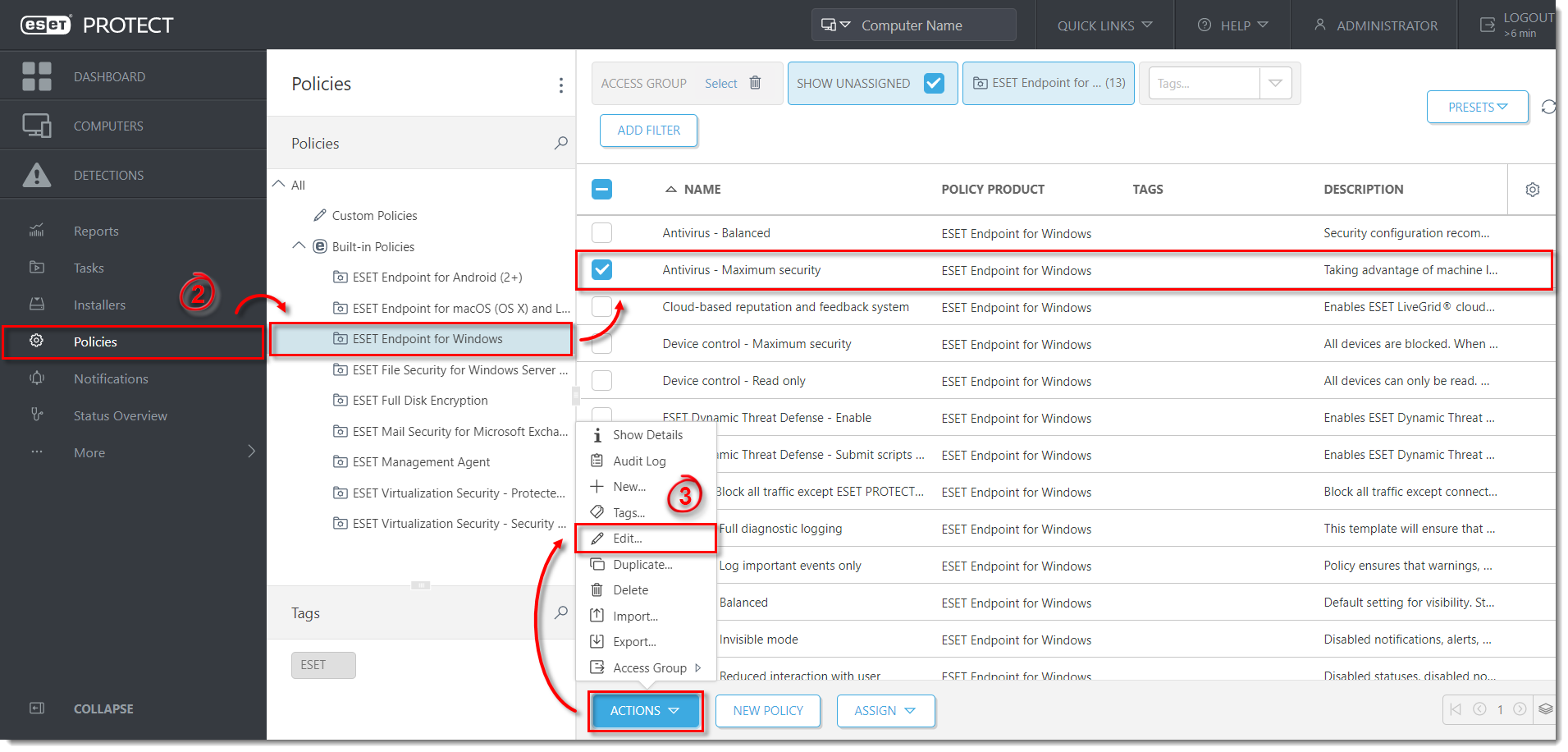
Clique em Policies (Políticas), selecione a política Built-in (Integrada) e, em seguida, selecione sua política padrão para clientes.
-
Clique em Actions (Ações ) e, em seguida, clique em Edit (Editar).
Clique na imagem para ampliá-la em uma nova janela
-
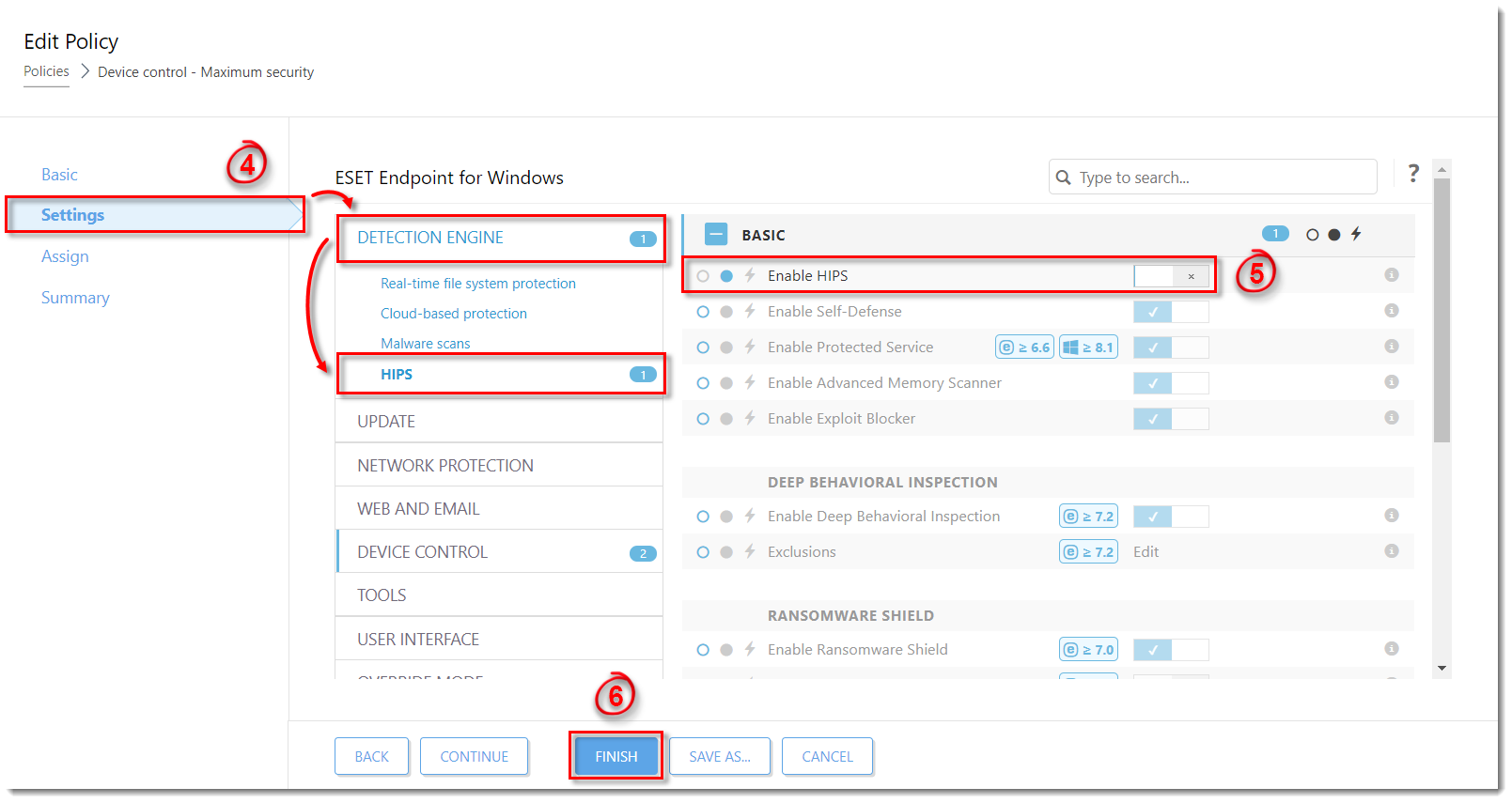
Clique em Settings (Configurações), expanda Detection Engine (Mecanismo de detecção) e clique em HIPS.
-
Clique no botão de alternância ao lado de Enable HIPS para desativá-lo.
-
Clique em Finish (Concluir) para salvar suas alterações.
Clique na imagem para ampliá-la em uma nova janela


