Masalah
- Mengaktifkan atau menonaktifkan HIPS di ESET PROTECT atau ESET PROTECT On-Prem
- Aktifkan atau nonaktifkan HIPS pada setiap workstation klien di aplikasi ESET Endpoint (ESET Endpoint Security, ESET Endpoint Antivirus)
Rincian
Klik untuk memperluas
Sistem Pencegahan Intrusi Berbasis Host (HIPS) ESET disertakan dalam ESET Endpoint Security, ESET Endpoint Antivirus, ESET Mail Security untuk Microsoft Exchange, dan ESET File Security untuk Microsoft Windows Server.
HIPS memantau aktivitas sistem dan menggunakan serangkaian aturan yang telah ditentukan sebelumnya untuk mengenali perilaku sistem yang mencurigakan. Ketika aktivitas semacam ini teridentifikasi, mekanisme pertahanan diri HIPS akan menghentikan program atau proses yang bermasalah agar tidak melakukan aktivitas yang berpotensi merugikan. Perubahan pada pengaturan "Aktifkan HIPS" dan "Aktifkan Pertahanan Diri" akan berlaku setelah sistem operasi Windows di-restart.
Solusi
Solusi terkait: Mengaktifkan atau menonaktifkan HIPS di aplikasi ESET untuk rumah dan kantor kecil di Windows
Aktifkan atau nonaktifkan HIPS di ESET PROTECT atau ESET PROTECT On-Prem
-
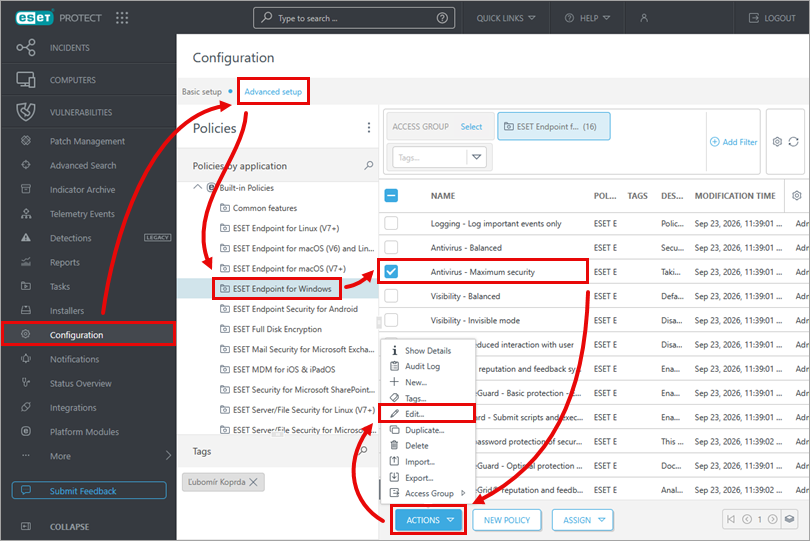
Klik Konfigurasi, buka tab Pengaturan lanjutan untuk melihat bilah samping Kebijakan, lalu pilih kebijakan default Anda untuk klien. Klik Tindakan, lalu klik Edit.
-
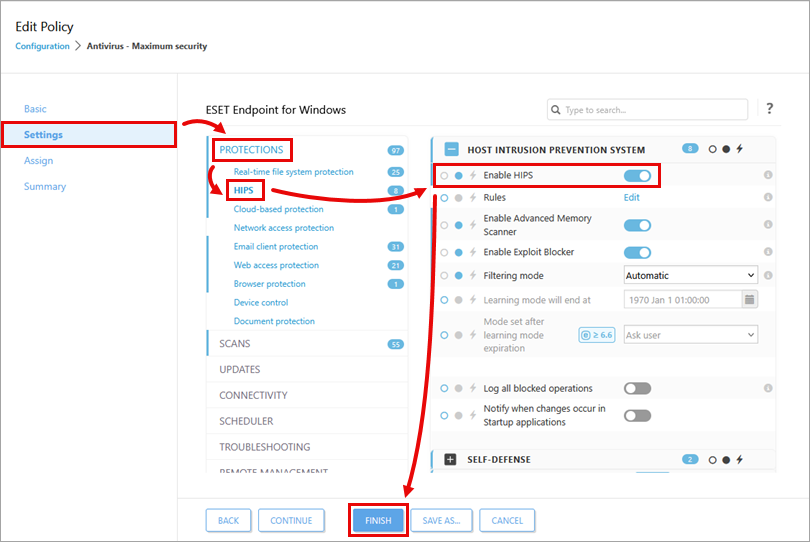
Klik Pengaturan, perluas bagian Perlindungan, lalu klik HIPS. Klik tombol toggle di sebelah Aktifkan HIPS untuk mengaktifkan atau menonaktifkannya.
-
Klik Selesai untuk menyimpan perubahan Anda.
Aktifkan atau nonaktifkan HIPS pada setiap workstation klien di aplikasi ESET Endpoint (ESET Endpoint Security, ESET Endpoint Antivirus)
-
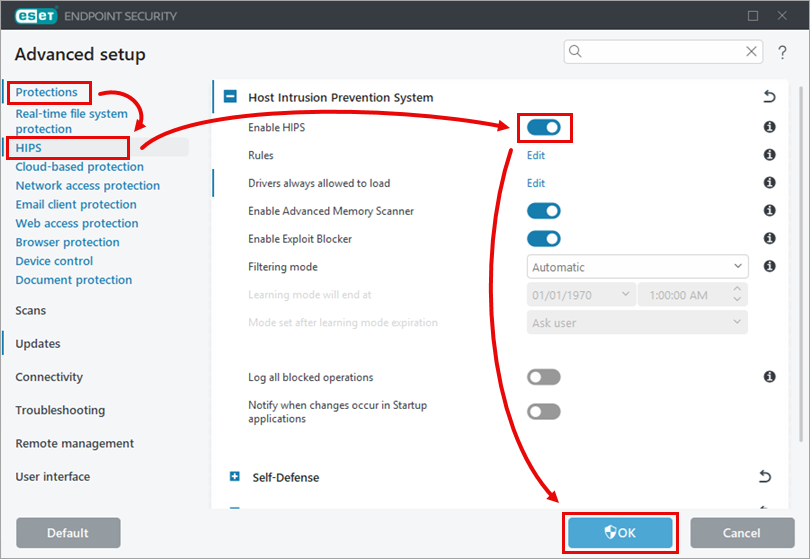
Tekan tombol F5 untuk mengakses Pengaturan Lanjutan.
- Klik "Perlindungan", klik "HIPS", lalu klik tombol pengalih di sebelah "Aktifkan HIPS" untuk mengaktifkan atau menonaktifkannya.
-
Klik OK, lalu restart komputer Anda. Perubahan ini baru akan berlaku setelah komputer Anda restart.


