[KB7949] ESET PROTECT, ESET PROTECT On-Prem 및 ESET Endpoint 애플리케이션에서 호스트 기반 침입 방지 시스템(HIPS)을 활성화하거나 비활성화합니다.

참고:

이 페이지는 컴퓨터로 번역되었습니다. 이 페이지의 언어 아래에서 영어를 클릭하면 원문을 볼 수 있습니다. 불분명한 내용이 있으면 현지 지원팀에 문의하세요.

문제

필요한 사용자 권한

이 문서는 사용자가 해당 작업을 수행하는 데 필요한 적절한 접근 권한과 권한을 보유하고 있다고 가정합니다.
아래 작업을 수행할 수 없는 경우(옵션이 표시되지 않는 경우), ESET PROTECT 또는 ESET PROTECT On-Prem에 모든 접근 권한을 가진 두 번째 관리자 사용자를 생성하십시오.

세부 정보


확장하려면 클릭하세요

ESET 호스트 기반 침입 방지 시스템(HIPS)은 ESET Endpoint Security, ESET Endpoint Antivirus, ESET Mail Security for Microsoft Exchange 및 ESET File Security for Microsoft Windows Server에 포함되어 있습니다.

HIPS는 시스템 활동을 모니터링하고 미리 정의된 규칙 세트를 사용하여 의심스러운 시스템 동작을 식별합니다. 이러한 유형의 활동이 식별되면 HIPS 자체 방어 메커니즘이 문제의 프로그램이나 프로세스가 잠재적으로 유해한 활동을 수행하는 것을 차단합니다. 'HIPS 사용' 및 '자체 방어 사용' 설정의 변경 사항은 Windows 운영 체제를 재시작한 후에 적용됩니다.


해결 방법

관련 해결 방법: Windows용 ESET 가정 및 소규모 사무실 애플리케이션에서 HIPS 활성화 또는 비활성화

HIPS 규칙 조작

기본적으로 HIPS는 시스템을 최대한 보호할 수 있도록 미리 구성되어 있습니다. 특정 상황에서 문제를 해결하기 위해 HIPS 규칙을 생성해야 할 수도 있지만, HIPS 규칙을 수정하려면 응용 프로그램 및 운영 체제에 대한 고급 지식이 필요하므로 권장하지 않습니다.

ESET PROTECT 또는 ESET PROTECT On-Prem에서 HIPS 활성화 또는 비활성화

  1. ESET PROTECT 웹 콘솔을 엽니다.

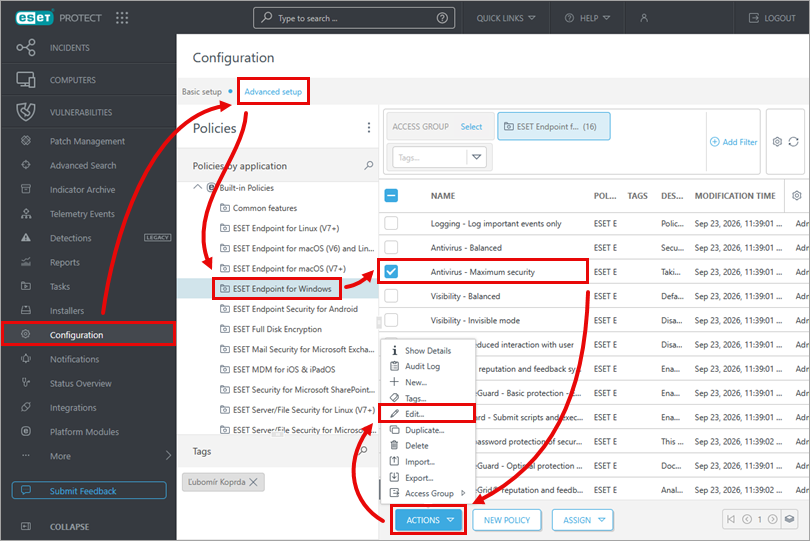
  2. '구성'을 클릭하고 '고급 설정' 탭을 열어 '정책' 사이드바를 확인한 다음, 클라이언트에 대한 기본 정책을 선택하십시오. '작업'을 클릭한 다음 '편집'을 클릭하십시오.
  3. 설정을 클릭하고, 보호 섹션을 확장한 다음 HIPS를 클릭합니다 . HIPS 사용 옆의 토글을 클릭하여 기능을 활성화하거나 비활성화합니다.
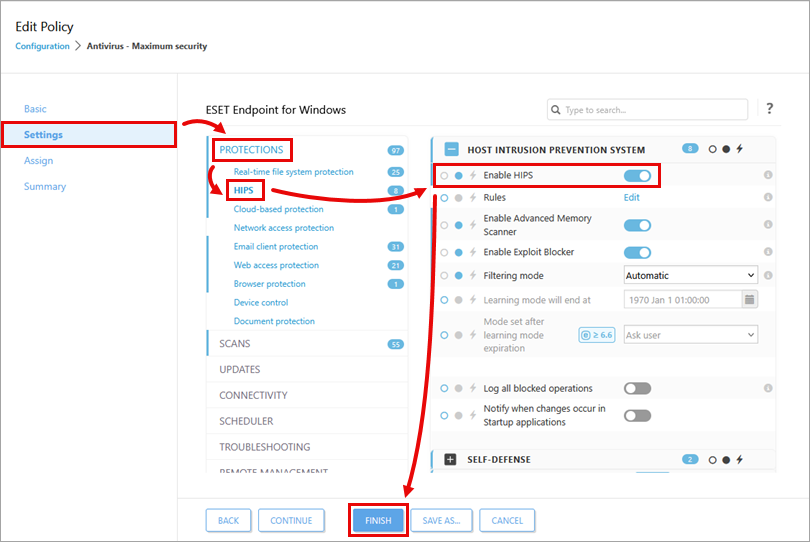
  4. '마침'을 클릭하여 변경 사항을 저장합니다.

    HIPS를 활성화된 상태로 유지

    컴퓨터를 완벽하게 보호하기 위해 HIPS를 계속 활성화해 두는 것이 좋습니다.


ESET Endpoint 애플리케이션(ESET Endpoint Security, ESET Endpoint Antivirus)에서 개별 클라이언트 워크스테이션의 HIPS를 활성화하거나 비활성화합니다.

고급 사용자 전용

기본적으로 호스트 기반 침입 방지 시스템(HIPS)은 시스템을 최대한 보호할 수 있도록 미리 구성되어 있습니다. 드물게 발생하는 특정 문제를 해결하기 위해 HIPS 규칙을 생성해야 할 수도 있지만, HIPS 규칙을 수정하려면 응용 프로그램 및 운영 체제에 대한 고급 지식이 필요하므로 권장하지 않습니다.

  1. ESET Endpoint Security 또는 ESET Endpoint Antivirus를 엽니다.

  2. F5 키를 눌러 고급 설정으로 이동합니다.

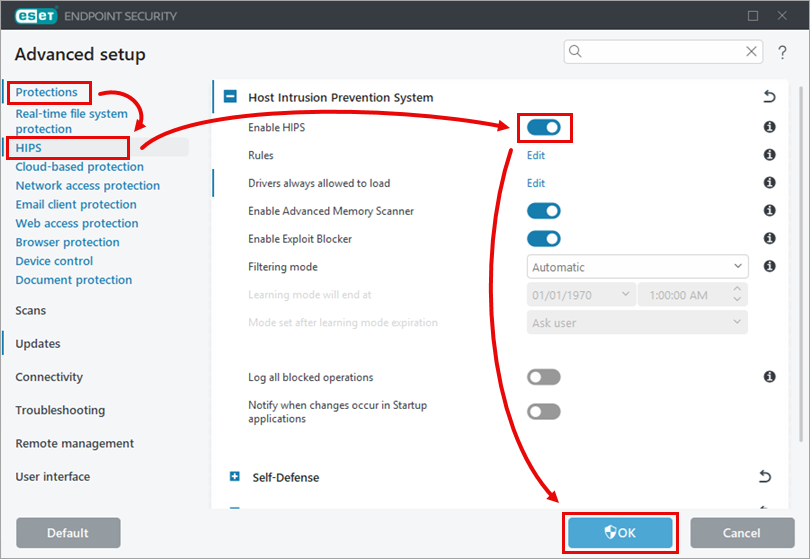
  3. '보호 기능'을 클릭한 다음, 'HIPS'를 클릭하고 'HIPS 사용' 옆의 토글을 클릭 하여 기능을 활성화하거나 비활성화 하십시오 .

  4. '확인'을 클릭한 다음 컴퓨터를 다시 시작하십시오. 변경 사항은 컴퓨터가 다시 시작된 후에만 적용됩니다.

    HIPS를 계속 활성화 상태로 유지하십시오

    컴퓨터가 완벽하게 보호될 수 있도록 HIPS를 계속 켜두는 것이 좋습니다.