Ausgabe
- HIPS in Endpoint-Produkten mit ESET PROTECT oder ESET PROTECT On-Prem deaktivieren
Einzelheiten
Das ESET Host-based Intrusion Prevention System (HIPS) ist in ESET Endpoint Security, ESET Endpoint Antivirus, ESET Mail Security für Microsoft Exchange und ESET File Security für Microsoft Windows Server enthalten.
HIPS überwacht die Systemaktivität und verwendet einen vordefinierten Satz von Regeln, um verdächtiges Systemverhalten zu erkennen. Wenn diese Art von Aktivität erkannt wird, stoppt der HIPS-Selbstverteidigungsmechanismus das angreifende Programm oder den angreifenden Prozess an der Ausführung einer potenziell schädlichen Aktivität. Änderungen an den Einstellungen HIPS aktivieren und Selbstverteidigung aktivieren werden erst nach einem Neustart des Windows-Betriebssystems wirksam.
Lösung
 endpunkt-Benutzer: Führen Sie diese Schritte auf einzelnen Client-Workstations durch
-
Klicken Sie auf Richtlinien, wählen Sie die integrierte Richtlinie und dann Ihre Standardrichtlinie für Clients aus.
-
Klicken Sie auf Aktionen und dann auf Bearbeiten.
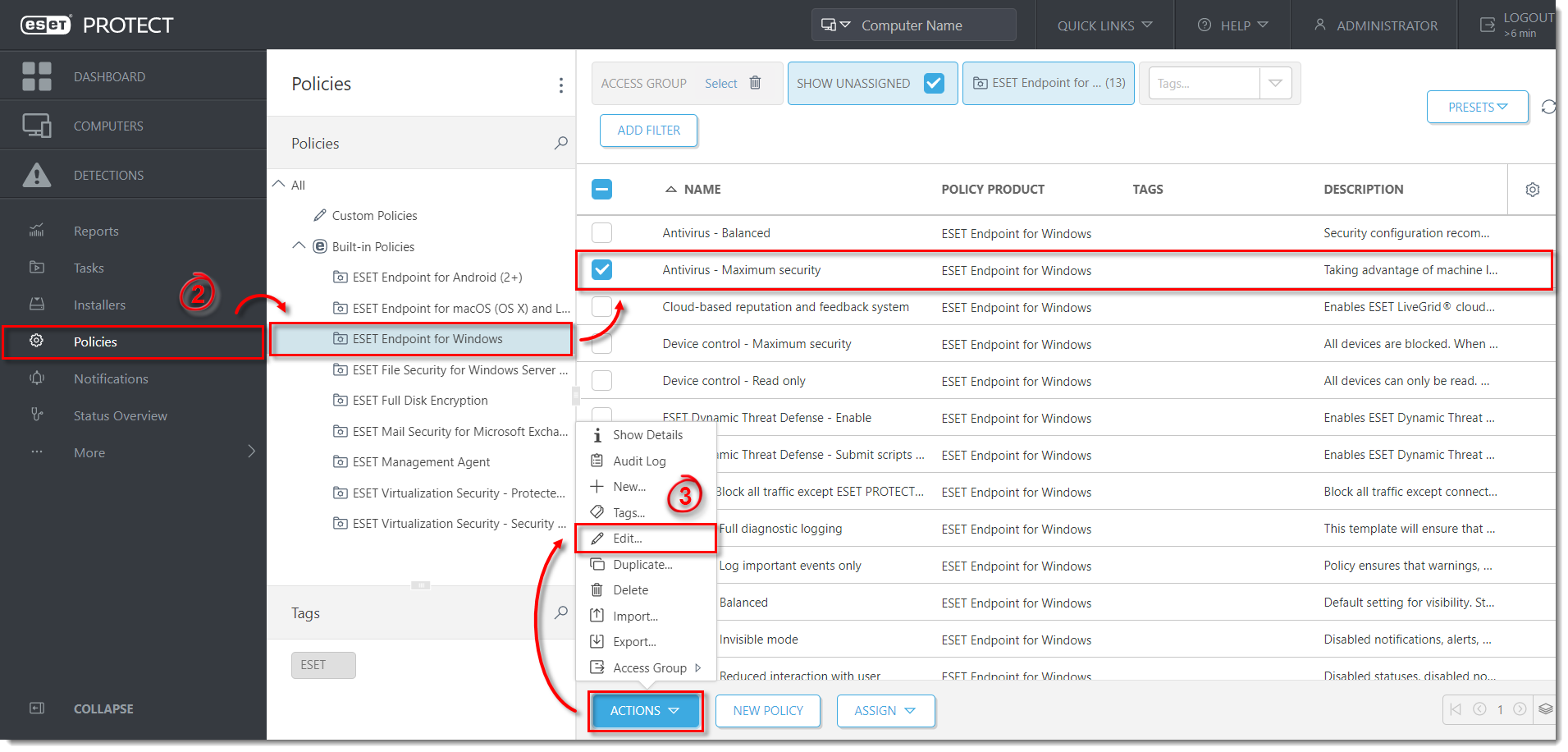
Klicken Sie auf das Bild, um es in einem neuen Fenster zu vergrößern
-
Klicken Sie auf Einstellungen, erweitern Sie Detection Engine, und klicken Sie dann auf HIPS.
-
Klicken Sie auf das Kippschalter neben HIPS aktivieren , um es zu deaktivieren.
-
Klicken Sie auf Fertig stellen, um Ihre Änderungen zu speichern.
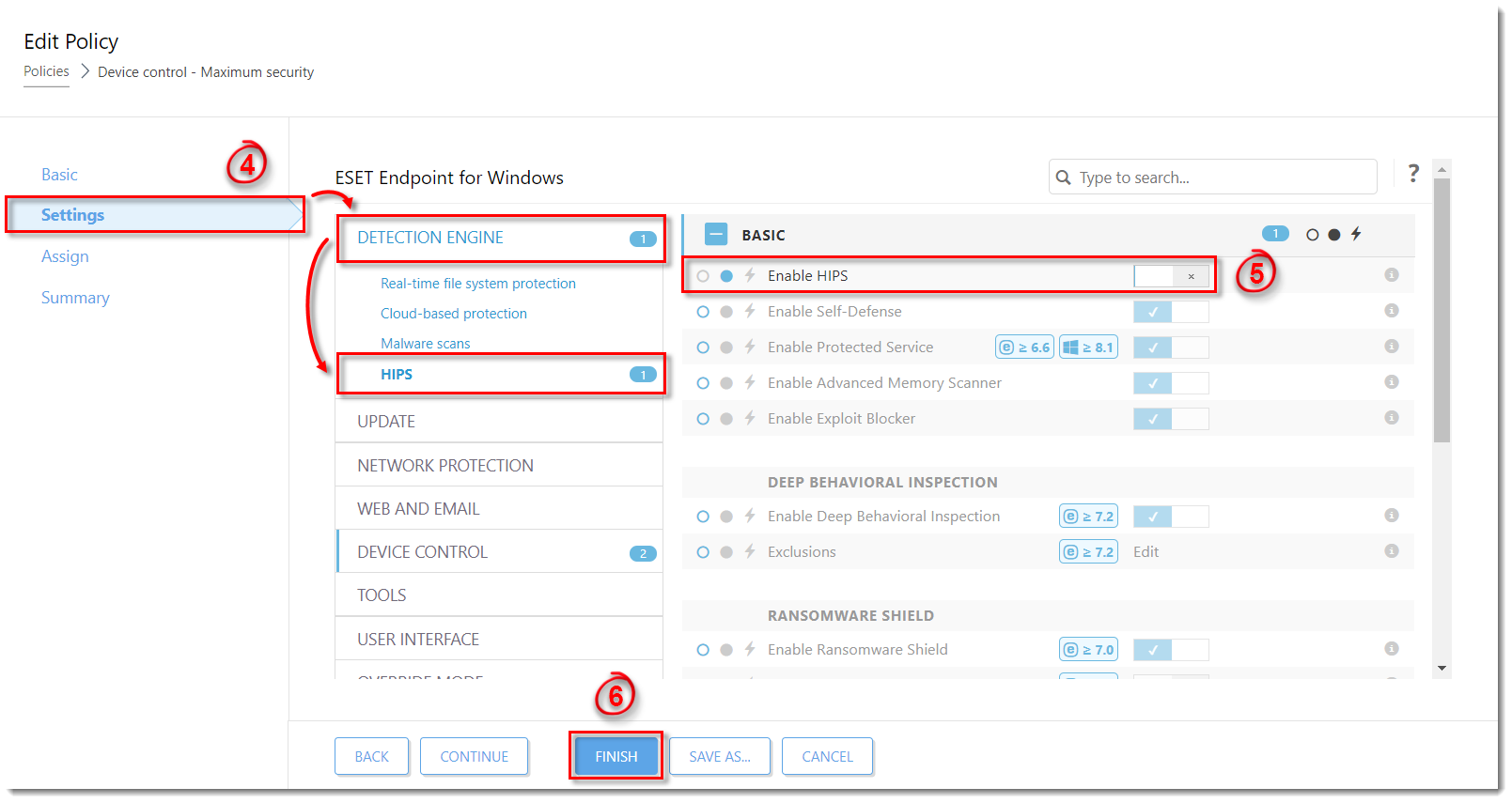
Klicken Sie auf das Bild, um es in einem neuen Fenster zu vergrößern


