[KB7949] 在 ESET PROTECT、ESET PROTECT On-Prem 和 ESET Endpoint 应用程序中启用或禁用基于主机的入侵防御系统 (HIPS)

注意:

本页已由电脑翻译。点击本页面语言下的英文,显示原文。如果你发现有什么不清楚的地方,请联系你当地的支持。

问题

所需用户权限

本文假设您拥有执行这些任务所需的相应访问权限。
如果您无法执行以下任务(该选项不可用),请在 ESET PROTECT 或 ESET PROTECT On-Prem 中创建第二个具有全部访问权限的管理员用户。

详细信息


点击展开

ESET 主机入侵防御系统 (HIPS) 包含在 ESET Endpoint Security、ESET Endpoint Antivirus、ESET Mail Security for Microsoft Exchange 以及 ESET File Security for Microsoft Windows Server 中。

HIPS 会监控系统活动,并使用预定义的一组规则来识别可疑的系统行为。当识别出此类活动时,HIPS 自卫机制会阻止违规程序或进程执行潜在的有害活动。 “启用 HIPS”和“启用自我防御”设置的更改将在 Windows 操作系统重启后生效。


解决方案

相关解决方案: 在 ESET 面向 Windows 的家庭及小型办公室应用程序中启用或禁用 HIPS

HIPS 规则的修改

默认情况下,HIPS 已预先配置,以确保对系统的最大保护。虽然在某些情况下可能需要创建 HIPS 规则来解决问题,但操作 HIPS 规则需要具备应用程序和操作系统的专业知识,因此不建议这样做。

在 ESET PROTECT 或 ESET PROTECT On-Prem 中启用或禁用 HIPS

  1. 打开 ESET PROTECT Web 控制台。

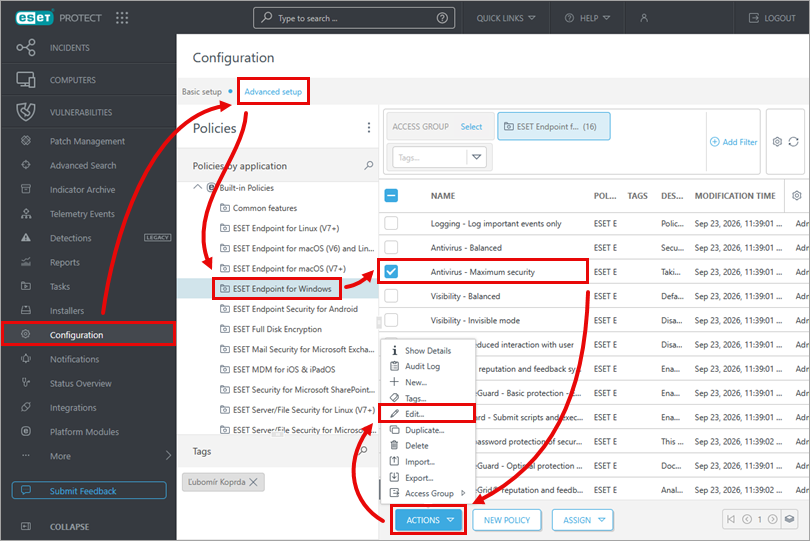
  2. 单击“配置”,打开“高级设置”选项卡以查看“策略”侧边栏,然后选择客户端的默认策略。单击“操作”, 然后单击“编辑”。
  3. 单击“设置”,展开“保护”部分,然后单击“HIPS”。单击 “启用 HIPS ”旁边的切换按钮以 启用或禁用该功能。
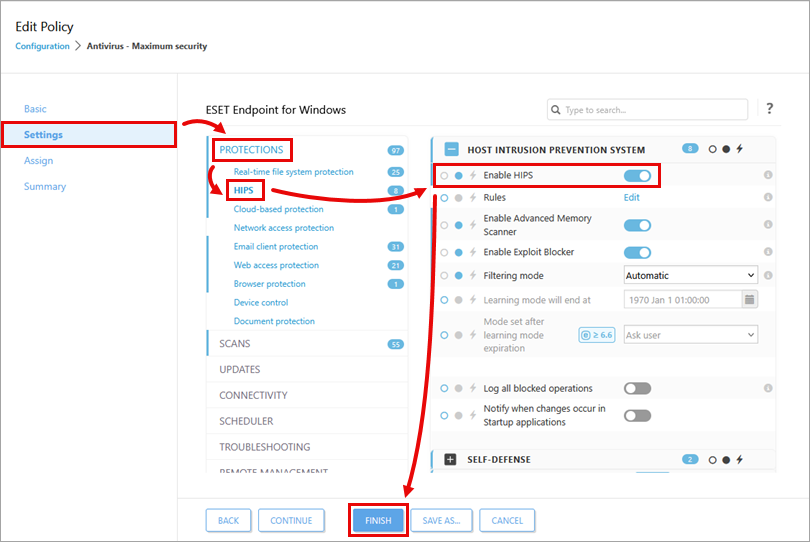
  4. 点击“完成”以保存更改。

    保持 HIPS 启用

    我们建议保持 HIPS 启用状态,以确保您的计算机得到全面保护。


在 ESET 端点应用程序(ESET 端点安全、ESET 端点防病毒)上为单个客户端工作站启用或禁用 HIPS

仅限高级用户

默认情况下,主机入侵防御系统 (HIPS) 已预先配置,以确保为您的系统提供最大程度的保护。虽然在某些极少数情况下,可能需要创建 HIPS 规则来解决问题,但操作 HIPS 规则需要具备应用程序和操作系统的专业知识,因此不建议进行此类操作。

  1. 打开 ESET Endpoint Security 或 ESET Endpoint Antivirus.

  2. 按F5键进入“高级设置”。

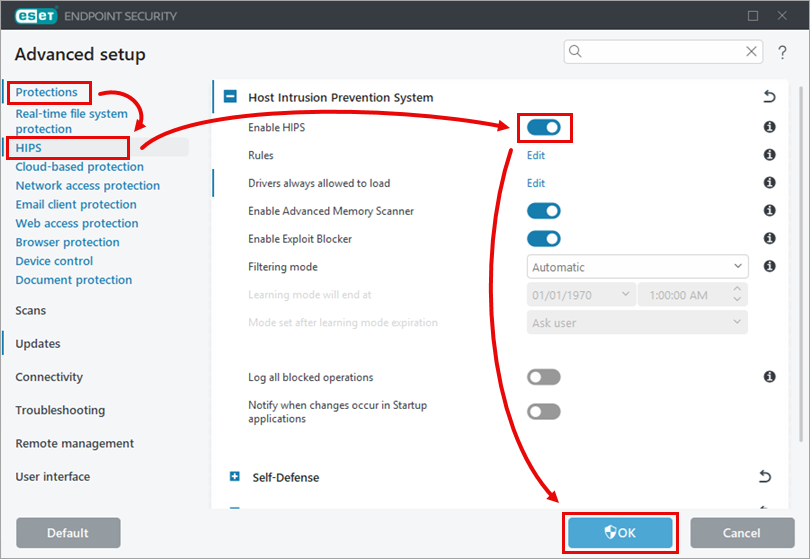
  3. 单击“保护”,单击“HIPS”,然后单击“启用 HIPS ”旁边的 切换按钮以 启用或禁用该功能。

  4. 单击“确定”,然后重新启动计算机。该更改仅在计算机重新启动后生效。

    保持 HIPS 启用状态

    我们建议保持 HIPS 处于启用状态,以确保您的设备得到全面保护。