Question
- Désactiver les HIPS dans les produits Endpoint utilisant ESET PROTECT ou ESET PROTECT On-Prem
Détails
Le système de prévention des intrusions basé sur l'hôte (HIPS) d'ESET est inclus dans ESET Endpoint Security, ESET Endpoint Antivirus, ESET Mail Security pour Microsoft Exchange et ESET File Security pour Microsoft Windows Server.
Le système HIPS surveille l'activité du système et utilise un ensemble de règles prédéfinies pour reconnaître les comportements suspects du système. Lorsque ce type d'activité est identifié, le mécanisme d'autodéfense HIPS empêche le programme ou le processus incriminé de mener à bien une activité potentiellement dangereuse. Les modifications apportées aux paramètres Activer le HIPS et Activer l'autodéfense prennent effet après le redémarrage du système d'exploitation Windows.
Solution
 utilisateurs de terminaux : Perform these steps on individual client workstations
-
Cliquez sur Policies, sélectionnez Built-in policy, puis sélectionnez votre politique par défaut pour les clients.
-
Cliquez sur Actions , puis sur Modifier.
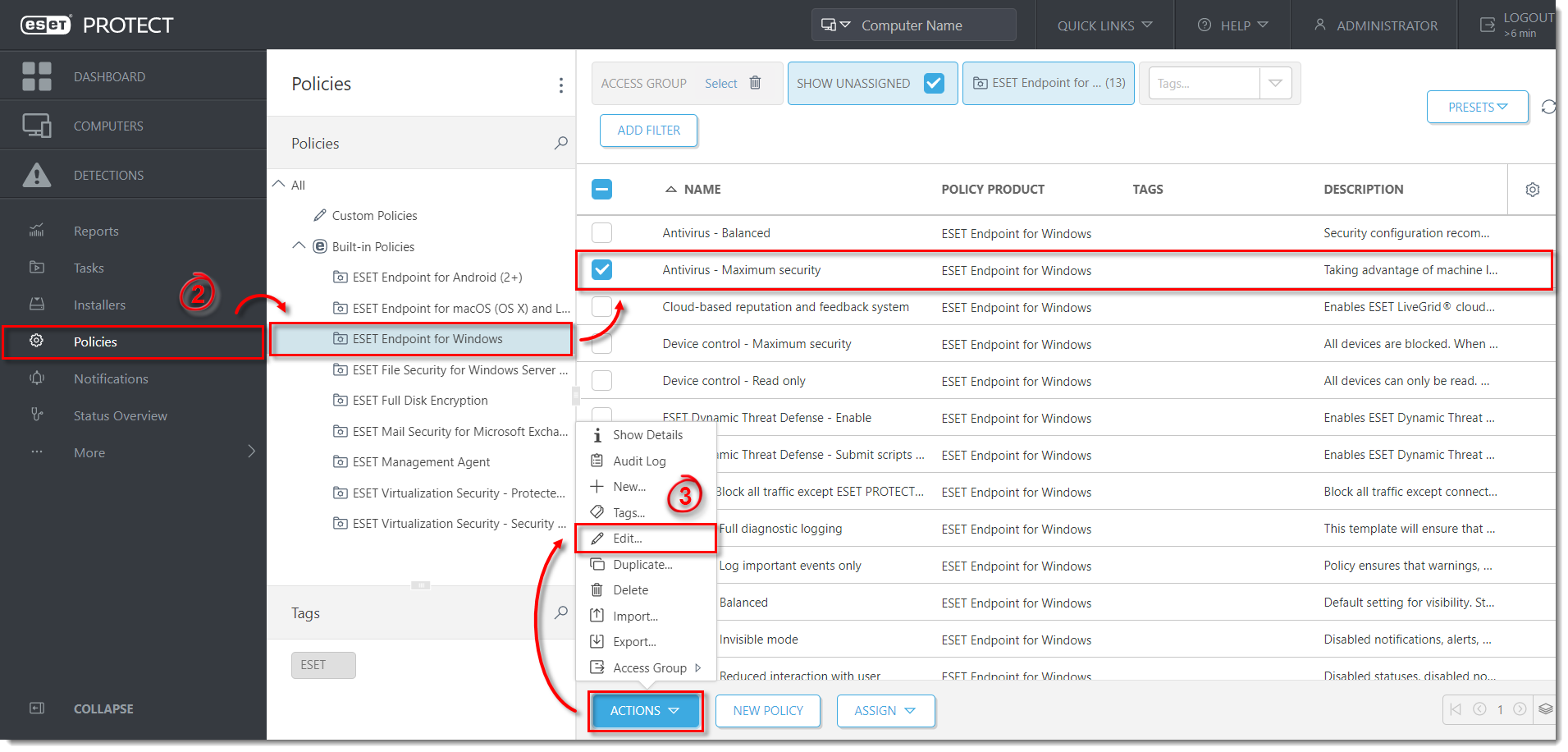
Cliquez sur l'image pour l'agrandir dans une nouvelle fenêtre
-
Cliquez sur Paramètres, développez Moteur de détection, puis cliquez sur HIPS.
-
Cliquez sur la bascule située à côté de Enable HIPS pour le désactiver.
-
Cliquez sur Terminer pour enregistrer vos modifications.
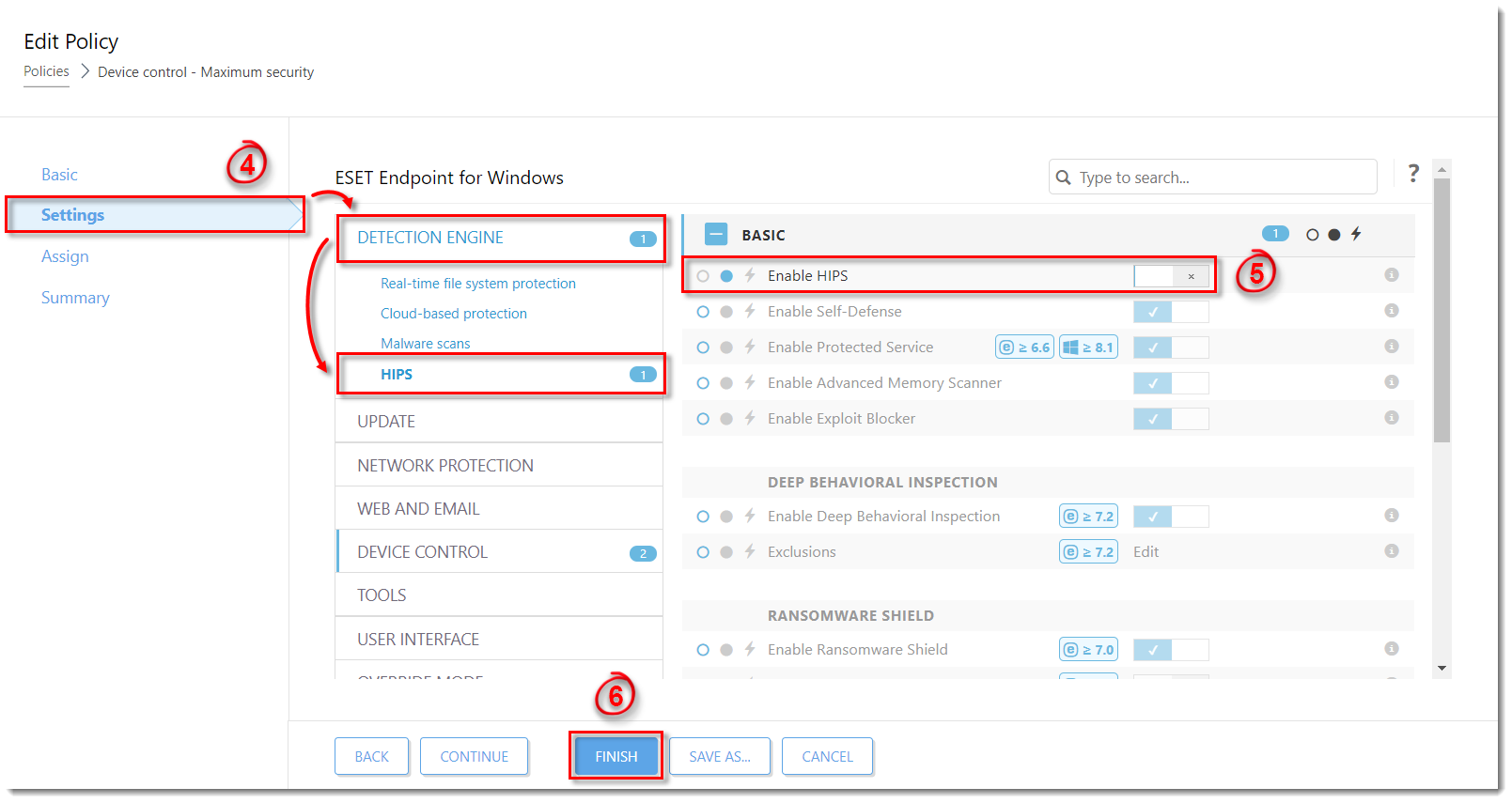
Cliquez sur l'image pour l'agrandir dans une nouvelle fenêtre


