Detalhes
Clique para expandir
Grupos estáticos são grupos de clientes selecionados e configurados manualmente - seus membros são estáticos e só podem ser adicionados/removidos manualmente, não com base em critérios dinâmicos (ao contrário dos grupos dinâmicos, que são organizados automaticamente com base em critérios específicos definidos em um modelo). Quando os computadores são adicionados a grupos, você pode atribuir políticas, tarefas ou configurações a esses grupos. A política, tarefa ou configuração é então aplicada a todos os membros do grupo.
Há dois Grupos estáticos padrão no Console da Web do ESET PROTECT On-Prem:
- Todos: Esse é o grupo principal para todos os computadores na rede do Servidor do ESET PROTECT On-Prem. Ele é usado para aplicar políticas para cada computador como uma política padrão. O grupo é sempre exibido e o nome do grupo não pode ser alterado.
- Achados e perdidos: Este é um grupo filho do grupo Todos. Quando um novo computador se conecta através do Agente ESET Management ao Servidor local do ESET PROTECT, ele é automaticamente adicionado a esse grupo.
Solução
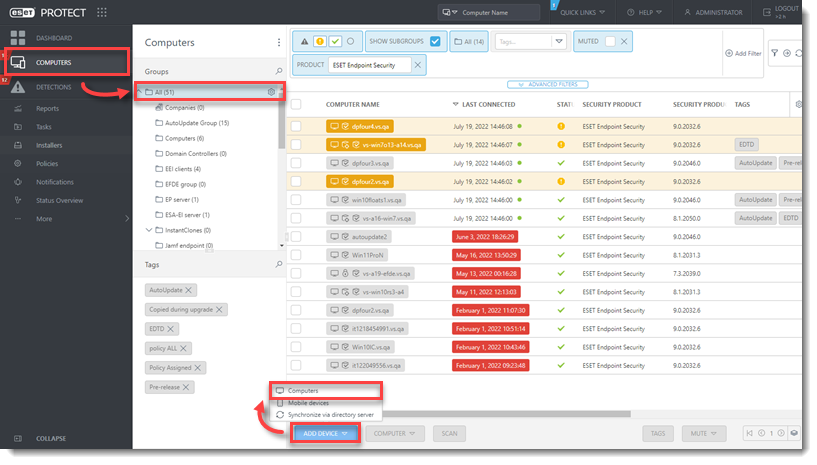
- Clique em Computadores, selecione o Grupo estático ao qual você está adicionando um computador e clique em Adicionar dispositivo → Computadores (visite o seguinte tópico da Ajuda on-line da ESET para obter instruções passo a passo para criar um Novo grupo estático).
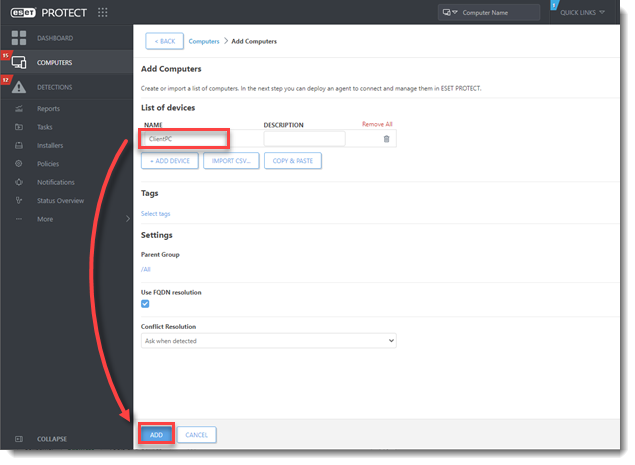
- Na janela Adicionar computadores , digite o nome do host ou o endereço IP do computador no campo Nome e clique em Adicionar.
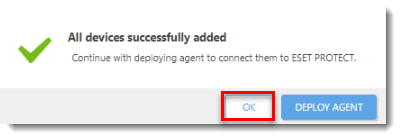
- Clique em OK. Como alternativa, você pode clicar em Implantar agente e começar a implantar o Agente ESET Management nesse computador específico.