Részletek
Kattintson a bővítéshez
A statikus csoportok kézzel kiválasztott és konfigurált ügyfelek csoportjai—A csoportok tagjai statikusak, és csak kézzel adhatók/eltávolíthatók, nem dinamikus kritériumok alapján (szemben a dinamikus csoportokkal, amelyek automatikusan, egy sablonban meghatározott kritériumok alapján rendeződnek). Amikor a számítógépeket csoportokhoz adjuk hozzá, házirendeket, feladatokat vagy beállításokat rendelhetünk ezekhez a csoportokhoz. A házirend, feladat vagy beállítás ezután a csoport összes tagjára vonatkozik.
Az ESET PROTECT On-Prem webkonzolban két alapértelmezett statikus csoport van:
- Mindenki: Ez az ESET PROTECT On-Prem Server hálózat összes számítógépének fő csoportja. Alapértelmezett házirendként minden számítógépre házirendek alkalmazására szolgál. A csoport mindig megjelenik, és a csoport neve nem módosítható.
- Elveszett & Talált: Ez az All csoport gyermekcsoportja. Amikor egy új számítógép az ESET Management Agenten keresztül csatlakozik az ESET PROTECT On-Prem Serverhez, automatikusan hozzáadódik ehhez a csoporthoz.
Megoldás
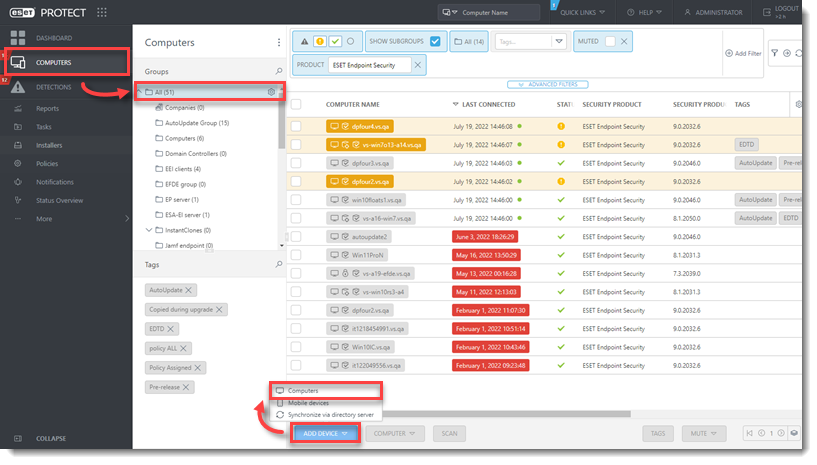
- Kattintson a Számítógépek gombra, válassza ki azt a statikus csoportot, amelyhez számítógépet kíván hozzáadni, majd kattintson az Eszköz hozzáadása → Számítógépek gombra (az Új statikus csoport létrehozásához szükségeslépésről lépésre történő útmutatásokat az ESET Online súgó alábbi témakörében találja).
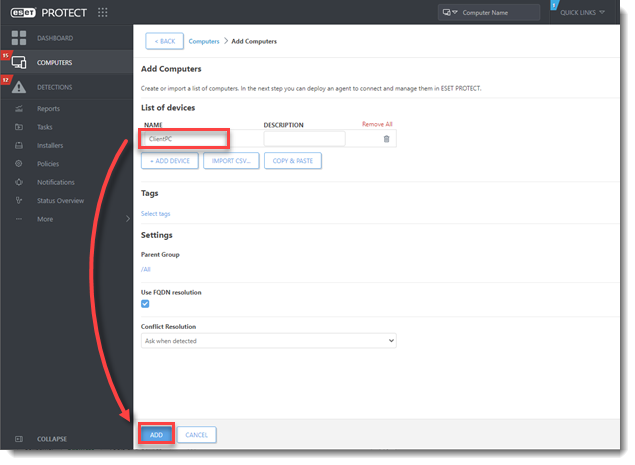
- A Számítógépek hozzáadása ablakban írja be a számítógép állomásnevét vagy IP-címét a a Név mezőbe, majd kattintson a Hozzáadás gombra.
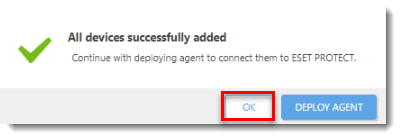
- Kattintson az OK gombra. Másik lehetőségként kattinthat az Ügynök telepítése gombra, és megkezdheti az ESET Management Agent telepítését az adott számítógépre.