Szczegóły
Kliknij, aby rozwinąć
Grupy statyczne to grupy ręcznie wybranych i skonfigurowanych klientów - ich członkowie są statyczni i mogą być dodawani/usuwani tylko ręcznie, a nie na podstawie kryteriów dynamicznych (w przeciwieństwie do grup dynamicznych, które są rozmieszczane automatycznie na podstawie określonych kryteriów zdefiniowanych w szablonie). Po dodaniu komputerów do grup można przypisać do nich zasady, zadania lub ustawienia. Zasady, zadania lub ustawienia są następnie stosowane do wszystkich członków grupy.
W konsoli ESET PROTECT On-Prem Web Console dostępne są dwie domyślne grupy statyczne:
- Wszystkie: Jest to główna grupa dla wszystkich komputerów w sieci serwera ESET PROTECT On-Prem Server. Jest ona używana do stosowania zasad dla każdego komputera jako zasady domyślnej. Grupa jest wyświetlana zawsze i nie można zmienić jej nazwy.
- Zgubione i znalezione: Jest to grupa podrzędna grupy Wszystkie. Gdy nowy komputer łączy się za pośrednictwem agenta ESET Management Agent z serwerem ESET PROTECT On-Prem Server, jest automatycznie dodawany do tej grupy.
Rozwiązanie
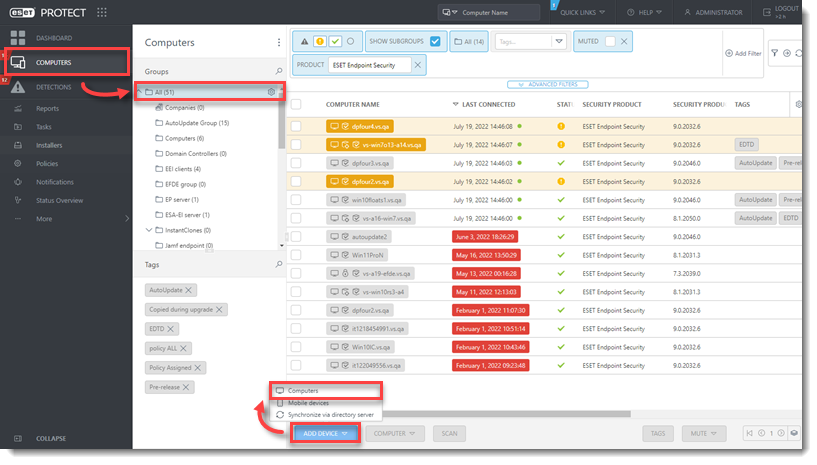
- Kliknij opcję Komputery, wybierz grupę statyczną, do której chcesz dodać komputer, a następnie kliknij opcję Dodaj urządzenie → Komputery (aby uzyskać instrukcje krok po kroku dotyczące tworzenia nowej grupy statycznej, zapoznaj się z następującym tematem pomocy online firmy ESET).
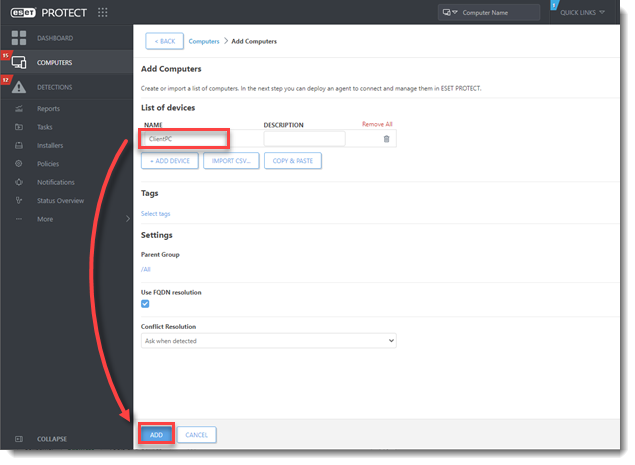
- W oknie Dodaj komputery wpisz nazwę hosta lub adres IP komputera w polu Nazwa i kliknij przycisk Dodaj.
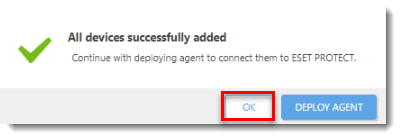
- Kliknij przycisk OK. Alternatywnie można kliknąć przycisk Wdróż agenta i rozpocząć wdrażanie agenta ESET Management Agent na tym konkretnym komputerze.