Yksityiskohdat
Klikkaa laajentaa
Staattiset ryhmät ovat manuaalisesti valittujen ja määritettyjen asiakkaiden ryhmiä - niiden jäsenet ovat staattisia, ja niitä voidaan lisätä tai poistaa vain manuaalisesti, ei dynaamisten kriteerien perusteella (toisin kuin dynaamiset ryhmät, jotka järjestetään automaattisesti mallissa määriteltyjen kriteerien perusteella). Kun tietokoneita lisätään ryhmiin, voit määrittää näille ryhmille käytäntöjä, tehtäviä tai asetuksia. Käytäntöä, tehtävää tai asetusta sovelletaan sitten kaikkiin ryhmän jäseniin.
ESET PROTECT On-Prem -verkkokonsolissa on kaksi oletusarvoista staattista ryhmää:
- Kaikki: Tämä on ESET PROTECT On-Prem Server -verkon kaikkien tietokoneiden pääryhmä. Sitä käytetään käytäntöjen soveltamiseen jokaiselle tietokoneelle oletuskäytäntönä. Ryhmä näkyy aina, eikä ryhmän nimeä voi muuttaa.
- Löytötavarat: Tämä on Kaikki-ryhmän alaryhmä. Kun uusi tietokone yhdistyy ESET Management Agentin kautta ESET PROTECT On-Prem Server -palvelimeen, se lisätään automaattisesti tähän ryhmään.
Ratkaisu
-
#@##placeholder id='1499' language='1'#@#
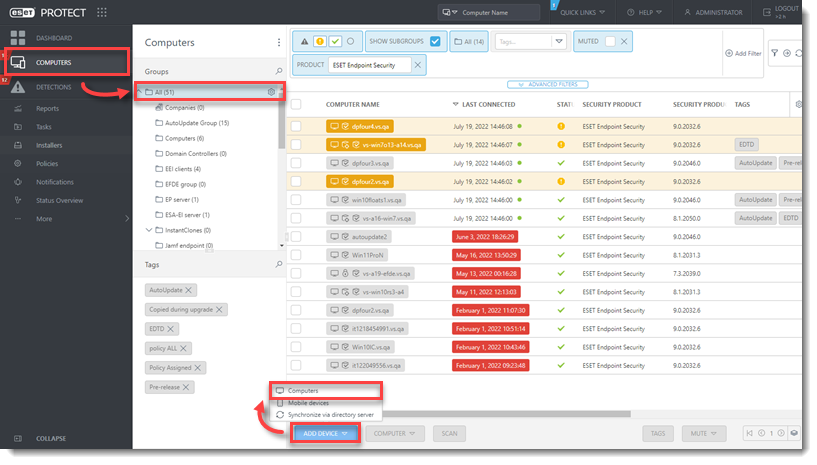
- Napsauta Tietokoneet, valitse staattinen ryhmä, johon olet lisäämässä tietokonetta, ja napsauta Lisää laite → Tietokoneet (käy seuraavassa ESET Online Help -aiheessa katsomassa vaiheittaiset ohjeet uuden staattisen ryhmän luomiseen).
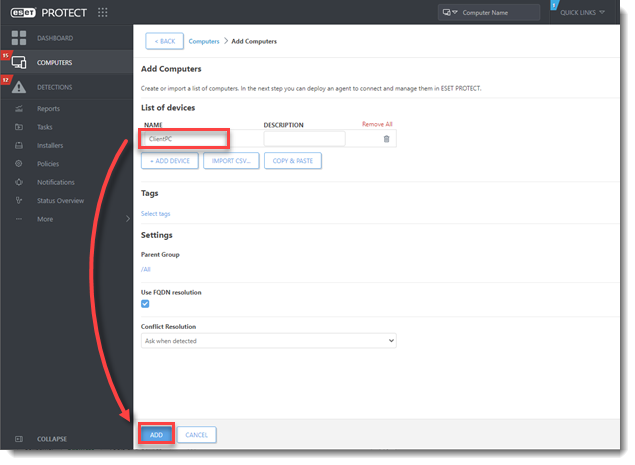
- Kirjoita Add Computers (Lisää tietokoneita ) -ikkunan Name (Nimi ) -kenttään tietokoneen isäntänimi tai IP-osoite ja napsauta Add (Lisää).
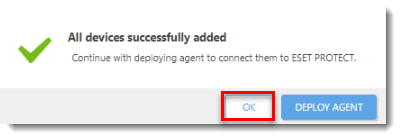
- Napsauta OK. Vaihtoehtoisesti voit napsauttaa Deploy Agent (Ota agentti käyttöön ) -painiketta ja aloittaa ESET Management Agentin käyttöönoton kyseiseen tietokoneeseen.