Détails
Cliquez pour agrandir
Les groupes statiques sont des groupes de clients sélectionnés et configurés manuellement. Leurs membres sont statiques et ne peuvent être ajoutés/supprimés que manuellement, et non sur la base de critères dynamiques (contrairement aux groupes dynamiques, qui sont organisés automatiquement sur la base de critères spécifiques définis dans un modèle). Lorsque des ordinateurs sont ajoutés à des groupes, vous pouvez leur attribuer des stratégies, des tâches ou des paramètres. La stratégie, la tâche ou le paramètre est alors appliqué à tous les membres du groupe.
Il existe deux groupes statiques par défaut dans la console Web ESET PROTECT On-Prem :
- Tous: il s'agit du groupe principal pour tous les ordinateurs du réseau ESET PROTECT On-Prem Server. Il est utilisé pour appliquer des politiques pour chaque ordinateur en tant que politique par défaut. Le groupe est toujours affiché et son nom ne peut pas être modifié.
- Perdus et trouvés: Il s'agit d'un groupe enfant du groupe Tous. Lorsqu'un nouvel ordinateur se connecte au serveur ESET PROTECT On-Prem via l'agent de gestion ESET, il est automatiquement ajouté à ce groupe.
Solution
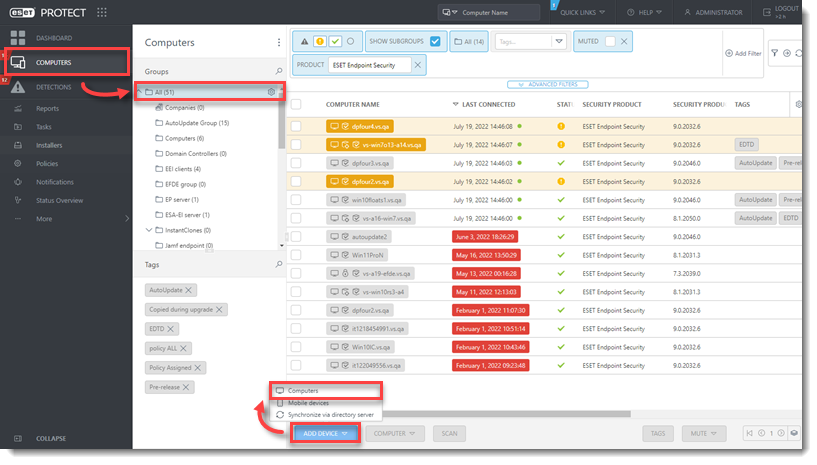
- Cliquez sur Ordinateurs, sélectionnez le groupe statique auquel vous souhaitez ajouter un ordinateur et cliquez sur Ajouter un périphérique → Ordinateurs (consultez la rubrique suivante de l'aide en ligne ESET pour obtenir des instructions étape par étape sur la création d'un nouveau groupe statique).
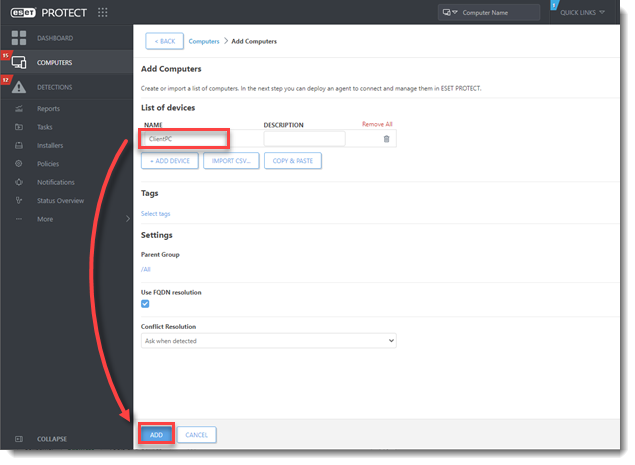
- Dans la fenêtre Ajouter des ordinateurs , saisissez le nom d'hôte ou l'adresse IP de l'ordinateur dans le champ Nom et cliquez sur Ajouter.
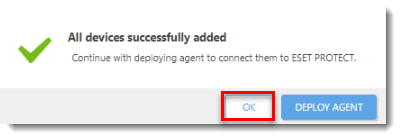
- Cliquez sur OK. Vous pouvez également cliquer sur Déployer l'agent et commencer à déployer l'agent de gestion ESET sur cet ordinateur spécifique.