Details
Klik om uit te breiden
Statische groepen zijn groepen van handmatig geselecteerde en geconfigureerde clients; hun leden zijn statisch en kunnen alleen handmatig worden toegevoegd/verwijderd, niet op basis van dynamische criteria (in tegenstelling tot dynamische groepen, die automatisch worden gerangschikt op basis van specifieke criteria die zijn gedefinieerd in een sjabloon). Wanneer computers aan groepen worden toegevoegd, kun je beleidsregels, taken of instellingen aan deze groepen toewijzen. Het beleid, de taak of de instelling wordt dan toegepast op alle groepsleden.
Er zijn twee standaard statische groepen in de ESET PROTECT On-Prem Web Console:
- All: Dit is de hoofdgroep voor alle computers in het ESET PROTECT On-Prem Server-netwerk. Het wordt gebruikt voor het toepassen van beleid voor elke computer als standaardbeleid. De groep wordt altijd weergegeven en de groepsnaam kan niet worden gewijzigd.
- Gevonden voorwerpen: Dit is een kindgroep van de groep All. Wanneer een nieuwe computer via de ESET Management Agent verbinding maakt met de ESET PROTECT On-Prem Server, wordt deze automatisch aan deze groep toegevoegd.
Oplossing
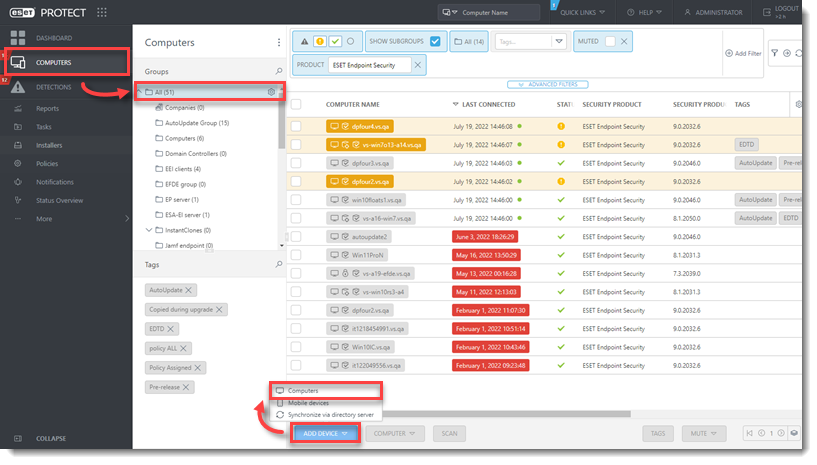
- Klik op Computers, selecteer de statische groep waaraan u een computer toevoegt en klik op Apparaat toevoegen → Computers (ga naar het volgende ESET Online Help-onderwerp voor stapsgewijze instructies om een Nieuwe statische groep te maken).
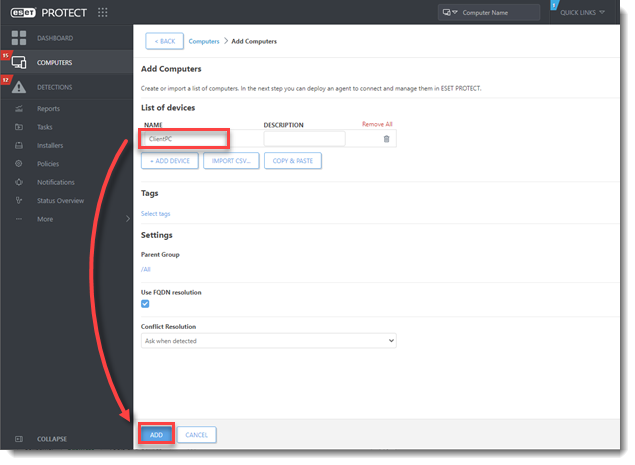
- Typ in het venster Computers toevoegen de hostnaam of het IP-adres van de computer in het veld Naam en klik op Toevoegen.
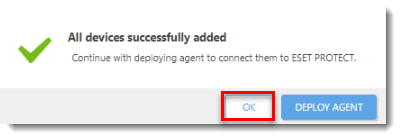
- Klik op OK. U kunt ook op Deploy Agent klikken en beginnen met het implementeren van de ESET Management Agent op deze specifieke computer.