Uitgave
Dit artikel is alleen van toepassing op onbeheerde (standalone) installaties. Op beheerde systemen wordt het delen van sleutels uitgevoerd door de beheerder via de ESET Endpoint Encryption (EEE) Server.
Het delen van een encryptiesleutel via e-mail wordt in dit artikel gedemonstreerd met de EEE plugin voor Outlook. Als alternatief kunt u de instructies volgen voor het delen van de sleutel via network drive or removable memory device. Gebruikers kunnen de opties netwerkstation of verwisselbaar geheugenapparaat vervangen door uw e-mailaccount, maar voeg de .dlr- en .dlu-bestanden als bijlage bij en sla de bestanden op de relevante machines op voordat u verder gaat.
Oplossing
Om een coderingssleutel te delen met behulp van de EEE Outlook-plugin, moet je Outlook openen en klikken om een nieuwe e-mail samen te stellen of te antwoorden op een bestaande e-mail waarbij het antwoord een nieuw venster opent. Zodra je dit hebt gedaan, zie je het EEE-tabblad bovenin ons e-mailvenster. Als je op dit tabblad klikt, zie je de volgende opties
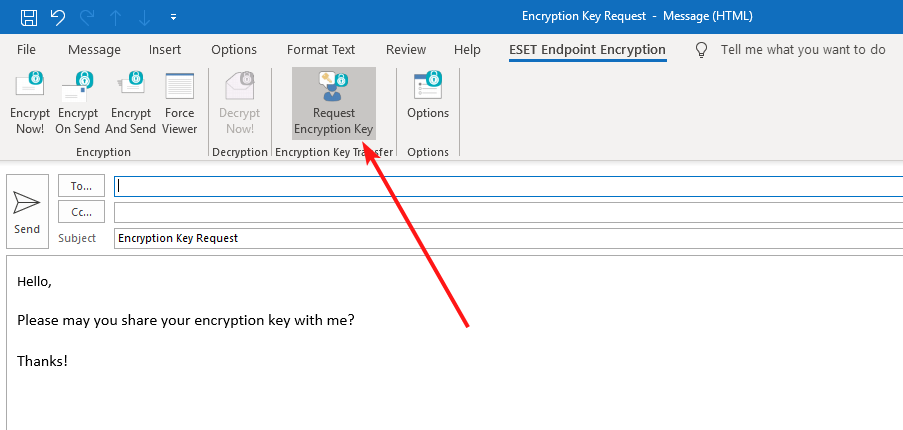
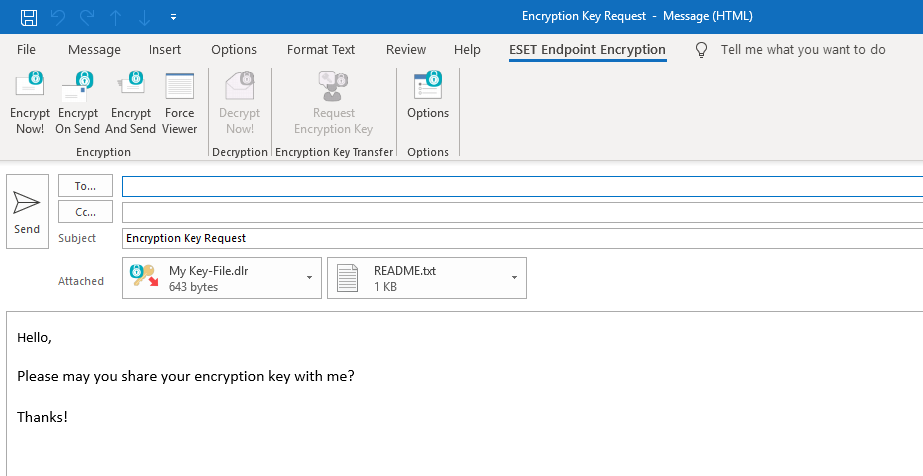
Zoals je hierboven kunt zien, is er de optie om een coderingssleutel aan te vragen door op de bovenstaande knop te klikken. Door dit te doen, zal de e-mail reageren zoals hieronder getoond
Zodra de knop 'Sleutelaanvraag verwerken' is ingedrukt, krijgt de ontvanger het volgende venster te zien en moet hij op 'Volgende' klikken.
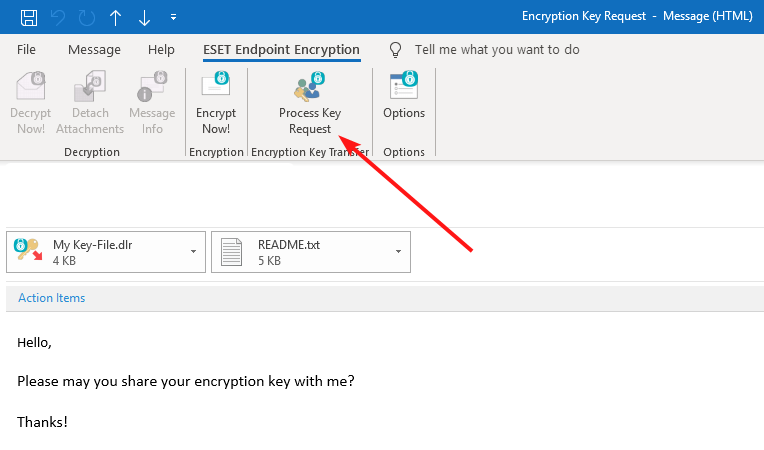
Nadat de knop 'Key Request verwerken' is ingedrukt, wordt het volgende venster weergegeven en moet de ontvanger op 'Volgende' klikken.
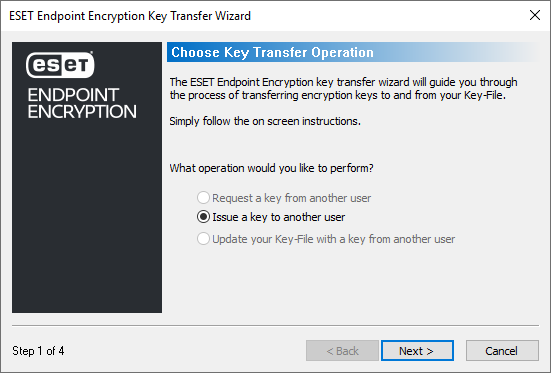
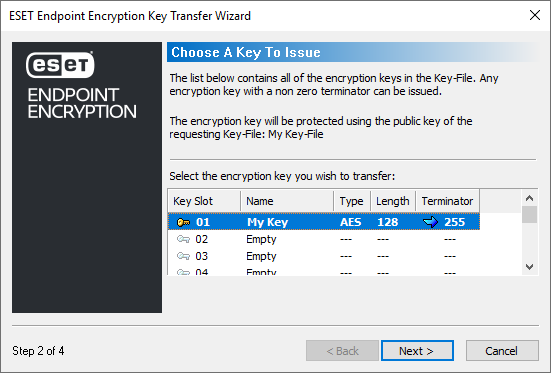
Op dit punt wordt u gevraagd om de sleutel te selecteren die u wilt delen. Klik op de juiste sleutel om deze te markeren en klik op 'Volgende'
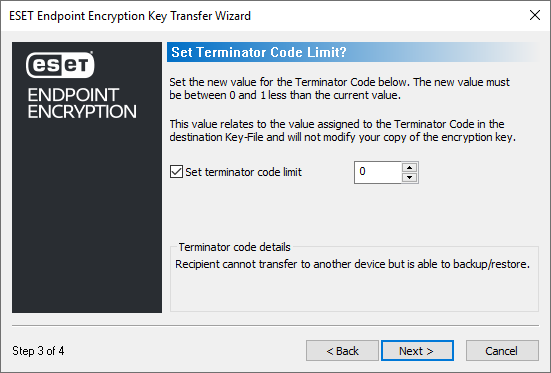
Er wordt nu gevraagd om set the terminator code limit en klik op 'Next' en vervolgens op 'Finish'.
Op dit punt wordt u teruggebracht naar uw e-mailvenster waar u zult zien dat er een .dlu-bestand bij de e-mail is gevoegd. Op dit punt kun je de inhoud van je e-mail als antwoord typen en vervolgens op de knop 'Verzenden' klikken.

De oorspronkelijke aanvrager van de versleutelingscode ontvangt het antwoord op zijn e-mail met het bijgevoegde .dlu-bestand. Als hij op het tabblad EEE klikt, ziet hij de knop 'Sleutel bijwerken' en moet hij daarop klikken.

Nadat ze op de knop 'Process Key Update' hebben geklikt, krijgen ze het venster 'Key Transfer Operation' te zien en moeten ze op 'Next' (volgende) klikken
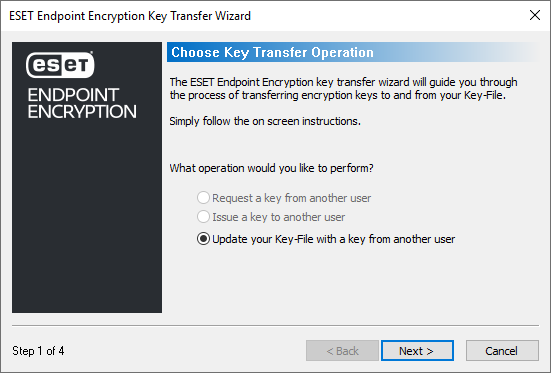
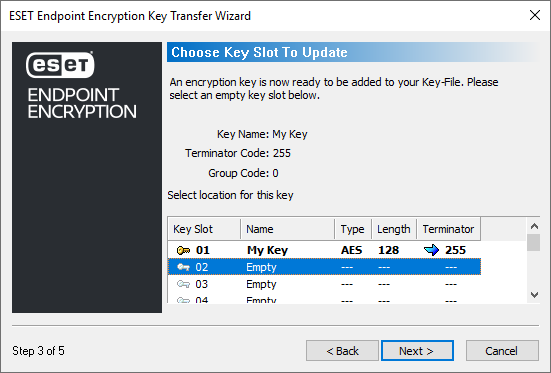
Op dat moment moet een reservesleuf voor de nieuwe coderingssleutel worden geselecteerd en klik dan op de knop 'Volgende'. Je krijgt dan de bevestiging dat het sleutelbestand is bijgewerkt en klik op 'Voltooien'