Kiadvány
#@##placeholder id='1300' language='1'#@#
Ez a cikk csak a nem felügyelt (önálló) telepítésekre vonatkozik. A kezelt rendszereken a kulcsmegosztást a rendszergazda végzi az ESET Endpoint Encryption (EEE) Server-en keresztül.
A titkosítási kulcs e-mailben történő megosztását e cikk céljaira az Outlook EEE bővítményének használatával mutatjuk be. Alternatívaként követheti a kulcs megosztására vonatkozó utasításokat a hálózati meghajtón vagy cserélhető memóriaeszközön keresztül. A felhasználók helyettesíthetik a hálózati meghajtót vagy a cserélhető memóriaeszközöket az e-mail fiókjával, de csatolhatják a .dlr és .dlu fájlokat mellékletként, és a továbblépés előtt menthetik a fájlokat a megfelelő gépekre.
Megoldás
A titkosítási kulcs megosztásához az EEE Outlook Plugin segítségével meg kell nyitnia az Outlookot, és új e-mailt kell írnia, vagy válaszolni egy meglévő e-mailre, a válasz pedig új ablakot nyit. Ha ez megtörtént, akkor az e-mail ablakunk tetején megjelenik az EEE fül. Ha erre a fülre kattint, a következő lehetőségek jelennek meg
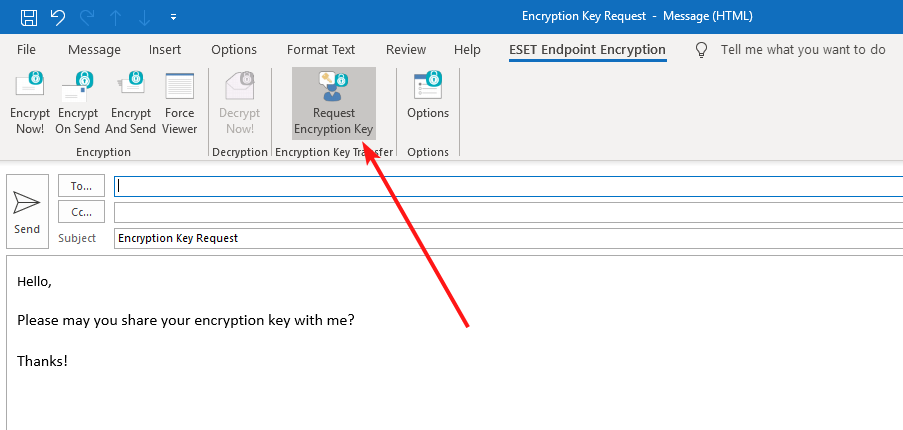
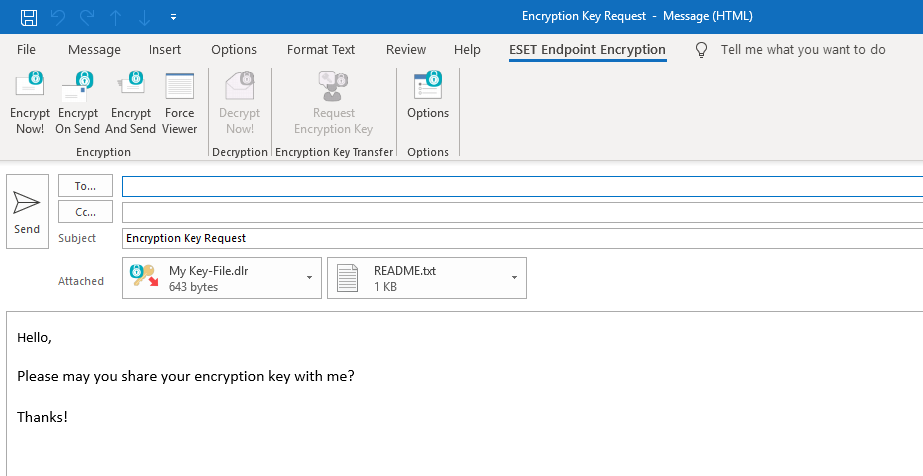
Mint fentebb látható, a fent kiemelt gombra kattintva lehetőség van titkosítási kulcsot kérni. Ezáltal az e-mail az alábbi módon fog válaszolni
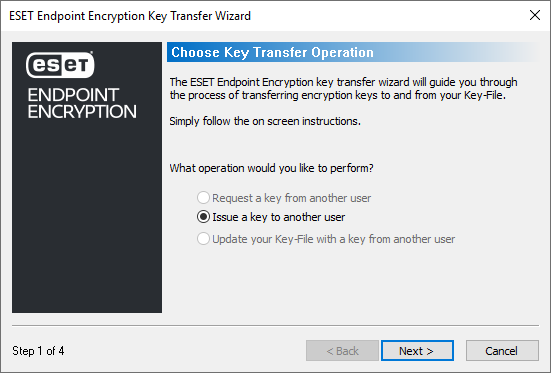
A "Kulcskérelem feldolgozása" gomb megnyomása után a címzettnek a következő ablak jelenik meg, és a "Tovább" gombra kell kattintania.
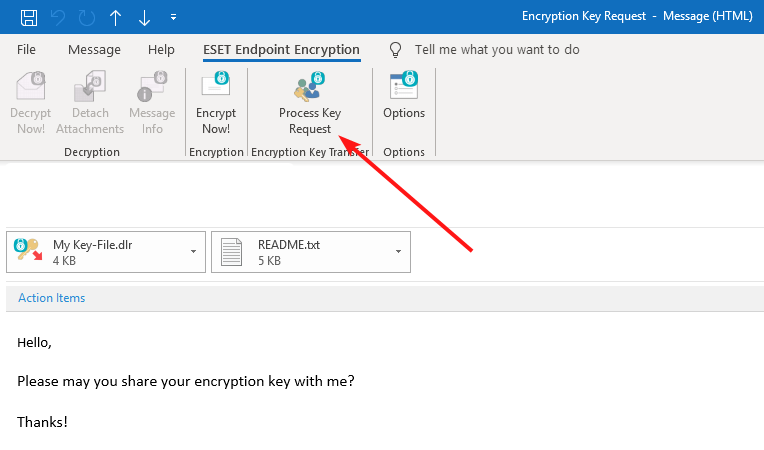
A "Kulcskérelem feldolgozása" gomb megnyomása után a címzettnek a következő ablak jelenik meg, és a "Tovább" gombra kell kattintania.
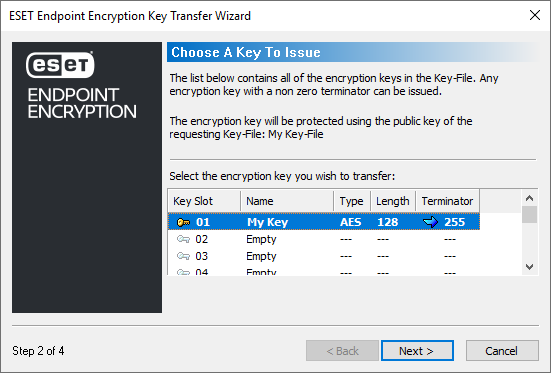
Ekkor a rendszer felkéri, hogy válassza ki a megosztani kívánt kulcsot. Kattintson a megfelelő billentyűre a kiemeléshez, majd kattintson a 'Tovább' gombra
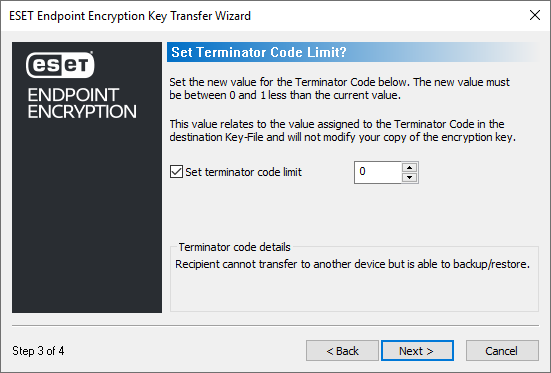
Most megkérjük, hogy a állítsa be a terminátor kódhatárt, majd kattintson a "Tovább", majd a "Befejezés" gombra.
Ekkor visszatér az e-mail ablakába, ahol észreveheti, hogy egy .dlu fájl van csatolva az e-mailhez. Ekkor beírhatja az e-mail válaszának szövegét, majd kattintson a "Küldés" gombra.

Az eredeti titkosítási kulcsot igénylő személy megkapja az e-mailjére küldött választ a csatolt .dlu-fájllal, és amikor az EEE fülre kattint, meglátja a "Process Key Update" (Kulcsfrissítés feldolgozása) nevű gombot, amelyre rá kell kattintania.

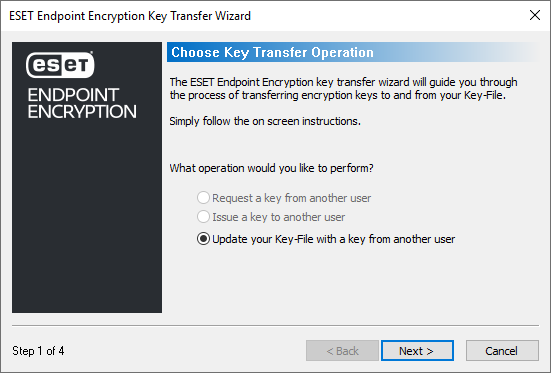
A "Kulcsfrissítés feldolgozása" gombra kattintva megjelenik a Kulcsátviteli művelet ablak, és a "Tovább" gombra kell kattintania
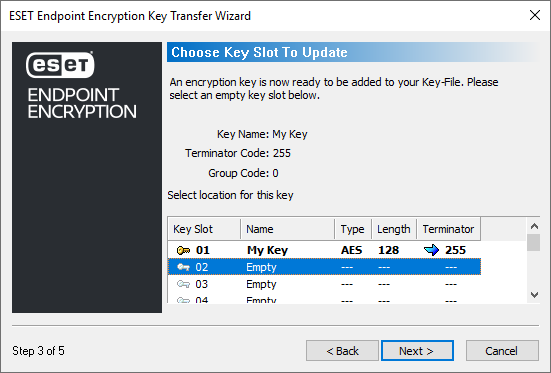
Ekkor ki kell választani egy tartalék helyet az új titkosítási kulcs számára, majd kattintson a 'Tovább' gombra, ezután visszaigazolást kap arról, hogy a kulcsfájl frissítve lett, és kattintson a 'Befejezés' gombra