Ausgabe
Dieser Artikel bezieht sich nur auf nicht verwaltete (eigenständige) Installationen. Auf verwalteten Systemen erfolgt die Freigabe von Schlüsseln durch den Administrator über den ESET Endpoint Encryption (EEE) Server.
Die Freigabe eines Verschlüsselungsschlüssels per E-Mail wird in diesem Artikel anhand des EEE-Plugins für Outlook demonstriert. Alternativ können Sie auch die Anweisungen für die Freigabe des Schlüssels über Netzlaufwerk oder Wechseldatenträger befolgen. Die Benutzer können die Optionen "Netzlaufwerk" oder "Wechseldatenträger" durch Ihr E-Mail-Konto ersetzen. Fügen Sie jedoch die .dlr- und .dlu-Dateien als Anhang bei und speichern Sie die Dateien auf den entsprechenden Computern, bevor Sie fortfahren.
Lösung
Um einen Verschlüsselungsschlüssel mit dem EEE Outlook Plugin freizugeben, müssen Sie Outlook öffnen und darauf klicken, um eine neue E-Mail zu verfassen oder auf eine bestehende E-Mail zu antworten, wobei die Antwort ein neues Fenster öffnet. Sobald dies geschehen ist, sehen Sie die Registerkarte EEE am oberen Rand des E-Mail-Fensters. Wenn Sie auf diese Registerkarte klicken, sehen Sie die folgenden Optionen
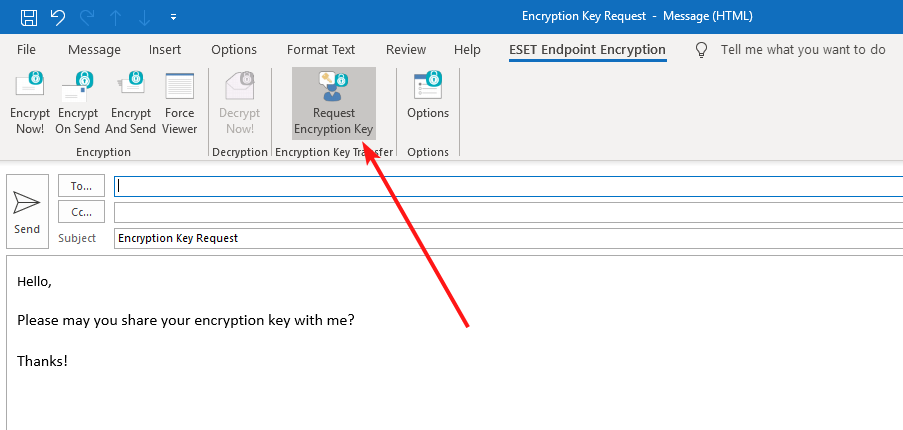
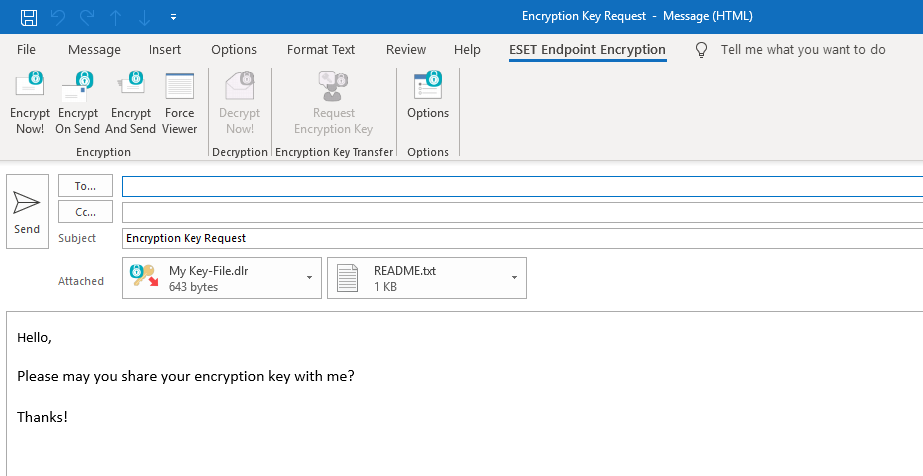
Wie Sie oben sehen können, haben Sie die Möglichkeit, einen Verschlüsselungscode anzufordern, indem Sie auf die oben hervorgehobene Schaltfläche klicken. Daraufhin wird die E-Mail wie unten dargestellt beantwortet
Sobald Sie auf die Schaltfläche "Schlüsselanforderung bearbeiten" geklickt haben, wird dem Empfänger das folgende Fenster angezeigt, und er sollte auf "Weiter" klicken.
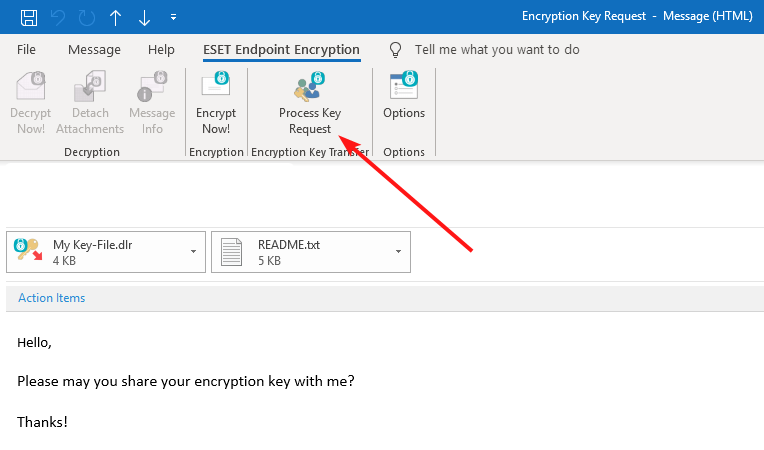
Nachdem Sie auf die Schaltfläche "Schlüsselanforderung bearbeiten" geklickt haben, wird dem Empfänger das folgende Fenster angezeigt, und er sollte auf "Weiter" klicken.
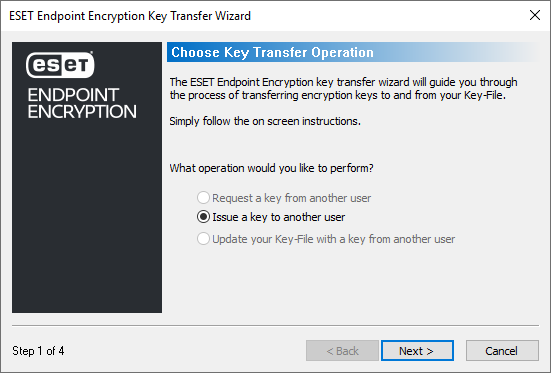
An dieser Stelle werden Sie aufgefordert, den Schlüssel auszuwählen, den Sie weitergeben möchten. Klicken Sie auf den entsprechenden Schlüssel, um ihn zu markieren, und klicken Sie auf "Weiter"
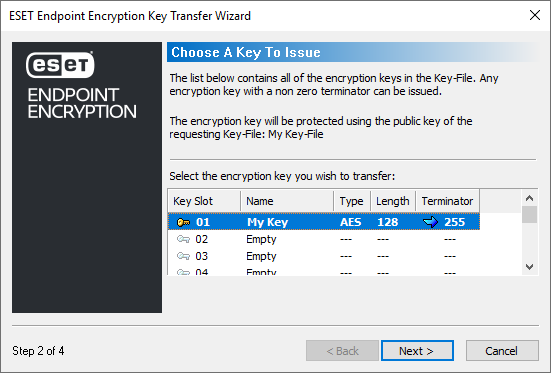
Sie werden nun aufgefordert, set the terminator code limit und dann auf 'Weiter' und dann auf 'Fertigstellen' zu klicken.
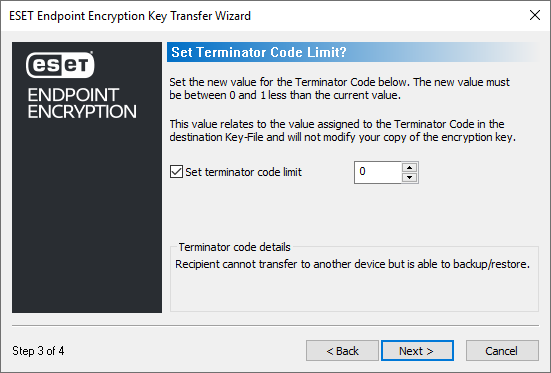
Nun wird wieder das E-Mail-Fenster angezeigt, und Sie werden feststellen, dass eine .dlu-Datei an die E-Mail angehängt ist. An dieser Stelle können Sie den Text Ihrer E-Mail eingeben und dann auf die Schaltfläche "Senden" klicken.

Der ursprüngliche Anforderer des Verschlüsselungsschlüssels erhält die Antwort auf seine E-Mail mit der angehängten .dlu-Datei. Wenn er auf die Registerkarte "EEE" klickt, sieht er die Schaltfläche "Process Key Update", die er anklicken muss.

Nach dem Anklicken der Schaltfläche "Process Key Update" wird das Fenster "Key Transfer Operation" angezeigt, in dem Sie auf "Next" klicken müssen
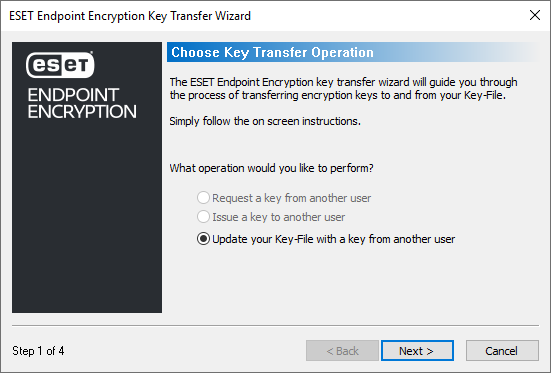
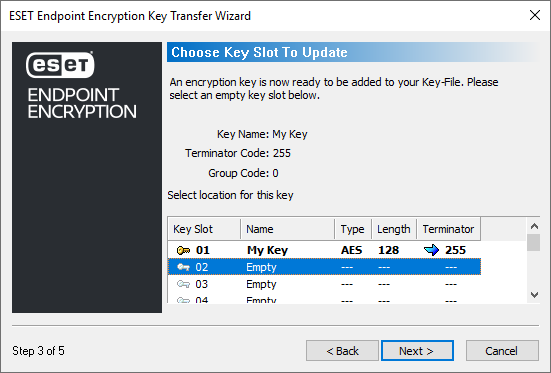
Wählen Sie dann einen freien Speicherplatz für den neuen Verschlüsselungscode aus und klicken Sie auf die Schaltfläche "Weiter". Sie erhalten dann eine Bestätigung, dass die Schlüsseldatei aktualisiert wurde, und klicken auf "Fertig stellen"