Obsah
Tento článek se vztahuje pouze na nespravované (samostatné) instalace. Na spravovaných systémech sdílení klíčů provádí správce prostřednictvím ESET Endpoint Encryption (EEE) Serveru.
Sdílení šifrovacího klíče prostřednictvím e-mailu je pro účely tohoto článku demonstrováno pomocí zásuvného modulu EEE pro aplikaci Outlook. Případně můžete postupovat podle pokynů pro sdílení klíče prostřednictvím síťové jednotky nebo vyměnitelného paměťového zařízení. Uživatelé mohou nahradit možnosti síťového disku nebo vyměnitelného paměťového zařízení za svůj e-mailový účet, ale před dalším postupem připojit soubory .dlr a .dlu jako přílohu a uložit je do příslušných počítačů.
Řešení
Chcete-li sdílet šifrovací klíč pomocí zásuvného modulu EEE Outlook, musíte otevřít aplikaci Outlook a kliknout na možnost napsat nový e-mail nebo odpovědět na stávající e-mail, přičemž odpověď otevře nové okno. Po dokončení této operace se v horní části okna e-mailu zobrazí karta EEE. Po kliknutí na tuto kartu se zobrazí následující možnosti
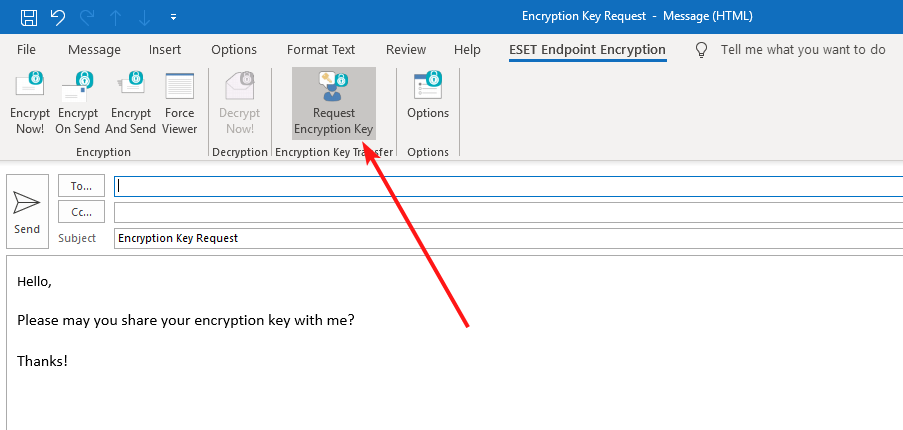
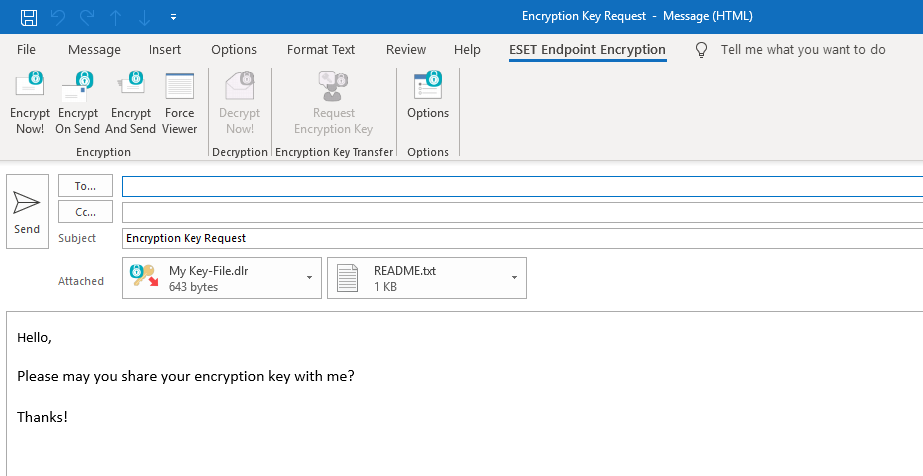
Jak vidíte výše, můžete si vyžádat šifrovací klíč kliknutím na výše zvýrazněné tlačítko. Tímto způsobem e-mail odpoví, jak je uvedeno níže
Po stisknutí tlačítka "Zpracovat žádost o klíč" se příjemci zobrazí následující okno a příjemce by měl kliknout na tlačítko "Další".
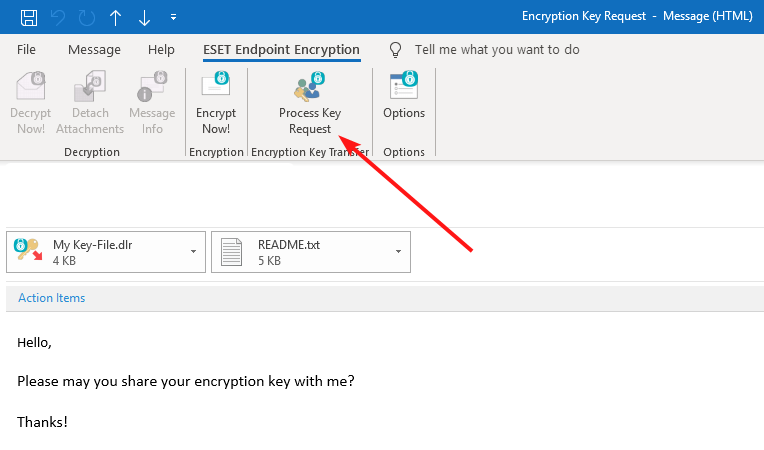
Po stisknutí tlačítka "Zpracovat žádost o klíč" se příjemci zobrazí následující okno a příjemce by měl kliknout na tlačítko "Další".
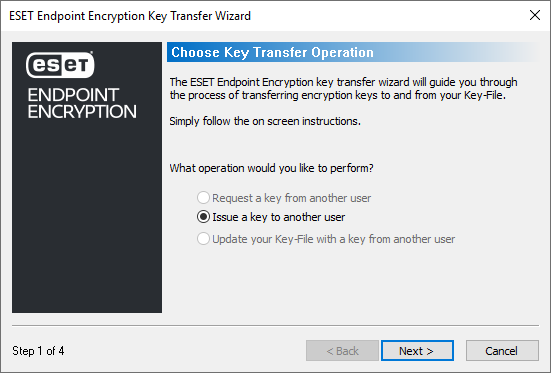
V tomto okamžiku budete vyzváni k výběru klíče, který chcete sdílet. Kliknutím na příslušný klíč jej zvýrazněte a klikněte na tlačítko "Další"
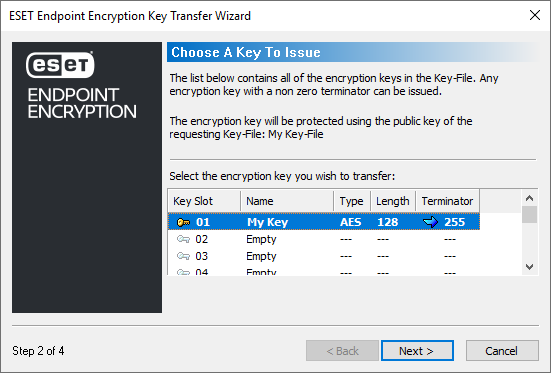
Nyní budete vyzváni, abyste na adrese nastavili limit kódu terminátoru a poté klikněte na tlačítko "Další" a poté na tlačítko "Dokončit".
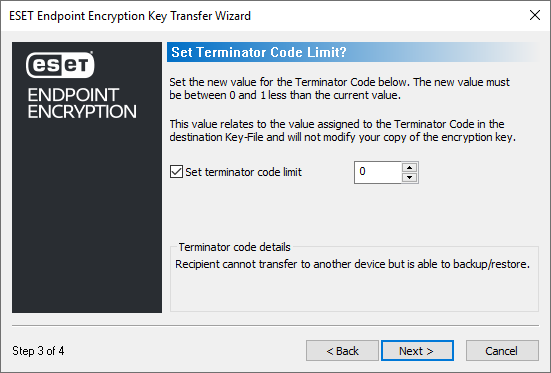
V tomto okamžiku se vrátíte do okna e-mailu, kde zjistíte, že je k e-mailu připojen soubor .dlu. V tomto okamžiku můžete napsat tělo e-mailu jako odpověď a poté kliknout na tlačítko "Odeslat".

Původní žadatel o šifrovací klíč obdrží odpověď na svůj e-mail s přiloženým souborem .dlu a po kliknutí na kartu EEE uvidí tlačítko "Zpracovat aktualizaci klíče", na které musí kliknout.

Po kliknutí na tlačítko "Zpracovat aktualizaci klíče" se zobrazí okno Operace přenosu klíče a je třeba kliknout na tlačítko "Další"
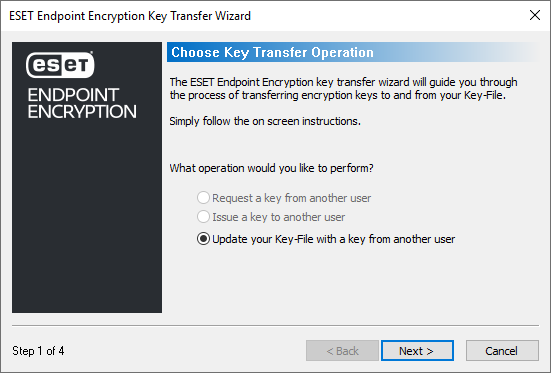
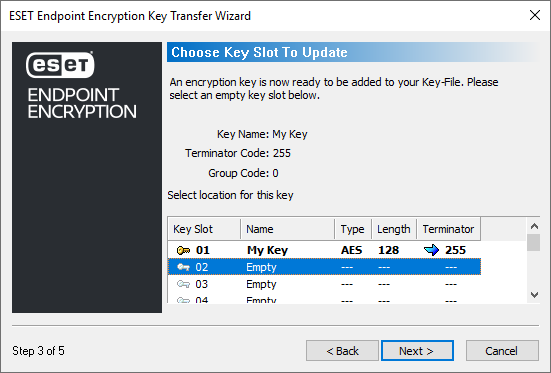
V tomto okamžiku by měl být vybrán náhradní slot pro nový šifrovací klíč a poté klikněte na tlačítko "Další", poté se zobrazí potvrzení, že soubor s klíčem byl aktualizován, a klikněte na tlačítko "Dokončit"