問題
この記事は、管理対象外(スタンドアロン)のインストールにのみ適用されます。管理対象システムでは、鍵の共有は管理者が ESET Endpoint Encryption (EEE) Server を介して行います。
この記事では、Outlook 用の EEE プラグインを使用して、電子メールによる暗号化キーの共有を説明します。または、ネットワーク・ドライブまたはリムーバブル・メモリ・デバイス経由での鍵の共有手順を参照することもできます。ネットワーク・ドライブまたはリムーバブル・メモリ・デバイスのオプションを電子メール・アカウントに代えることもできますが、.dlrおよび.dluファイルを添付ファイルとして添付し、関連するマシンにファイルを保存してから作業を進めるようにしてください。
解決方法
EEE Outlookプラグインを使用して暗号化キーを共有するには、Outlookを開き、新規メールの作成または既存のメールへの返信をクリックします。そうすると、メールウィンドウの上部にEEEタブが表示されます。このタブをクリックすると、以下のオプションが表示されます。
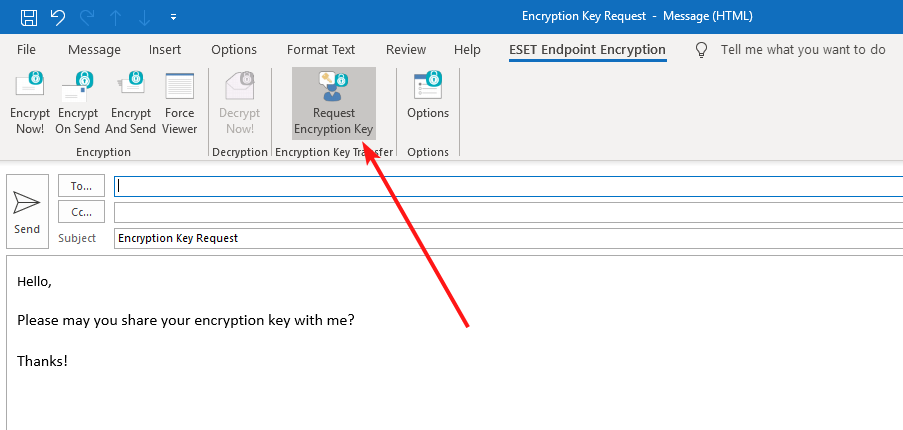
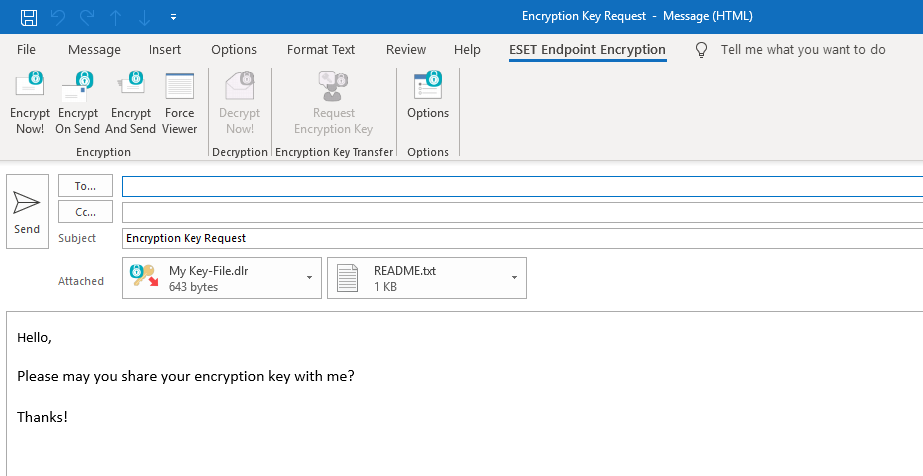
上でハイライトされているボタンをクリックすると、暗号化キーを要求するオプションがあります。そうすることで、以下のようにメールが返信されます。
Process Key Request'ボタンを押すと、受信者に以下のウィンドウが表示されますので、'Next'をクリックしてください。
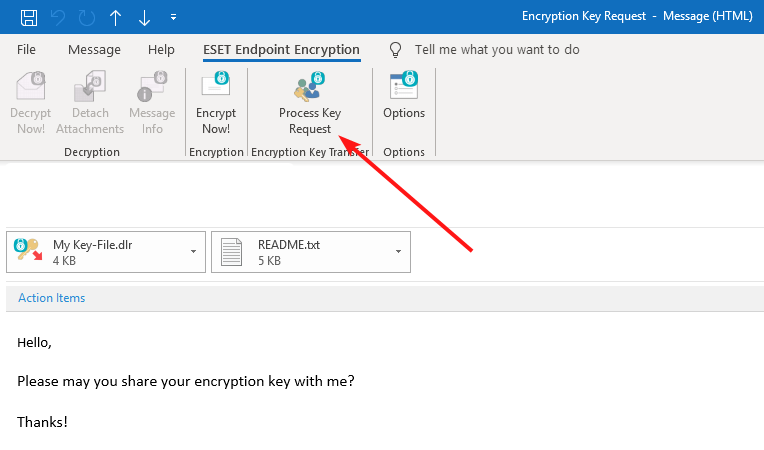
Process Key Request'ボタンを押すと、受信者に以下のウィンドウが表示されますので、'Next'をクリックしてください。
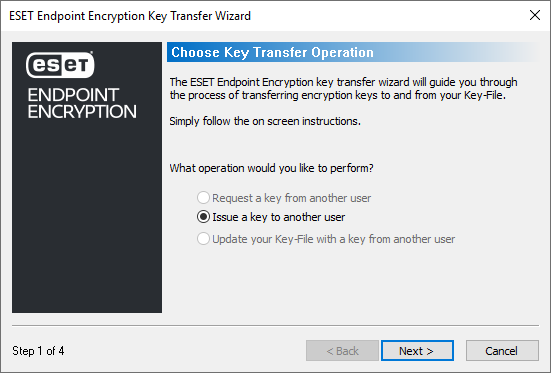
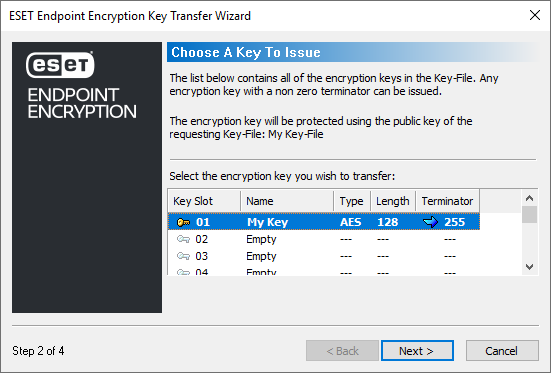
この時点で、共有したいキーを選択するよう促されます。該当するキーをクリックしてハイライトし、「Next」をクリックします。
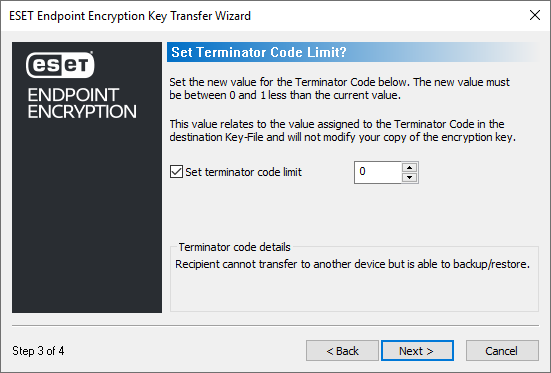
次に、ターミネーターコードの上限を設定するを尋ねられますので、「次へ」をクリックし、「完了」をクリックします。
この時点でメールのウィンドウに戻り、メールに.dluファイルが添付されていることに気づくでしょう。この時点でメールの本文を入力し、「送信」ボタンをクリックします。

EEEタブをクリックすると、「Process Key Update」というボタンが表示されるので、それをクリックします。

Process Key Update」ボタンをクリックすると、「Key Transfer Operation」ウィンドウが表示されるので、「Next」をクリックする。
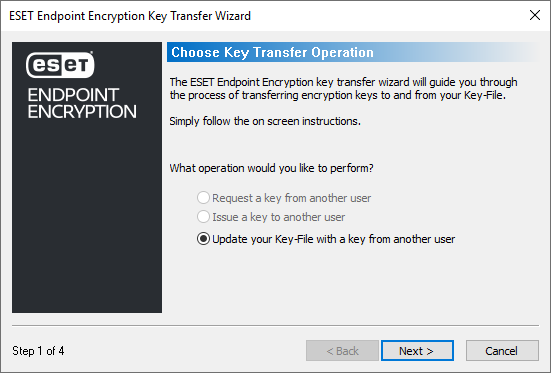
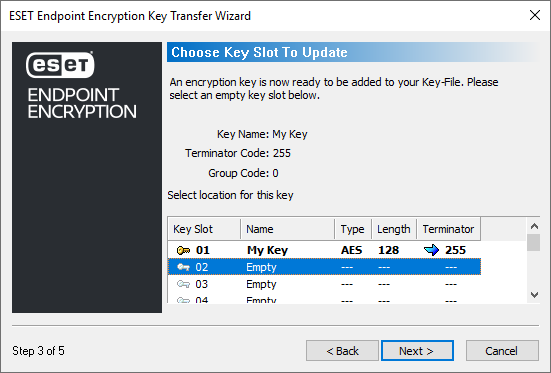
この時点で、新しい暗号化鍵の予備スロットを選択し、「Next」ボタンをクリックする。