Question
Cet article s'applique uniquement aux installations non gérées (autonomes). Sur les systèmes gérés, le partage des clés est effectué par l'administrateur via le serveur ESET Endpoint Encryption (EEE).
Le partage d'une clé de chiffrement par courrier électronique, dans le cadre de cet article, est démontré à l'aide du plugin EEE pour Outlook. Vous pouvez également suivre les instructions de partage de la clé via network drive or removable memory device. Les utilisateurs peuvent remplacer les options "lecteur réseau" ou "périphérique de mémoire amovible" par votre compte de messagerie, mais joindre les fichiers .dlr et .dlu en tant que pièce jointe et enregistrer les fichiers sur les machines concernées avant d'aller plus loin.
Solution
Pour partager une clé de chiffrement à l'aide du plugin EEE Outlook, vous devez ouvrir Outlook et cliquer pour composer un nouvel e-mail ou répondre à un e-mail existant, la réponse ouvrant une nouvelle fenêtre. Une fois cette opération effectuée, vous verrez apparaître l'onglet EEE en haut de votre fenêtre de messagerie. Si vous cliquez sur cet onglet, vous verrez les options suivantes
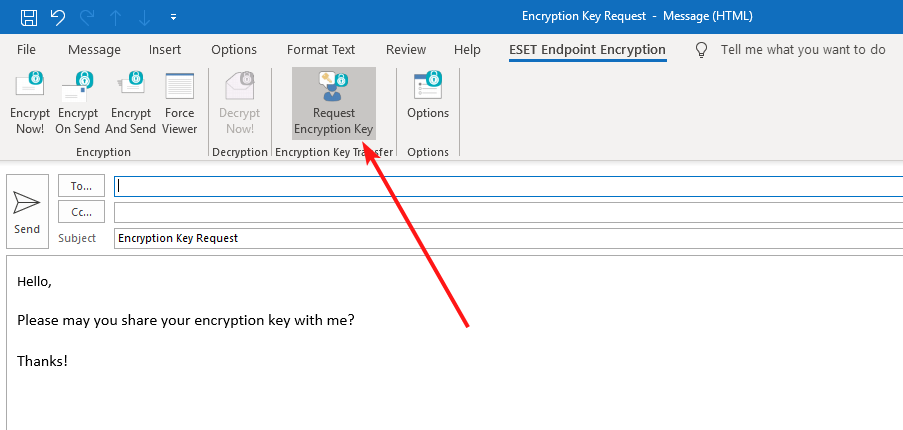
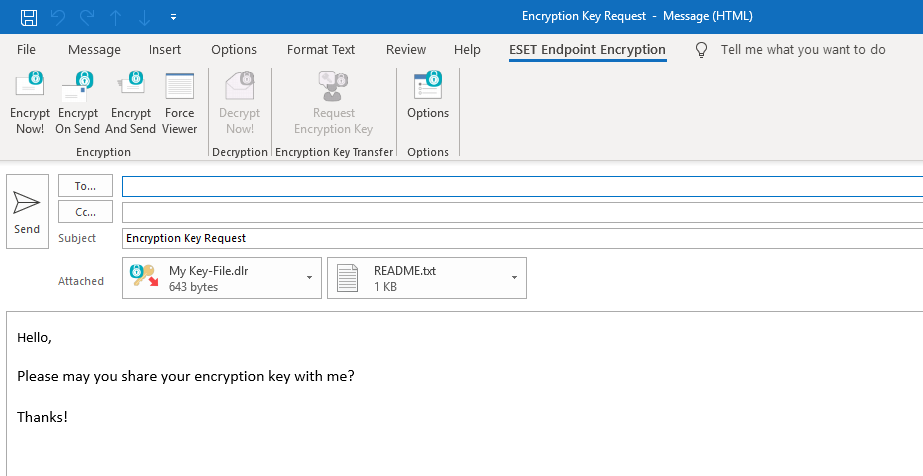
Comme vous pouvez le voir ci-dessus, il est possible de demander une clé de cryptage en cliquant sur le bouton mis en évidence ci-dessus. L'e-mail répondra alors comme suit
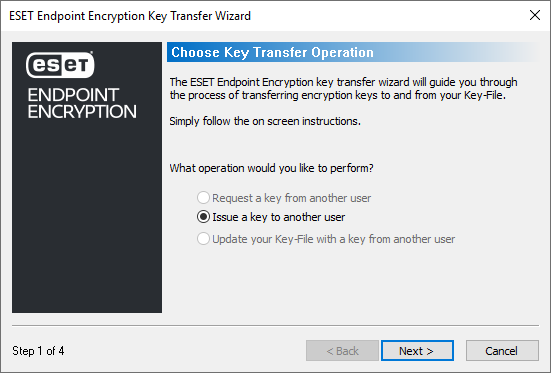
Après avoir cliqué sur le bouton "Traiter la demande de clé", le destinataire verra s'afficher la fenêtre suivante et devra cliquer sur "Suivant".
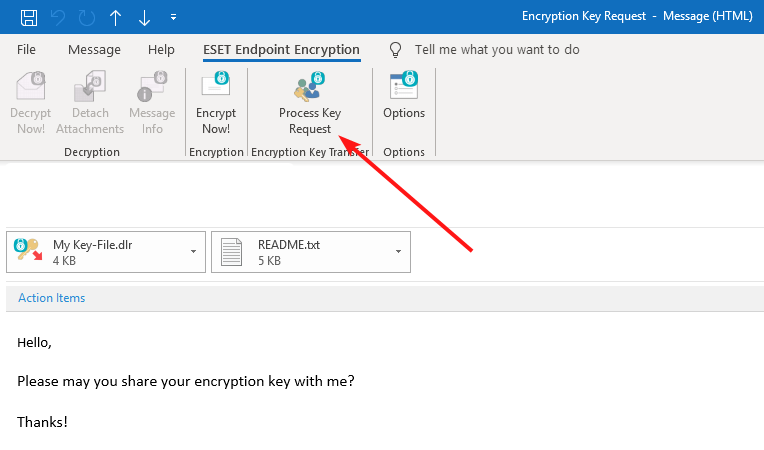
Après avoir cliqué sur le bouton "Traiter la demande de clé", le destinataire verra s'afficher la fenêtre suivante et devra cliquer sur "Suivant".
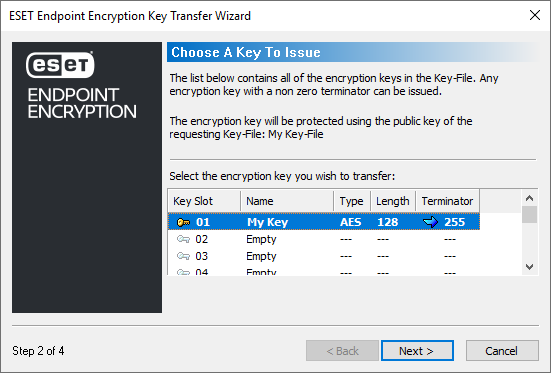
À ce stade, vous êtes invité à sélectionner la clé que vous souhaitez partager. Cliquez sur la clé appropriée pour la mettre en surbrillance et cliquez sur "Suivant
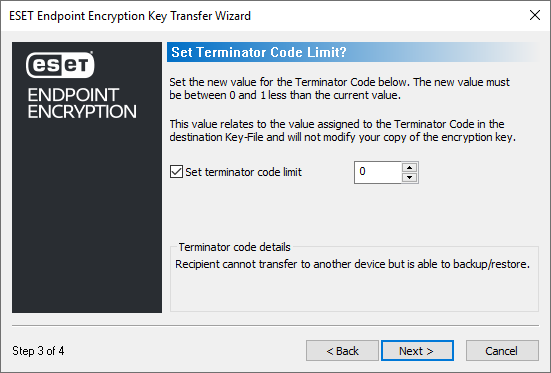
Il vous est alors demandé de set the terminator code limit et de cliquer sur 'Next' puis sur 'Finish'.
Vous revenez alors à votre fenêtre de courrier électronique où vous remarquerez qu'un fichier .dlu est joint à l'e-mail. Vous pouvez alors taper le corps de votre message en réponse et cliquer sur le bouton "Envoyer".

Le demandeur de la clé de chiffrement d'origine recevra la réponse à son courriel avec le fichier .dlu en pièce jointe. Lorsqu'il cliquera sur l'onglet EEE, il verra le bouton "Traiter la mise à jour de la clé" et devra cliquer dessus.

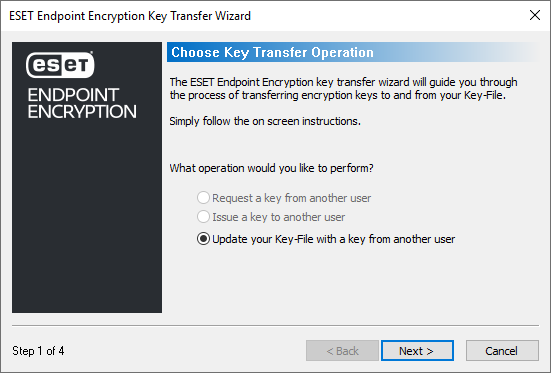
En cliquant sur le bouton "Traiter la mise à jour de la clé", il verra apparaître la fenêtre "Opération de transfert de clé" et devra cliquer sur "Suivant
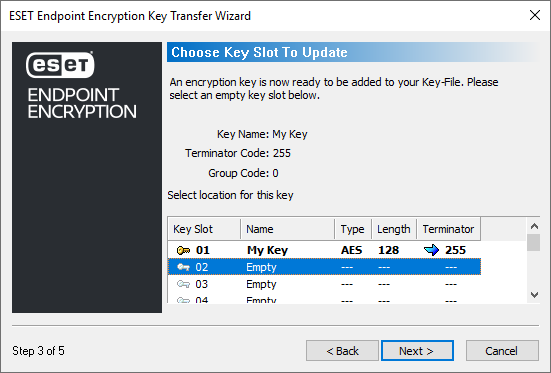
Il faut alors sélectionner un emplacement de rechange pour la nouvelle clé de cryptage, puis cliquer sur le bouton "Next" (Suivant). On obtient alors la confirmation que le fichier de clés a été mis à jour et on clique sur "Finish" (Terminer)