Выпуск
- Загрузка и установка ESET Security для Microsoft SharePoint Server
- Управление ESET Security для Microsoft SharePoint Server с помощью ESET PROTECT или ESET PROTECT On-Prem
Решение
Загрузка и установка ESET Security для Microsoft SharePoint Server
-
Загрузите файл установщика ESET Security for Microsoft SharePoint Server. Сохраните файл установщика (
.msi) на своем компьютере. -
После завершения загрузки дважды щелкните файл установщика, чтобы запустить мастер установки ESET Security.
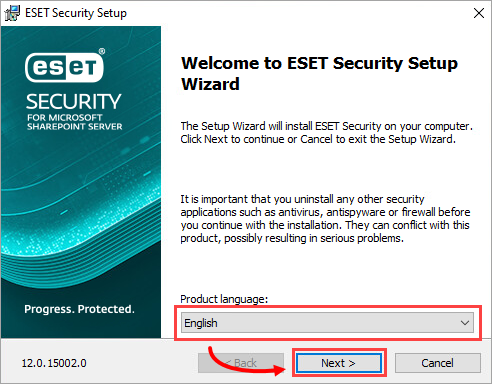
- Выберите язык и нажмите кнопку Далее.
-
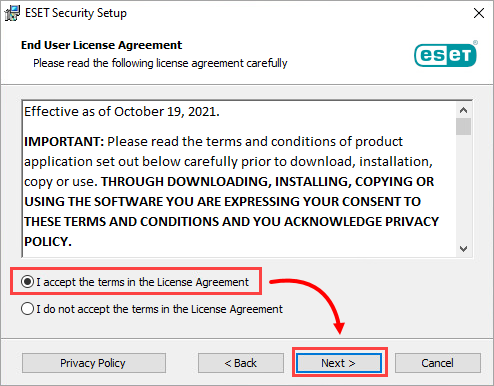
Прочитайте Лицензионное соглашение с конечным пользователем, выберите Я принимаю условия Лицензионного соглашения и нажмите Далее.
-
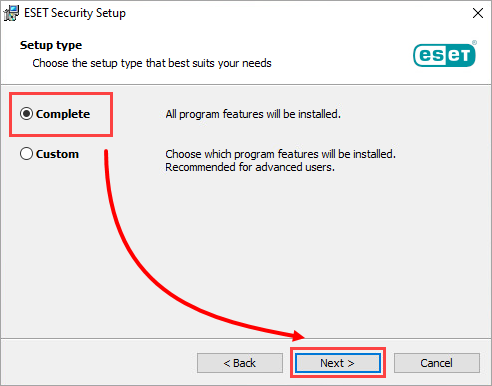
В окне Тип установки предварительно выбран вариант Завершить. Нажмите Далее, чтобы продолжить.
-
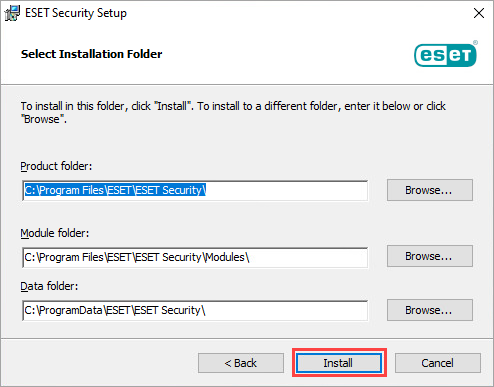
При необходимости проверьте и обновите место установки приложения ESET Security, папок модулей или данных и нажмите Установить.
-
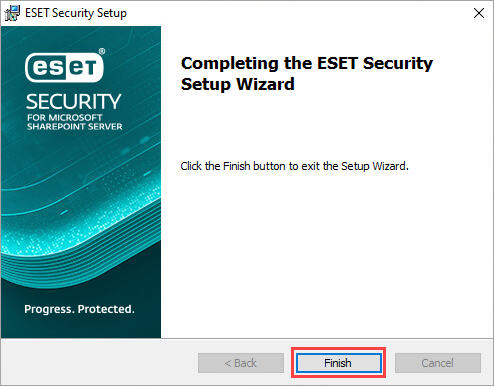
Нажмите Готово.
-
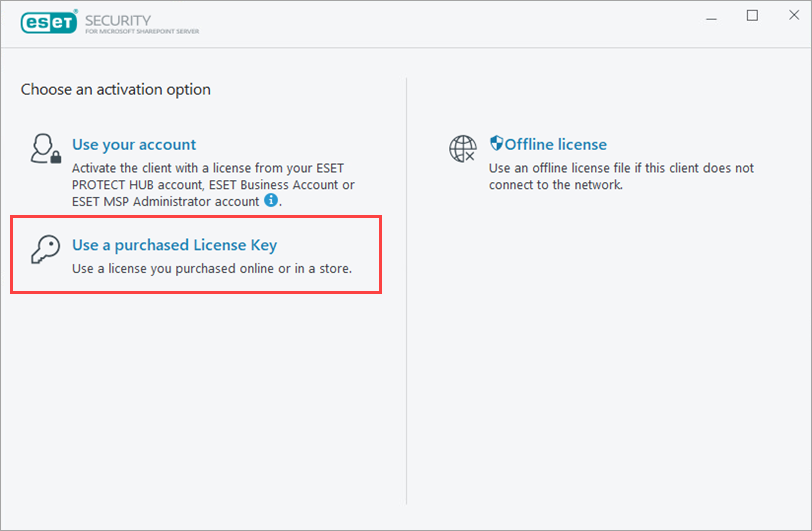
Выберите вариант активации. В этом примере мы активируем приложение с помощью ключа активации. Нажмите Использовать приобретенный ключ активации.
-
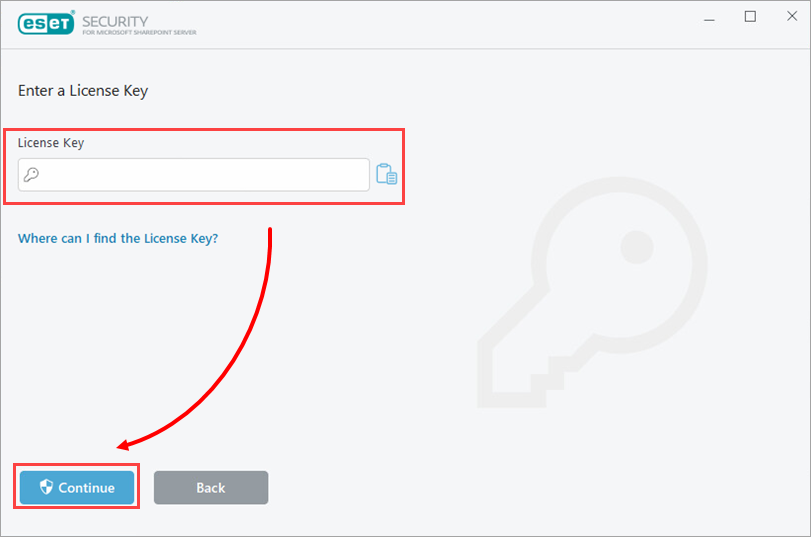
На экране активации приложения введите или скопируйте/вставьте ключ активации, содержащийся в электронном письме, которое вы получили после покупки ESET Security, и нажмите кнопку Продолжить. Если у вас нет ключа активации, попросите выслать его вам повторно.
-
После активации вам может быть предложено установить предпочтения для ESET LiveGrid и обнаружения потенциально нежелательных приложений. Выполните эти шаги, чтобы получить наиболее эффективную защиту от ESET Security для Microsoft SharePoint Server.
Управление ESET Security для Microsoft SharePoint Server с помощью ESET PROTECT или ESET PROTECT On-Prem
Сразу после установки ESET Security для Microsoft SharePoint Server можно управлять им с помощью ESET PROTECT или ESET PROTECT On-Prem.
Дополнительные сведения см. в справочном руководстве ESET Security for Microsoft SharePoint Server Online.


