問題
- ESET Inspect と ESET Inspect On-Prem でタグを使用してオブジェクトをフィルタリングする
- ESET Inspect と ESET Inspect On-Prem でオブジェクトにタグを追加する
詳細
クリックして拡大
タグは分類に使用され、オブジェクトをフィルタリングする追加の方法を提供します。ESET InspectとESET Inspect On-Premでは、コンピュータ、検出、インシデント、実行可能ファイル、スクリプト、ルール、除外、ブロックハッシュ、タスク、イベントフィルタなど、ほとんどのオブジェクトにタグを付けることができます。タグを使用すると、必要なオブジェクトをすばやく並べ替えたり、フィルタリングしたり、検索したりすることが容易になります。
ソリューション
ESET Inspect と ESET Inspect On-Prem でタグを使用してオブジェクトをフィルタリングする
-
#ESET Inspect Web コンソールを開く' target='_blank'##.
-
タグを使用してフィルタリングするオブジェクトのビューを開きます:ページの左下にある展開アイコン(
 )をクリックして、ナビゲーションパネルを展開します。必要に応じて、Moreをクリックする。開きたいビューをクリックする。
 -
オブジェクトのすべてのタグのリストを見たい場合は、現在開いているビューに基づいてタグビューを開きます。
コンピュータ・ビュー
Computers(コンピュータ)」の横にある3つの点/メニュー・アイコン(
 )をクリックし、「Tags(タグ)」をクリックします。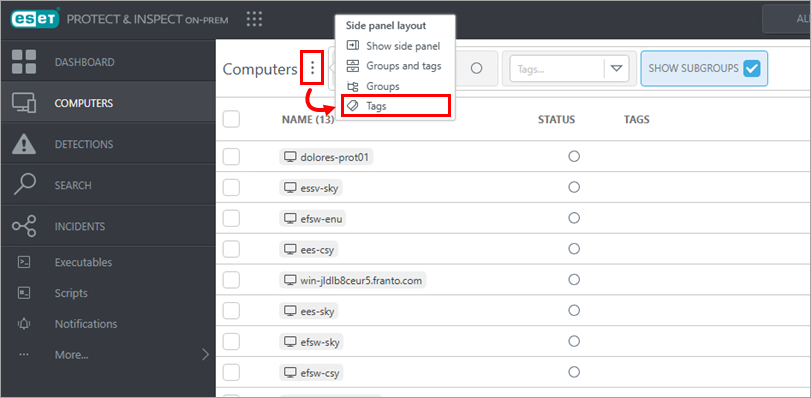
図1-1 その他のビュー
ビュータイトルの横にあるエキスパンダアイコン(
)をクリックします。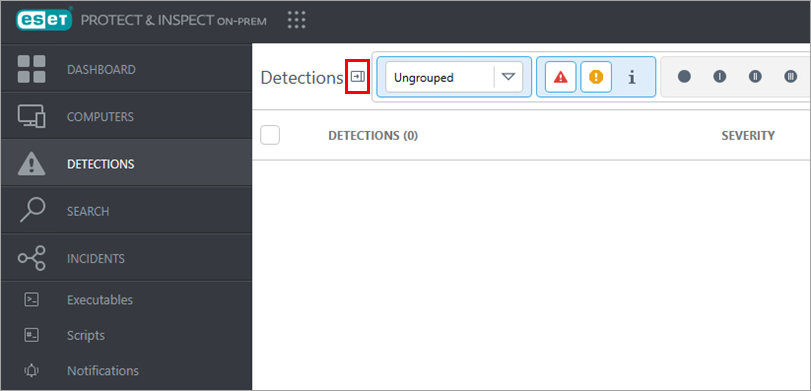
図2-1 -
必要に応じて、タグ・フィルタを有効にします:タグの隣にある検索アイコン(虫眼鏡)をクリックし、タグ名を入力してタグリストを絞り込み、有効化したいタグをクリックするか、タグドロップダウンメニューからタグを選択します。
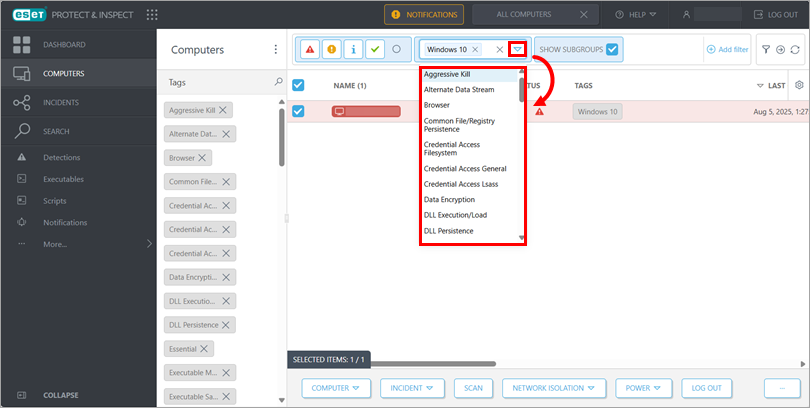
図3-1 -
アクティブ化されたタグは、Tags の下で青くハイライトされ、オブジェクトリストには選択されたタグを持つオブジェクトのみが含まれます。タグフィルターを削除するには、タグドロップダウンメニューで、削除したいタグの横の削除アイコン(x) をクリックします。
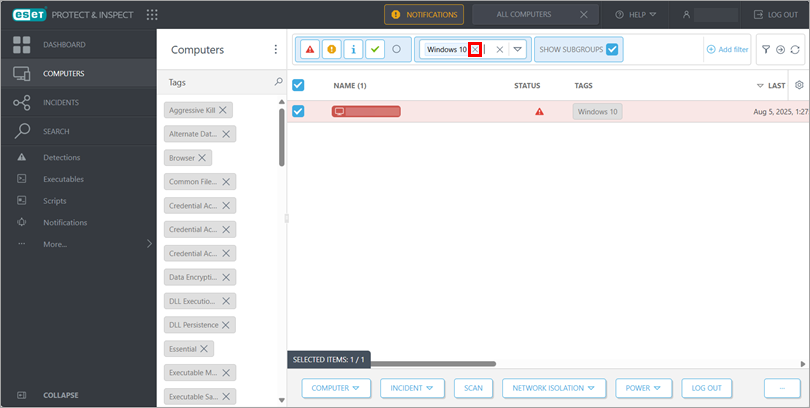
図4-1
ESET Inspect および ESET Inspect On-Prem でオブジェクトにタグを追加する
-
タグを追加するオブジェクトのビューを開きます:ページの左下にある展開アイコン(
 )をクリックして、ナビゲーションパネルを展開します。必要に応じて、Moreをクリックする。開きたいビューをクリックする。
 -
タグを追加したいオブジェクトを右クリックし、Tags をクリックします。
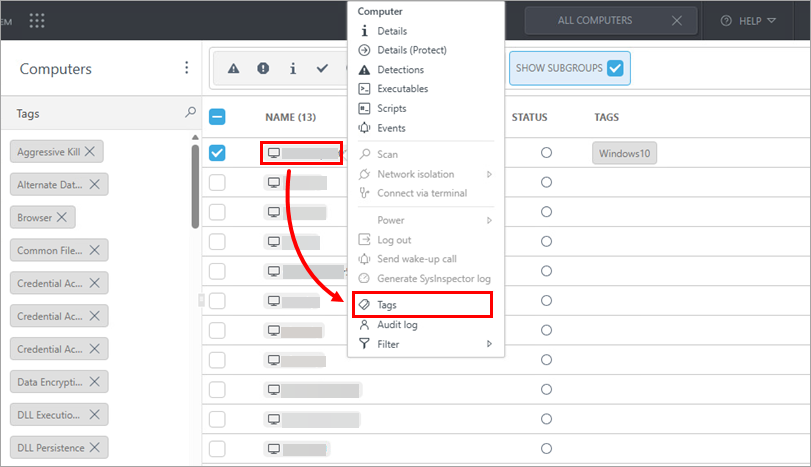
図5-1 -
Edit tagsダイアログ・ボックスのドロップダウン・メニューから、オブジェクトに追加するタグを選択します。
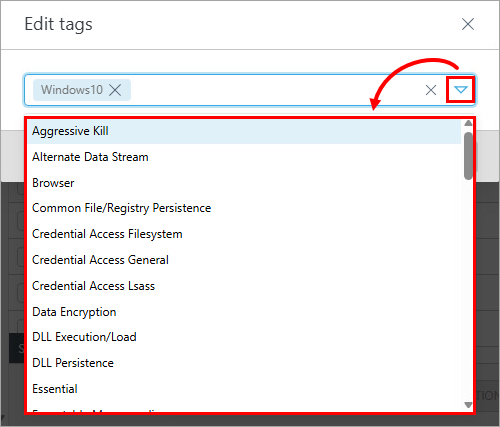
図 5-2 -
Apply をクリックします。
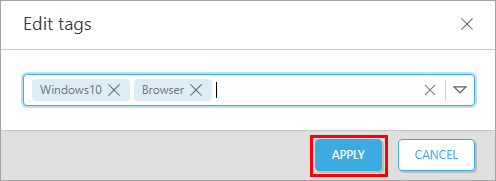
図 5-3


