Kiadvány
- Szeretnék e-mail értesítést beállítani az ESET üzleti termékeim frissítéseinek tervezésére
- Az ESET PROTECT vagy az ESET PROTECT On-Prem rendszert használom
- Nem használok webkonzolt
- További lehetőségek
Megoldás
Az ESET PROTECT vagy az ESET PROTECT On-Prem rendszert használom

Az ESET PROTECT programban beállíthatja az értesítések küldését az e-mail címére. A rendszer értesítést küld, ha az Ön eszközein lévő ESET üzleti termékek bármelyik verziója elavulttá válik (ha legalább két kiadással elmarad a legújabb verziótól).
-
Kattintson az Értesítések gombra, majd kattintson a keresősávra a tetején, és válassza a legördülő menüből a Név lehetőséget. Írja be a keresősávba a szoftvert, kattintson az Outdated ESET software alert (Elavult ESET szoftver riasztás ) és a Edit (Szerkesztés) gombra.
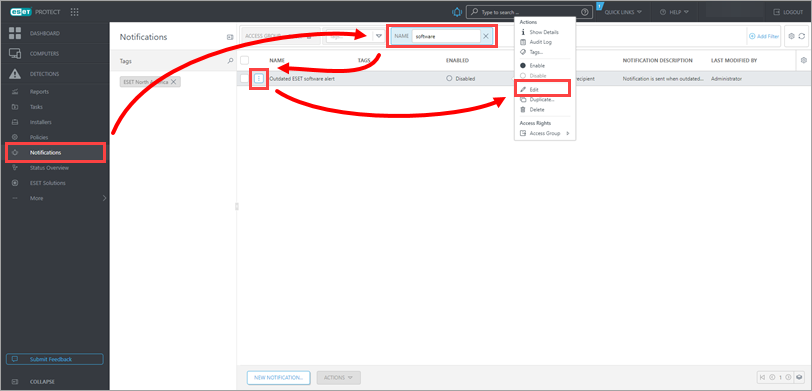
1-1. ábra -
Az Alapvető szakaszban kattintson az Engedélyezés melletti kapcsolóra.
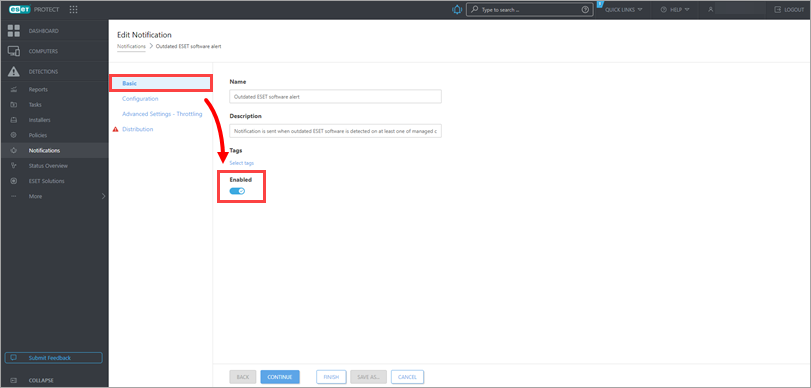
1-2. ábra -
Kattintson az Elosztás gombra, adja meg az e-mail cím(ek)et, ahová az értesítéseket kapni fogja, majd kattintson a Befejezés gombra.
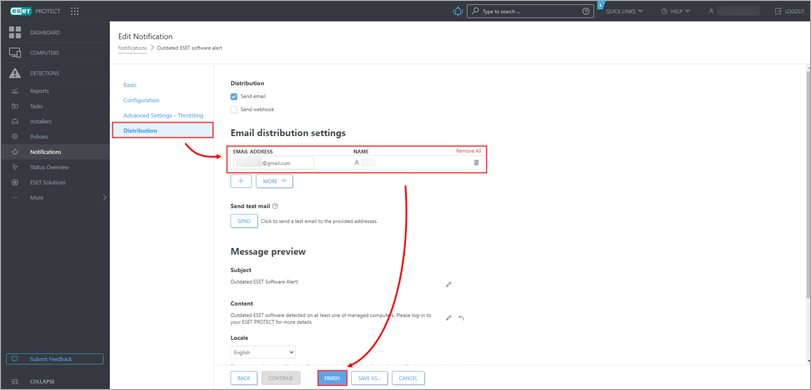
1-3. ábra
Nem használok webkonzolt
Az ESET üzleti termékében (például ESET Endpoint Security for Windows) beállíthatja az értesítések e-mailben történő küldését. Az értesítést a termékváltozat élettartamának lejárta előtt néhány hónappal küldjük el.
-
Nyissa meg az ESET üzleti termékét, és kattintson a Beállítás → Speciális beállítás.
-
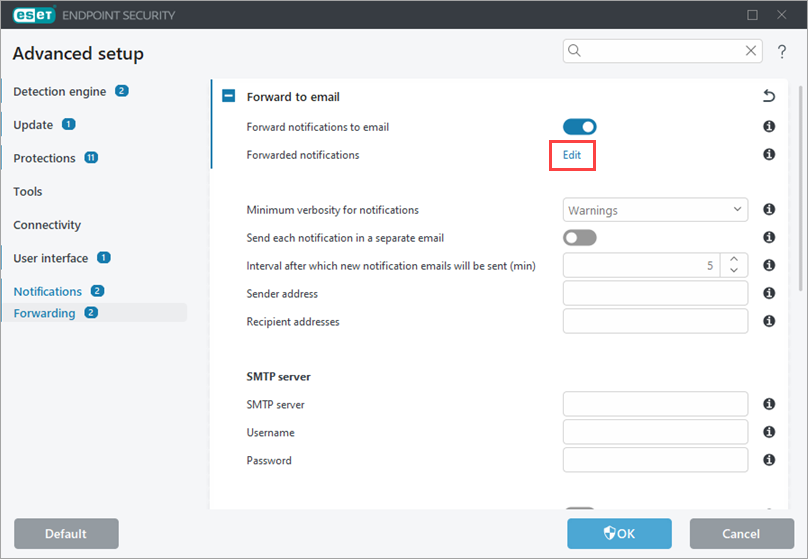
Kattintson az Értesítések → Továbbítás menüpontra, bontsa ki az Értesítések továbbítása e-mailbe lehetőséget, és kattintson az Értesítések továbbítása e-mailbe melletti kapcsolóra.
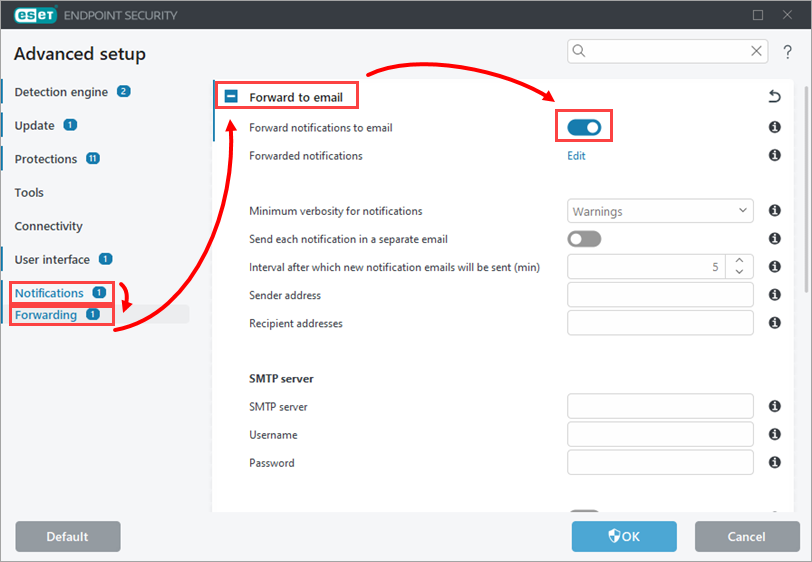
2-1. ábra -
A Fowarded értesítések mellett kattintson a Szerkesztés gombra.
2-2. ábra -
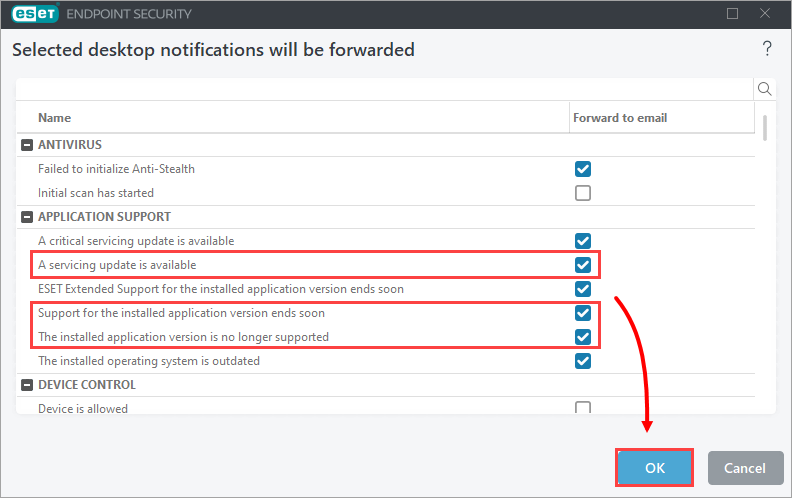
Jelölje be a következő értesítések melletti jelölőnégyzetet, majd kattintson az OKgombra:
- A telepített alkalmazás verziójának támogatása hamarosan megszűnik
- A telepített alkalmazás verziója már nem támogatott
- A szervizfrissítés elérhető
- Új alkalmazásfrissítés érhető el (az ablak alján, a Frissítések alatt található)
2-3. ábra
-
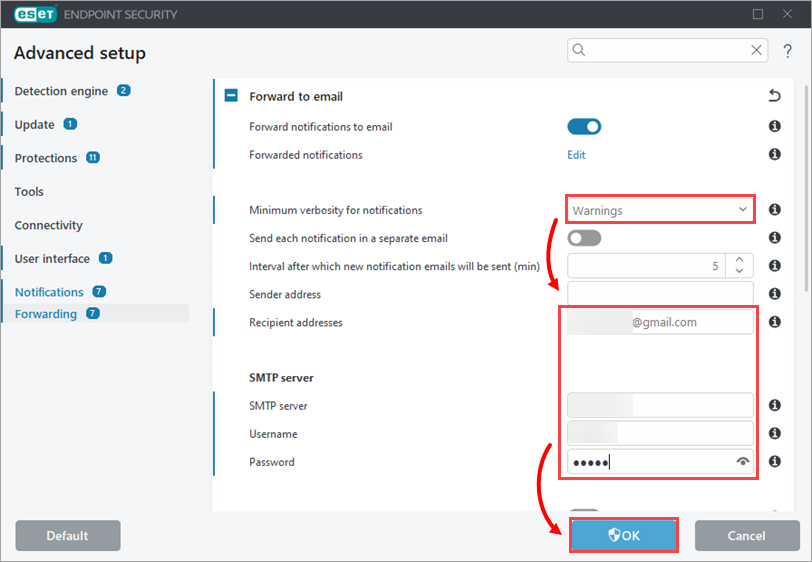
Az Értesítések minimális szóbelisége legördülő menüben válassza a Figyelmeztetések lehetőséget, ha csak néhány hónappal a termékverzió életciklusának lejárta előtt szeretne értesítést kapni. ha az új verziók kiadásáról szeretne tájékoztatást kapni, válassza az Informatív lehetőséget. Töltse ki az e-mail címét a Címzett címek között, majd adja meg az SMTP-kiszolgáló paramétereit, és kattintson az OK gombra.
2-4. ábra
További lehetőségek
Iratkozzon fel az RSS-re, hogy e-maileket kapjon az új termékverziók kiadásáról és a változásokról.
Nézze meg az End of Life weboldalunkat, hogy megtudja, nem közeledik-e valamelyik termékváltozatának az életciklusa.


