Kiadvány
- Az ESET Endpoint Security for macOS letöltése, telepítése és aktiválása
- Rendszerbővítések és proxy konfiguráció engedélyezése
Megoldás
ESET PROTECT/ESET PROTECT On-Prem felhasználók | Windows felhasználók
Az ESET Endpoint Security for macOS letöltése, telepítése és aktiválása
-
A telepítőcsomag a Letöltések mappában vagy a böngészője által beállított alapértelmezett mappában jelenik meg. A telepítőfájl megnyitásához kattintson duplán a telepítőfájlra.
-
Kattintson duplán az ESET Endpoint Security telepítésére. Ha a rendszer kéri, kattintson a Folytatás gombra a Telepítés varázsló elindításához.
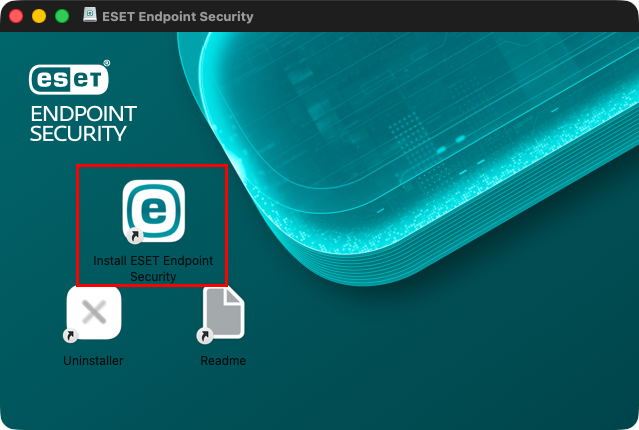
1-1. ábra -
Ha még nem tette meg, távolítson el minden meglévő biztonsági alkalmazást, például vírusirtót, kémprogram-ellenes programot vagy tűzfalat a számítógépéről. Kattintson a Folytatás gombra, ha nincs más biztonsági alkalmazás telepítve.
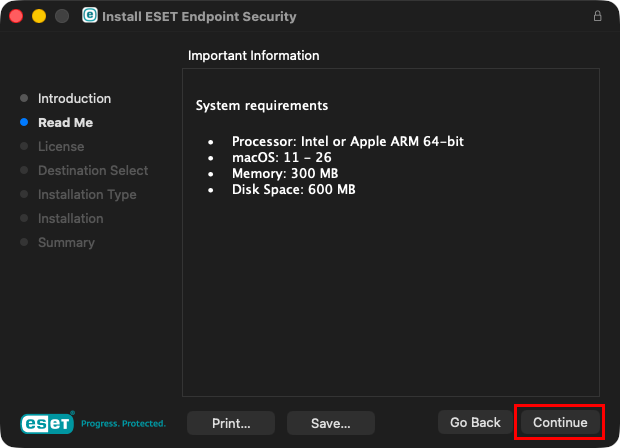
1-2. ábra -
Tekintse át a rendszerkövetelményeket, és kattintson a Folytatás gombra.
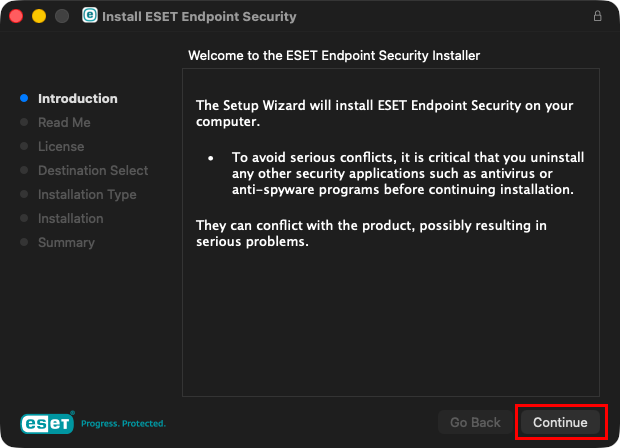
1-3. ábra -
Olvassa el az ESET szoftverlicenc-megállapodást, és kattintson a Folytatás → Elfogadom gombra, ha egyetért.
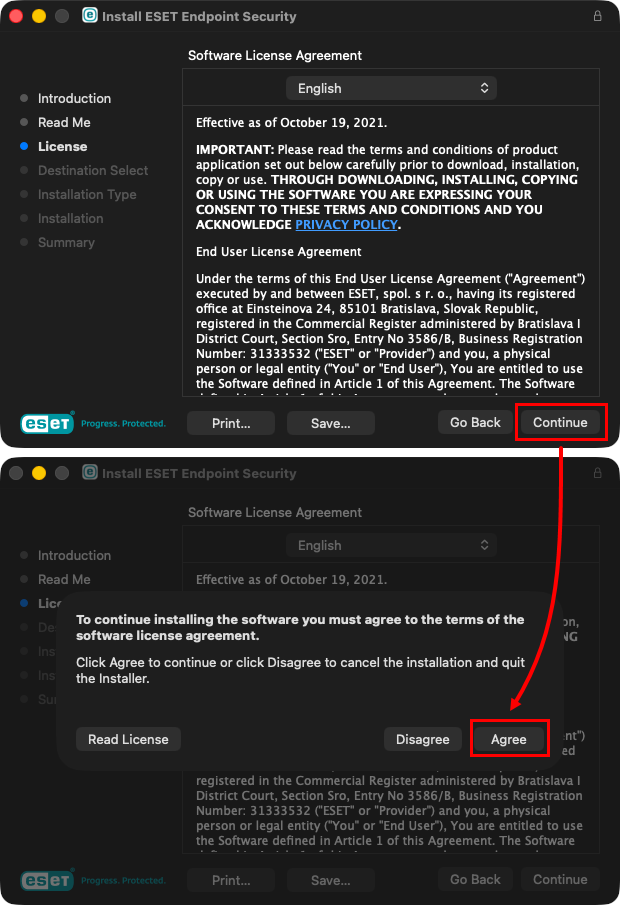
1-4. ábra -
Kattintson az Engedélyezés gombra a Letöltési mappához való hozzáférés megerősítéséhez, amikor a rendszer kéri.
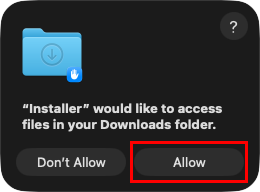
1-5. ábra -
Válassza a Telepítés a számítógép összes felhasználója számára lehetőséget (vagy válassza a Telepítés egy adott lemezre lehetőséget, ha szükséges), majd kattintson a Folytatás gombra.
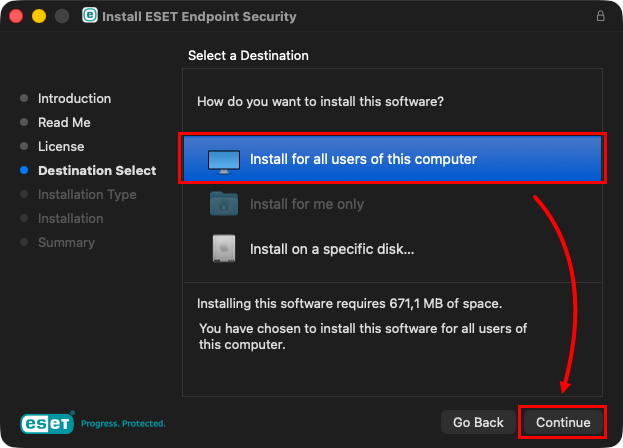
1-6. ábra -
Kattintson a Telepítés gombra.
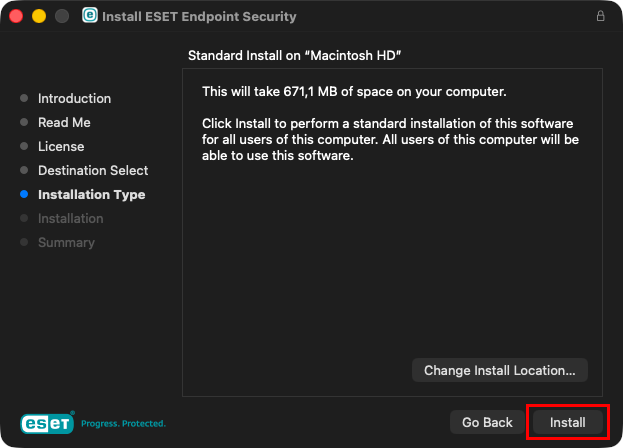
1-7. ábra -
A Telepítő új szoftvert próbál telepíteni ablakban írja be a jelszavát, majd kattintson a Szoftver telepítése gombra.
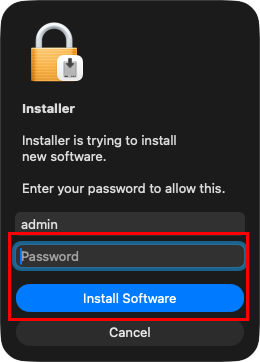
1-8. ábra -
Kattintson a Folytatás gombra.
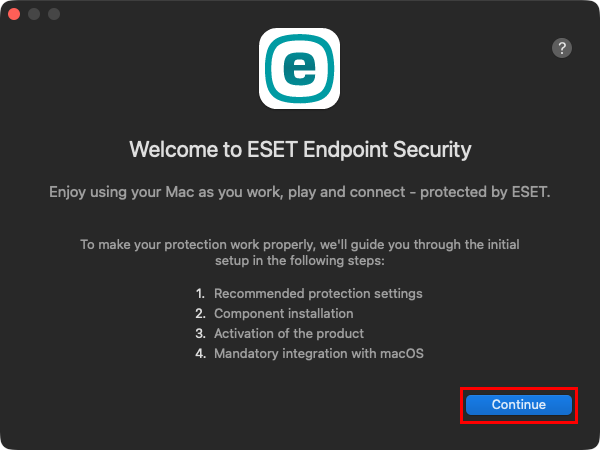
1-9. ábra -
Az Ajánlott védelmi beállítások ablakban válassza ki az ESET LiveGrid visszajelző rendszer engedélyezése és a Potenciálisan nem kívánt alkalmazások észlelésének engedélyezése beállításokat, majd kattintson a Folytatás gombra. Ezek a beállítások később is módosíthatók. Lásd Mi az a potenciálisan nem kívánt alkalmazás?
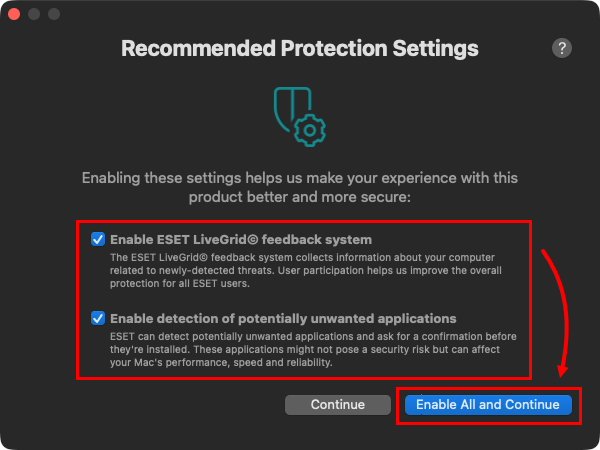
1-10. ábra -
A Komponensek telepítése ablakban válassza ki az igényeinek leginkább megfelelő telepítési típust, majd kattintson a Folytatás gombra.
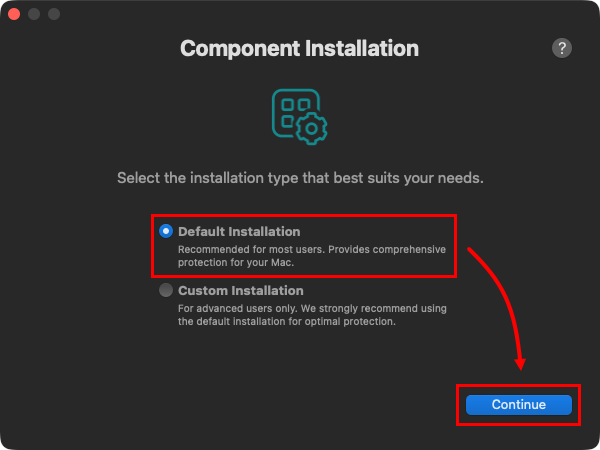
1-11. ábra -
Írja be a licenckulcsát, és kattintson a Folytatás gombra.
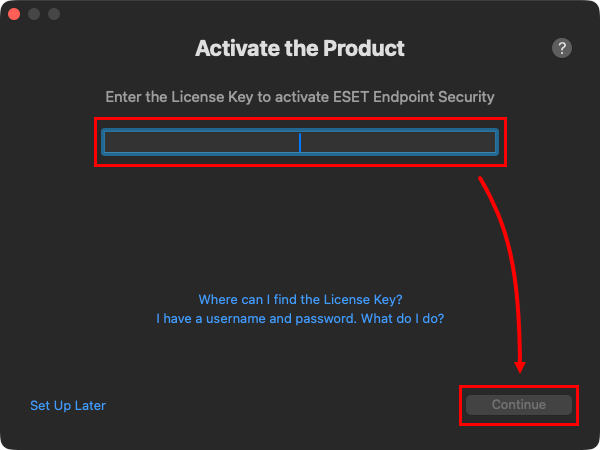
1-12. ábra
A rendszerbővítések és a proxy konfiguráció engedélyezése
Fejezze be az ESET Endpoint Security telepítési folyamatát a allowing system extensions and proxy configuration, válassza ki az egyik megoldást a felhasználó munkaállomásán telepített macOS verzió alapján.


