Probléma
- Az ESET LiveGrid® engedélyezése az ESET PROTECT végpontokon
- Az ESET LiveGrid® engedélyezése az ESET Endpoint alkalmazásokból
Megoldás
Kapcsolódó megoldások: Otthoni felhasználók | macOS-felhasználók
Az ESET LiveGrid® engedélyezése az ESET PROTECT végpontjain
-
Házirend szerkesztése az ESET PROTECT vagy az ESET PROTECT On-Prem alkalmazásban
-
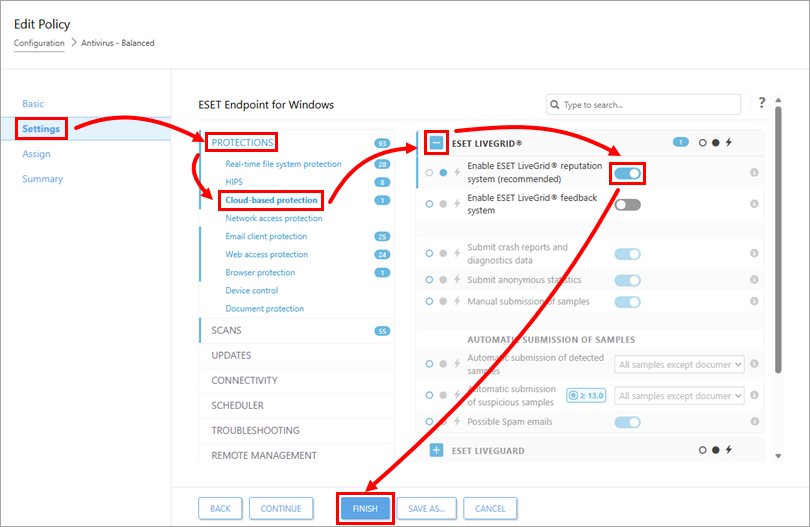
Kattintson a Beállítások → Védelem → Felhőalapú védelem → ESET LiveGrid® menüpontra. Kattintson az ESET LiveGrid® hírnévrendszer engedélyezése lehetőségre az ESET LiveGrid® engedélyezéséhez , vagy hagyja letiltva ezt a beállítást az ESET LiveGrid® letiltásához. Kattintson a Befejezés gombra a módosítások alkalmazásához.
A végpontok a következő ESET PROTECT vagy ESET PROTECT On-Prem bejelentkezéskor fogják megkapni a házirend-módosításokat.
Az ESET LiveGrid® engedélyezése az ESET Endpoint alkalmazásokból
-
Nyissa meg az ESET Endpoint Security vagy az ESET Endpoint Antivirus alkalmazást.
-
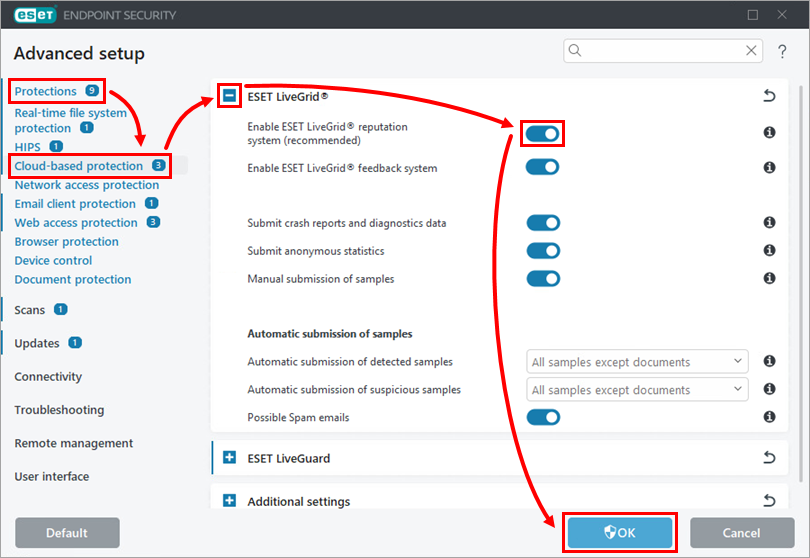
Nyomja meg az F5 billentyűt a Speciális beállítások eléréséhez.
-
Bontsa ki a Védelem → Felhőalapú védelem → ESET LiveGrid® menüpontot. Kattintson az ESET LiveGrid® hírnévrendszer engedélyezése gombra az ESET LiveGrid® engedélyezéséhez, vagy hagyja ki ezt a beállítást az ESET LiveGrid® letiltásához. Kattintson az OK gombra a módosítások mentéséhez.