Problem
- Aktivieren Sie ESET LiveGrid® auf Endgeräten über ESET PROTECT
- Aktivieren Sie ESET LiveGrid® über die ESET Endpoint-Anwendungen
Lösung
Verwandte Lösungen: Privatanwender | macOS-Anwender
Aktivieren Sie ESET LiveGrid® auf Endgeräten über ESET PROTECT
-
Richtlinie in ESET PROTECT oder ESET PROTECT On-Prem bearbeiten
-
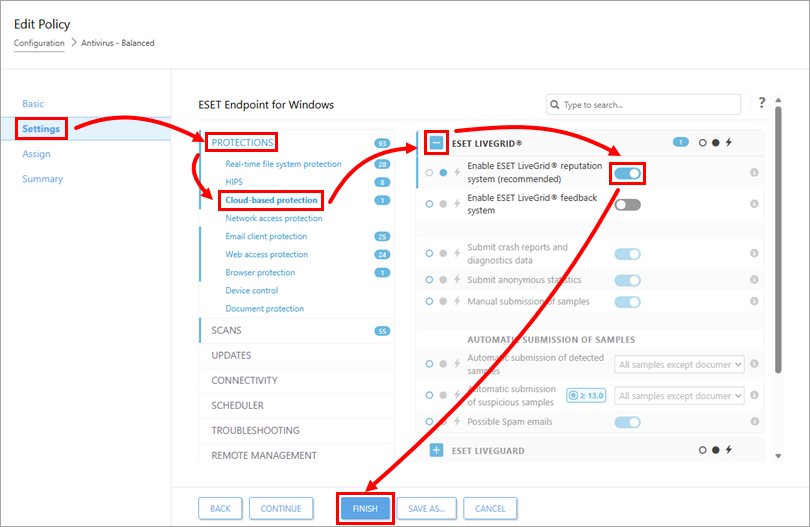
Klicken Sie auf „Einstellungen“ → „Schutz“ → „Cloud-basierter Schutz“ → „ESET LiveGrid®“. Klicken Sie auf „ESET LiveGrid®-Reputationssystem aktivieren“, um ESET LiveGrid® zu aktivieren, oder lassen Sie diese Einstellung deaktiviert, um ESET LiveGrid® zu deaktivieren . Klicken Sie auf „Fertig stellen“, um Ihre Änderungen zu übernehmen.
Die Endgeräte erhalten die Richtlinienänderungen beim nächsten Check-in bei ESET PROTECT oder ESET PROTECT On-Prem.
ESET LiveGrid® über ESET-Endpunktanwendungen aktivieren
-
Öffnen Sie ESET Endpoint Security oder ESET Endpoint Antivirus.
-
Drücken Sie die F5-Taste, um die erweiterten Einstellungen aufzurufen.
-
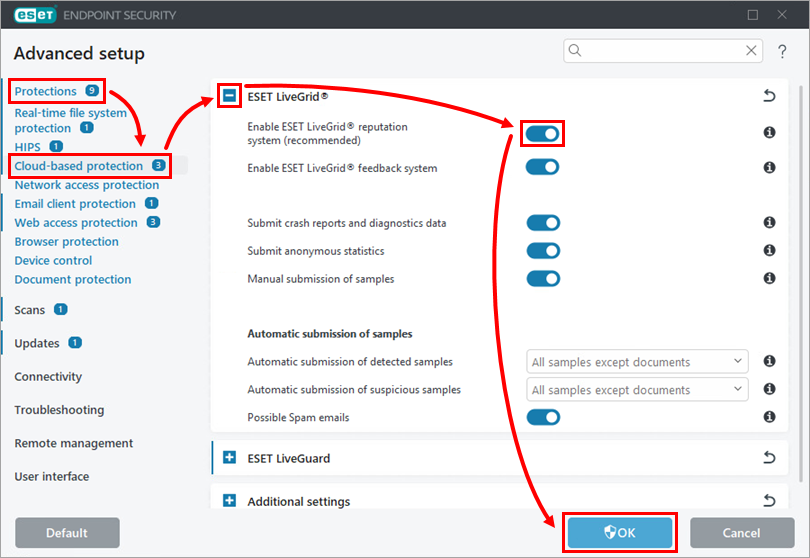
Erweitern Sie „Schutzfunktionen“ → „Cloud-basierter Schutz“ → „ESET LiveGrid®“. Klicken Sie auf „ESET LiveGrid®-Reputationssystem aktivieren“, um ESET LiveGrid® zu aktivieren, oder lassen Sie diese Einstellung deaktiviert, um ESET LiveGrid® zu deaktivieren. Klicken Sie auf „OK“, um Ihre Änderungen zu speichern.