Řešení
 Povolení nebo zakázání ESET LiveGrid® (Windows)
 Povolení nebo zakázání ESET LiveGrid® (macOS)
Povolení LiveGridu na koncových zařízeních pomocí ESET PROTECT On-Prem
-
Otevřete webovou konzoli ESET PROTECT ve vašem webovém prohlížeči a přihlaste se.
-
Klikněte na položku Zásady, vyberte zásady pro klienty, u kterých chcete povolit ESET LiveGrid®, a klikněte na ikonu ozubeného kola → Upravit.
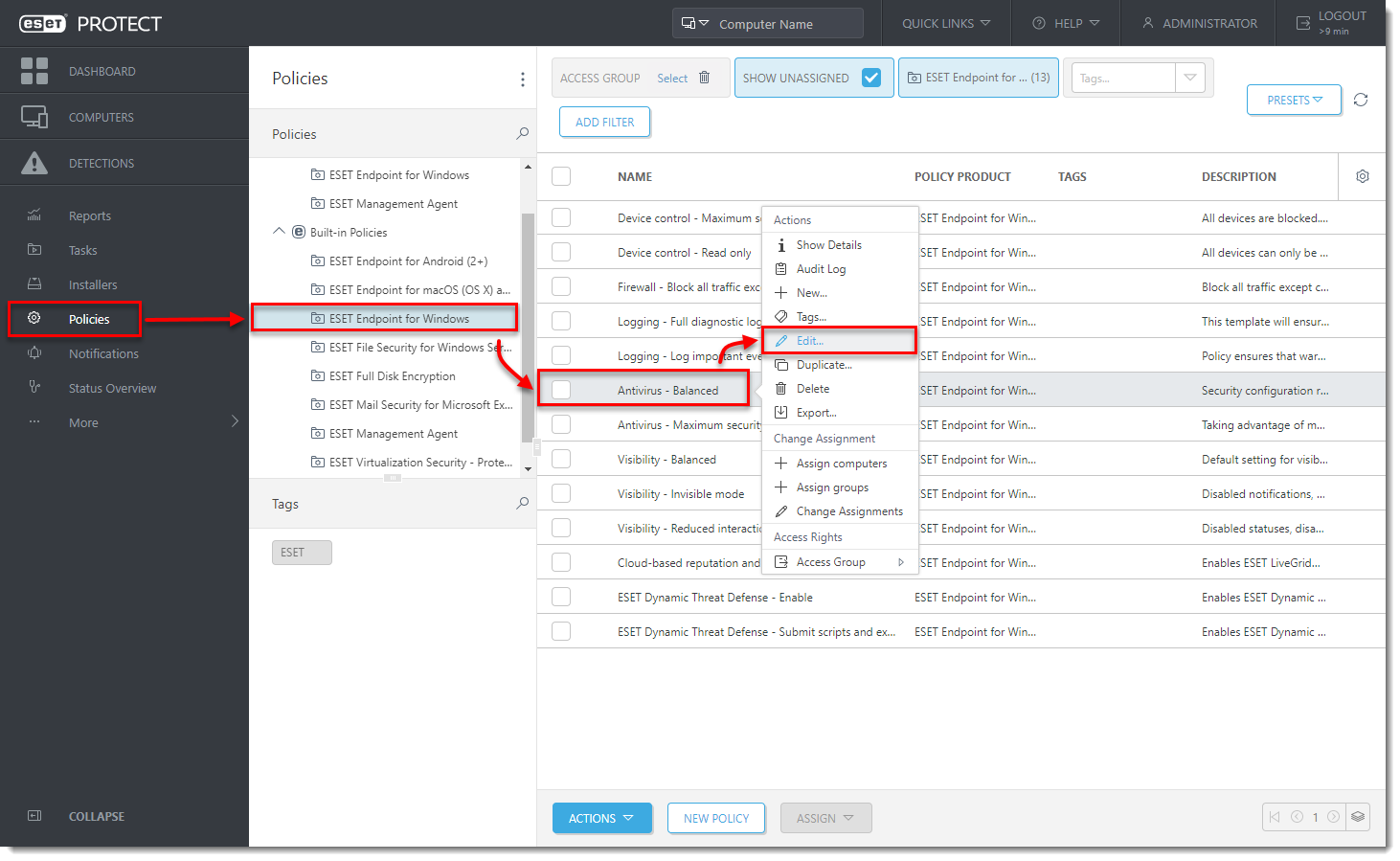
Obrázek 1-1
Kliknutím na obrázek se zobrazí větší v novém okně
-
Klikněte na Nastavení → Detekční engine → Ochrana založená na cloudu.
-
Kliknutím na možnost Povolit reputační systém ESET LiveGrid® (doporučeno ) povolíte reputační systém ESET LiveGrid®, nebo ponechte toto nastavení nezaškrtnuté, pokud chcete reputační systém ESET LiveGrid® zakázat.
-
Kliknutím na tlačítko Dokončit aplikujte změny. Klientům se změny politik zobrazí při příštím přihlášení do ESET PROTECT On-Prem.
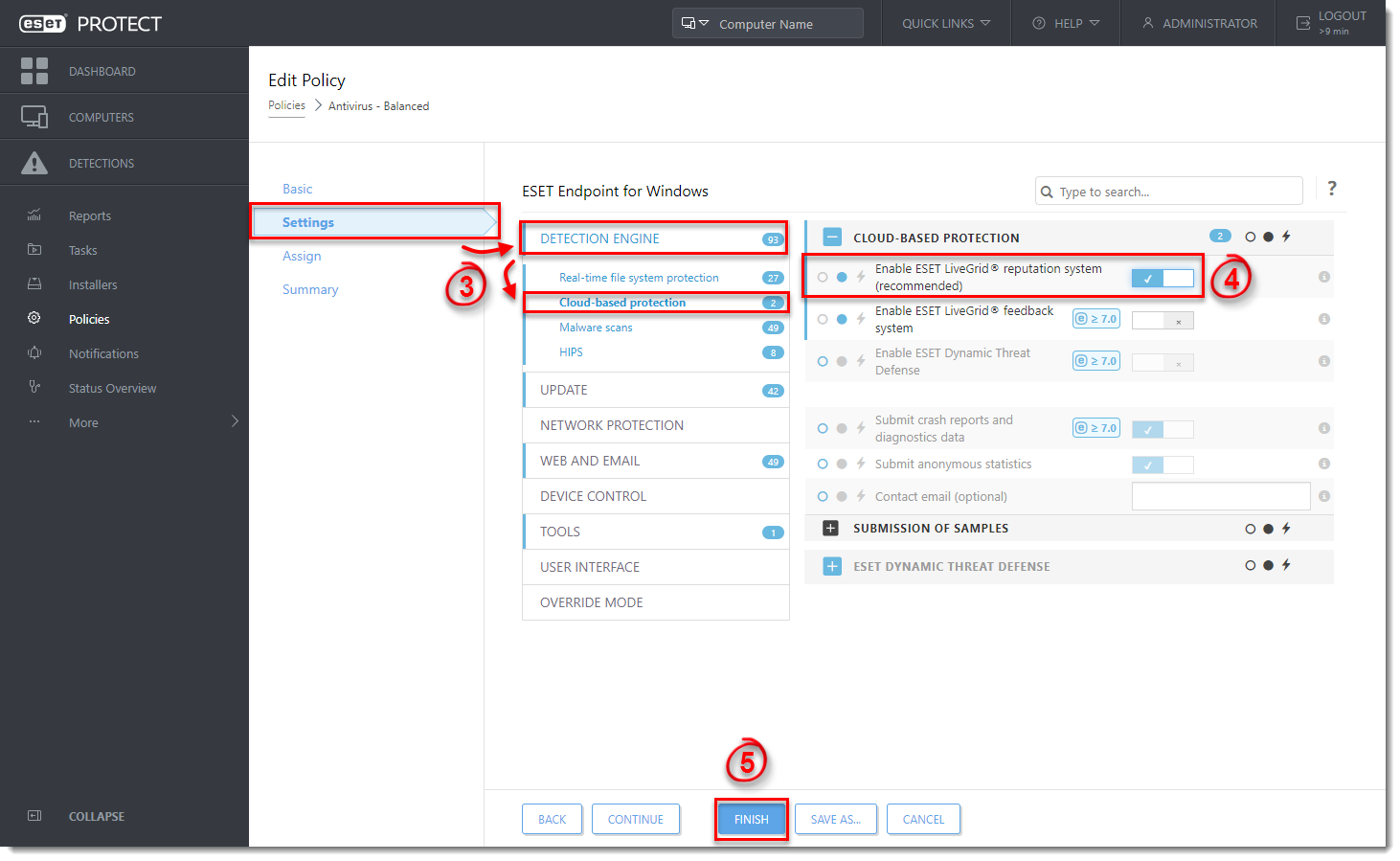
Obrázek 1-2
Kliknutím na obrázek se zobrazí větší v novém okně
Povolení LiveGrid z koncových produktů ESET
-
Otevřete ESET Endpoint Security nebo ESET Endpoint Antivirus.
-
Stisknutím klávesy F5 získáte přístup k pokročilému nastavení.
-
Rozšířit detekční engine → Ochrana založená na cloudu.
-
Zaškrtnutím políčka u položky Povolit reputační systém ESET LiveGrid® povolíte reputační systém ESET LiveGrid®, nebo jeho zaškrtnutí zrušte, pokud chcete reputační systém ESET LiveGrid® zakázat. Kliknutím na OK uložte změny.

Obrázek 2-1
Kliknutím na obrázek se zobrazí větší v novém okně


