Question
- Votre poste de travail client géré par le plugin ConnectWise Automate (CWA) de Direct Endpoint Management (DEM) subit une erreur Windows qui empêche Windows de démarrer correctement
- Utilisez ESET Endpoint Recovery Media Creator
- Décryptez le poste de travail
- ESET Endpoint Encryption standalone users
Solution
Conditions préalables
- Assurez-vous qu'une sauvegarde complète secteur par secteur du disque dur existant a été créée avant de tenter une récupération.
- Avant de procéder au décryptage, assurez-vous que vous suivez les instructions appropriées pour votre système. Visitez le site Full Disk Encryption Recovery Overview pour plus d'informations.
Utiliser le créateur de média de récupération du chiffrement ESET
-
Insérez une clé USB vide dans votre ordinateur.
-
Exécutez l'utilitaire et cliquez sur Suivant pour continuer.
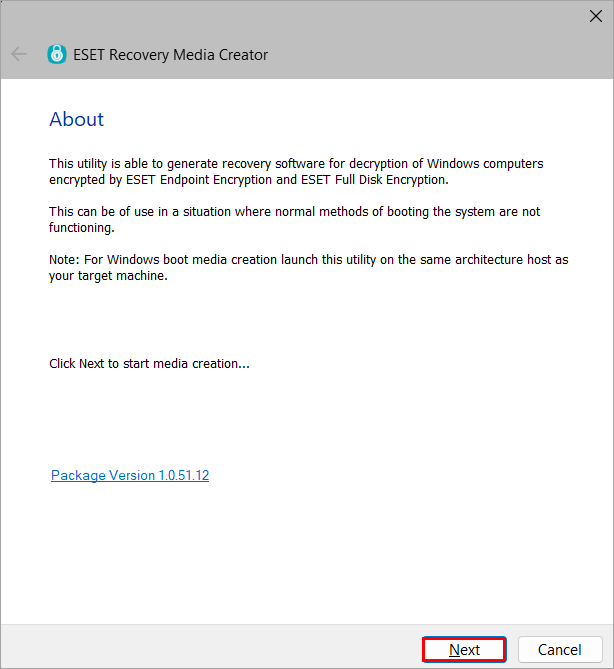
Figure 1-1 -
Cliquez sur Win RE USB 64 bit.
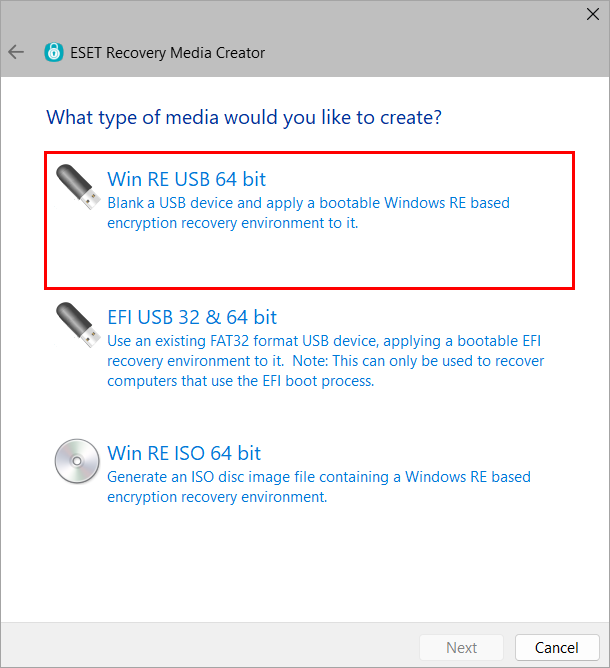
Figure 1-2 -
Sélectionnez le disque de destination du support de récupération et cliquez sur Suivant.
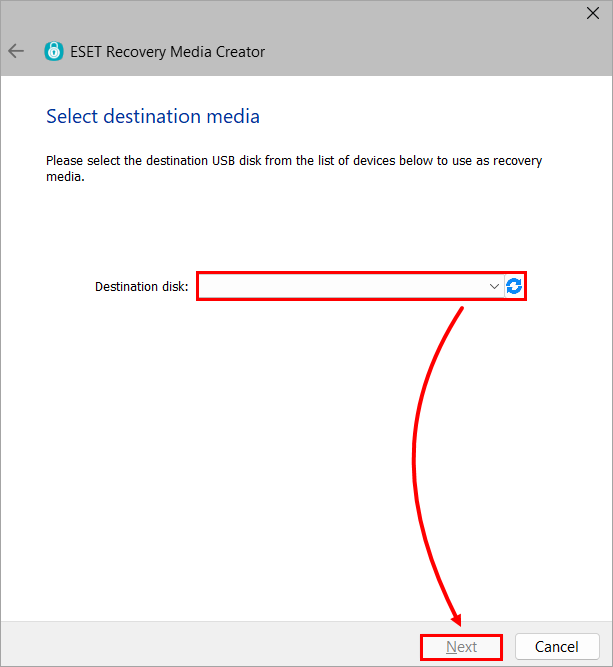
Figure 1-3 -
Cliquez sur EEE Standalone.
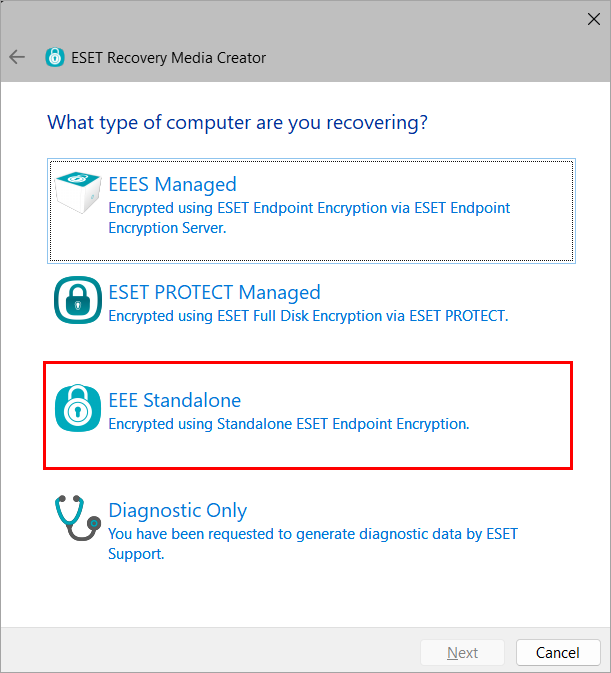
Figure 1-4 -
Cliquez sur Suivant. Si l'assistance ESET vous le demande, sélectionnez des fichiers d'assistance supplémentaires.
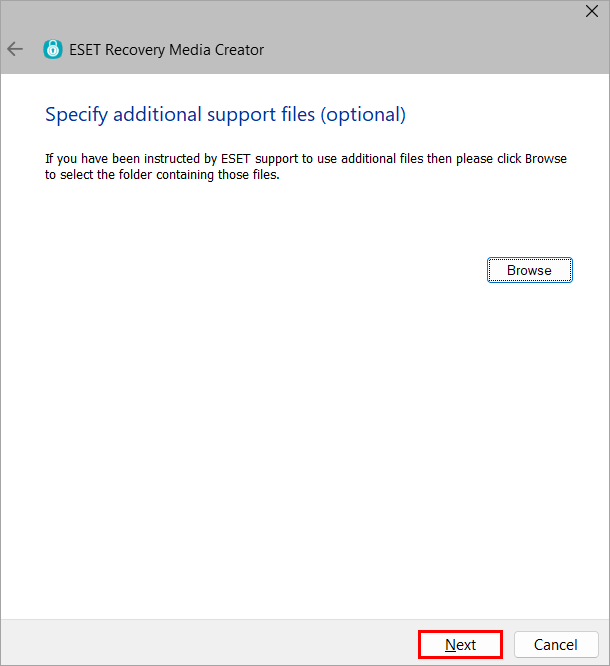
Figure 1-5 -
Cliquez sur Démarrer.
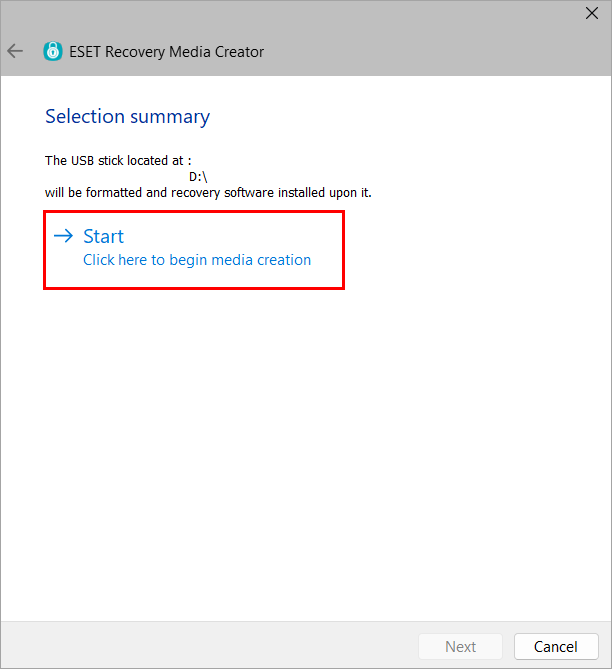
Figure 1-6 -
Cliquez sur Oui.
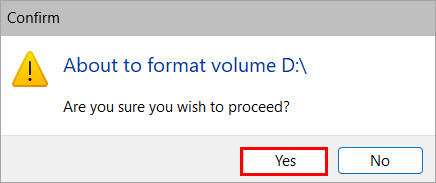
Figure 1-7 -
Laissez l'utilitaire terminer le processus de création.
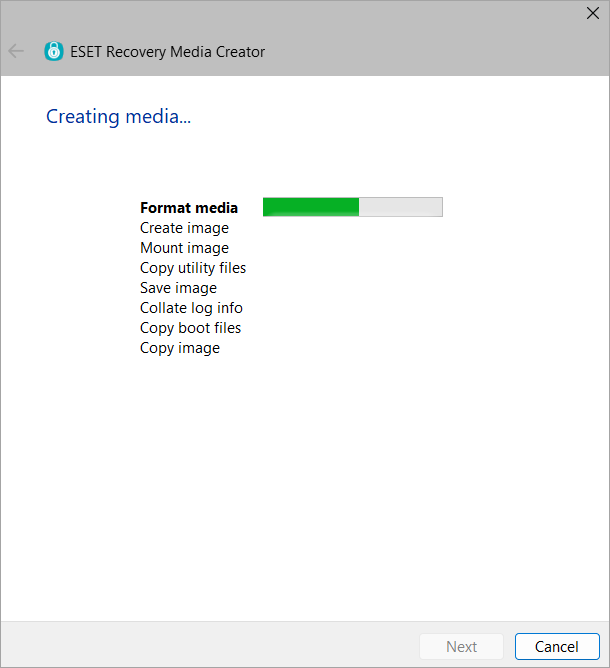
Figure 1-8 -
Cliquez sur Terminer.
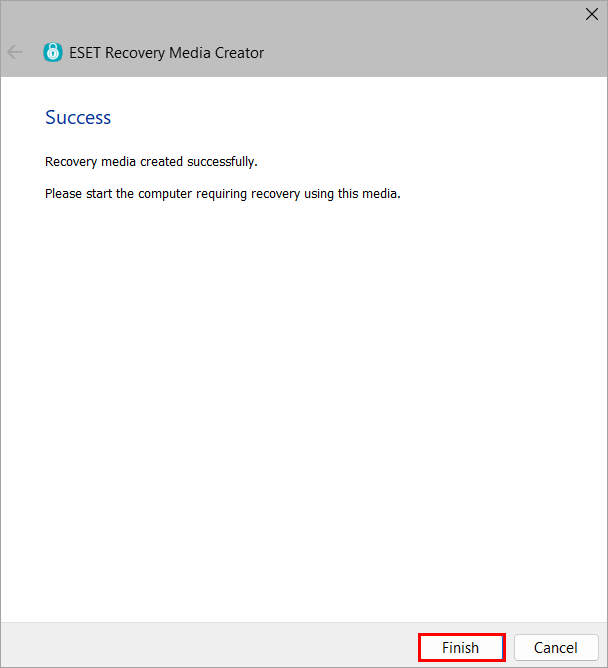
Illustration 1-9 -
Éjectez la clé USB en toute sécurité.
Décryptage du poste de travail
-
Insérez la clé USB ESET Encryption Recovery et démarrez le poste de travail à partir de la clé USB.
-
Sélectionnez Décrypter tous les disques cryptés (à l'aide des informations d'identification).
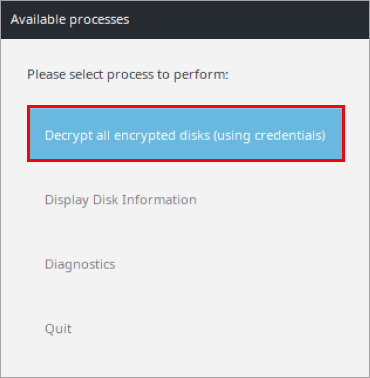
Figure 2-1 -
Cliquez sur Oui.
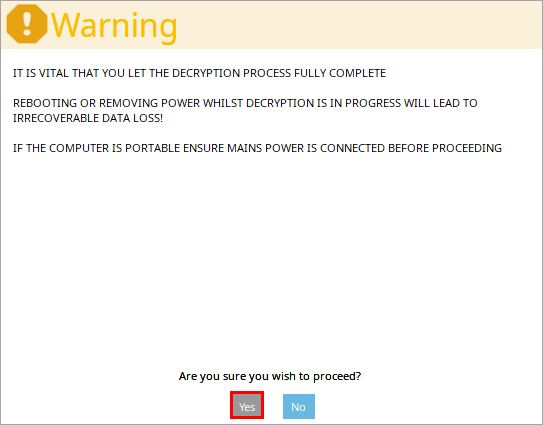
Figure 2-2 -
Sélectionnez l'utilisateur FDE que vous souhaitez utiliser pour le déchiffrement et appuyez sur Entrée.
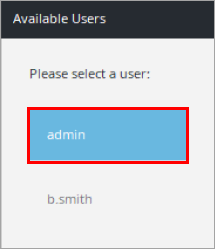
Figure 2-3 -
Si les informations d'identification de l'utilisateur FDE ne sont pas disponibles, sélectionnez l'utilisateur admin et appuyez sur Entrée. Ouvrez le plugin DEM CWA et cliquez sur Ordinateurs. Cliquez avec le bouton droit de la souris sur le nom de l'ordinateur et cliquez sur Encryption Recovery.....
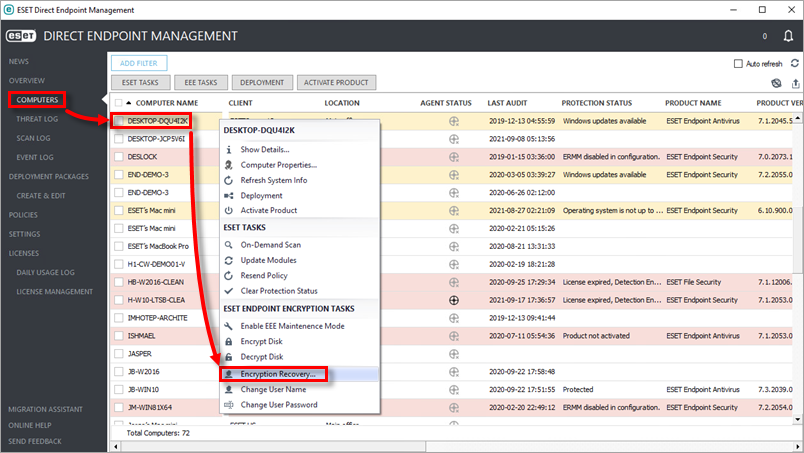
Figure 2-4 -
Copiez le mot de passe de l'utilisateur admin et cliquez sur Annuler.
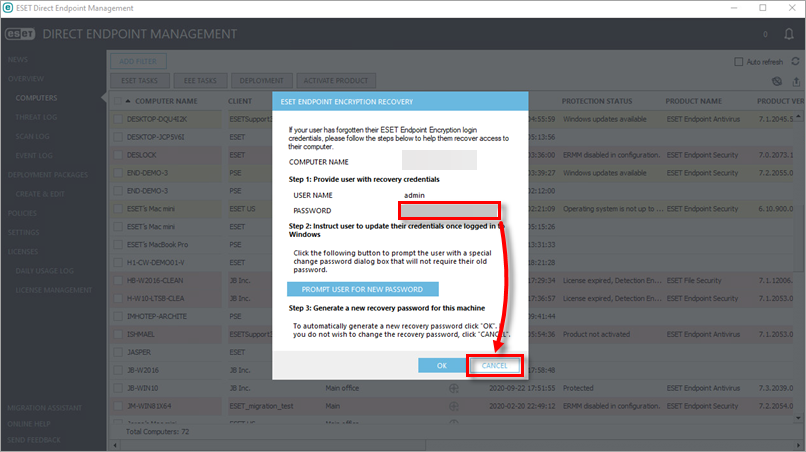
Figure 2-5 -
Saisissez le mot de passe de l'utilisateur FDE que vous avez sélectionné et appuyez sur Entrée.
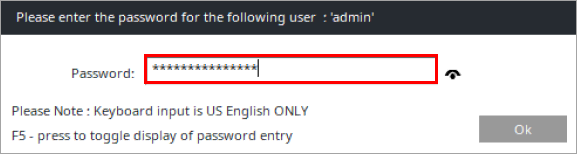
Figure 2-6 -
Choisissez le mode sécurisé ou le mode performance pour lancer le processus de décryptage.
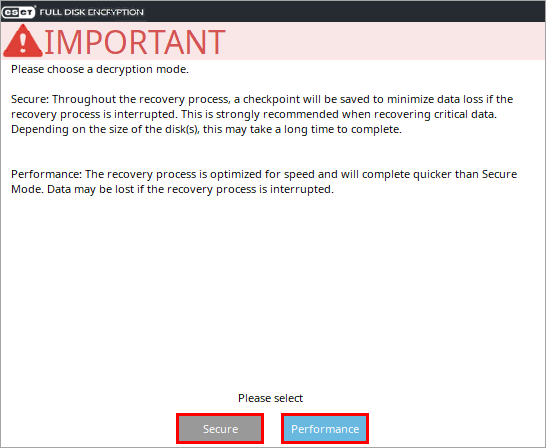
Figure 2-7 -
Lorsque l'ordinateur a été déchiffré avec succès, cliquez sur Ok.
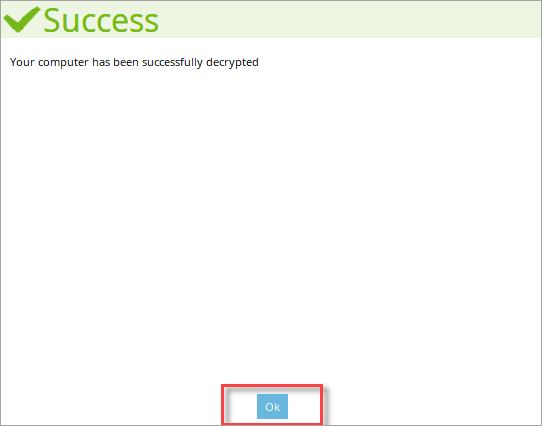
Figure 2-8 -
Cliquez sur Arrêter.
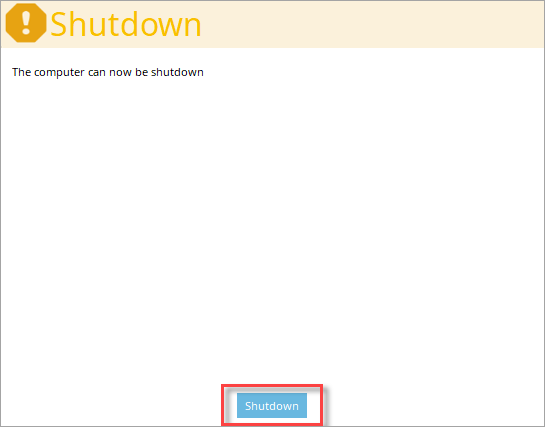
Illustration 2-9


