Udgave
- Din Direct Endpoint Management (DEM) ConnectWise Automate (CWA) plugin-administrerede klientarbejdsstation oplever en Windows-fejl, der forhindrer Windows i at starte korrekt
- Brug ESET Endpoint Recovery Media Creator
- Dekrypter arbejdsstationen
- ESET Endpoint Encryption standalone users
Løsning
Forudsætninger
- Sørg for, at der er oprettet en fuld sektor-for-sektor-backup af den eksisterende harddisk, før du forsøger at gendanne den.
- Før du dekrypterer, skal du sikre dig, at du følger de relevante instruktioner for dit system. Besøg Full Disk Encryption Recovery Overview for at få flere oplysninger.
Brug ESET Encryption Recovery Media Creator
-
Indsæt et tomt USB-drev i din computer.
-
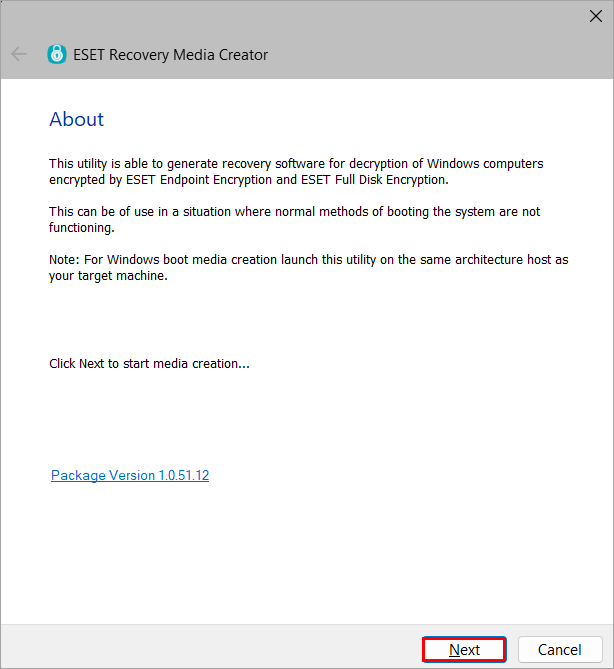
Kør værktøjet, og klik på Næste for at fortsætte.
Figur 1-1 -
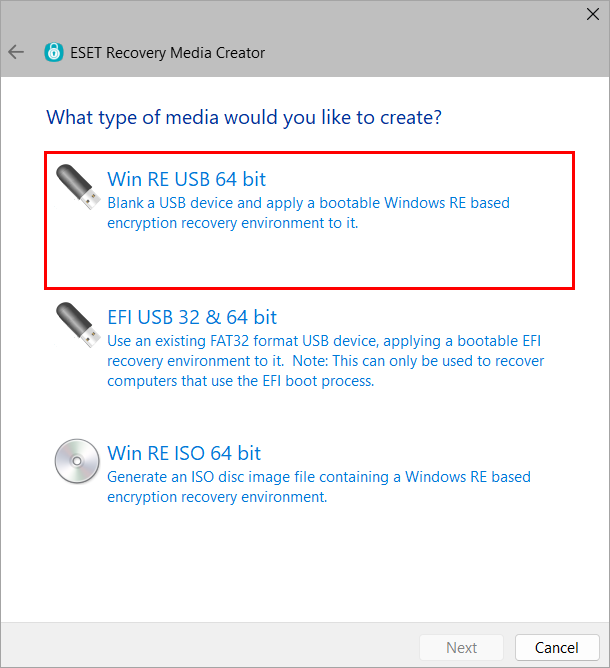
Klik på Win RE USB 64 bit.
Figur 1-2 -
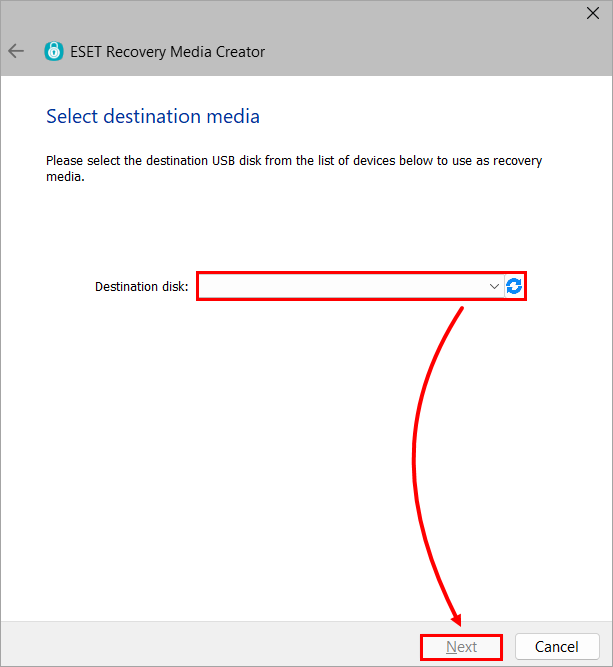
Vælg destinationsdisken for gendannelsesmediet, og klik på Næste.
Figur 1-3 -
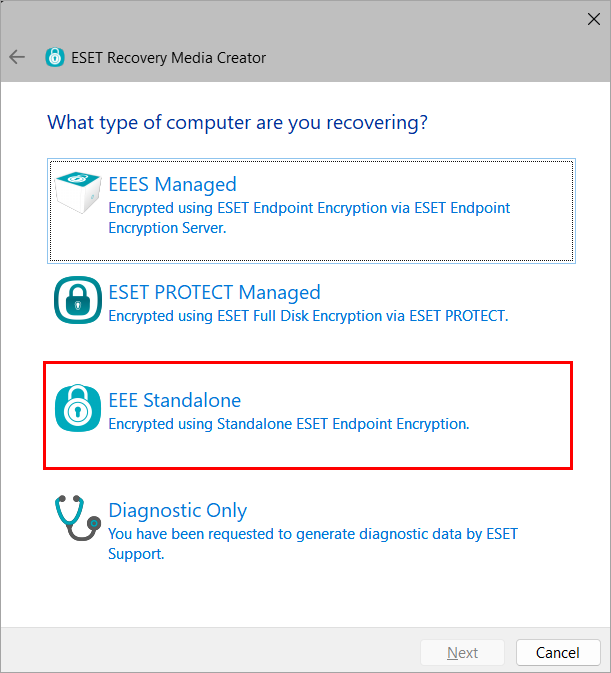
Klik på EEE Standalone.
Figur 1-4 -
Klik på Næste. Vælg yderligere supportfiler, hvis du bliver bedt om det af ESET-support.
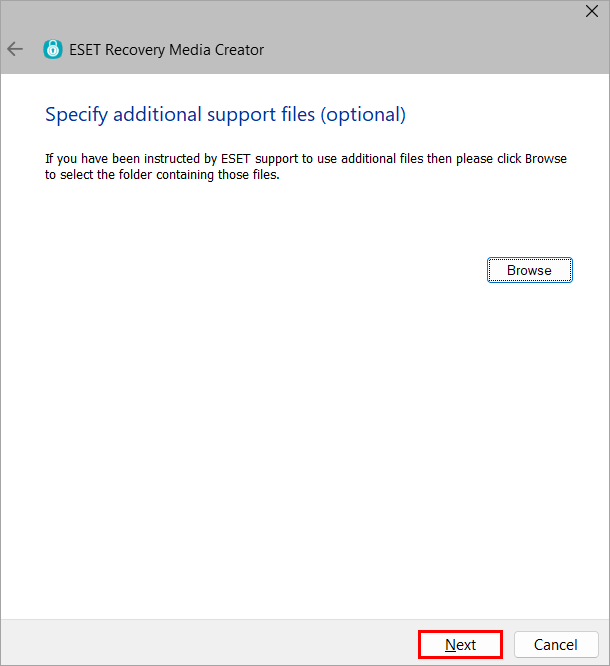
Figur 1-5 -
Klik på Start.
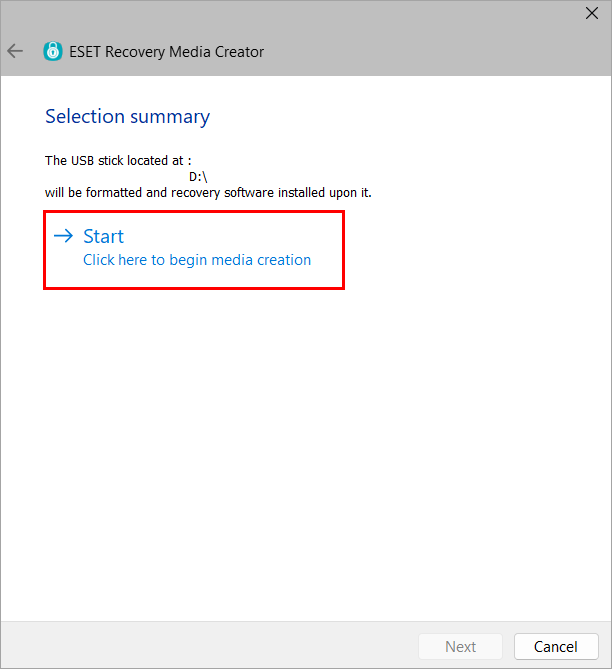
Figur 1-6 -
Klik på Ja.
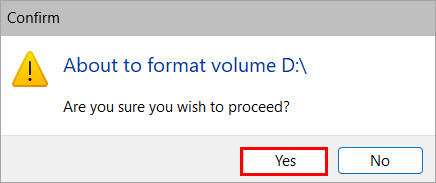
Figur 1-7 -
Lad hjælpeprogrammet fuldføre oprettelsesprocessen.
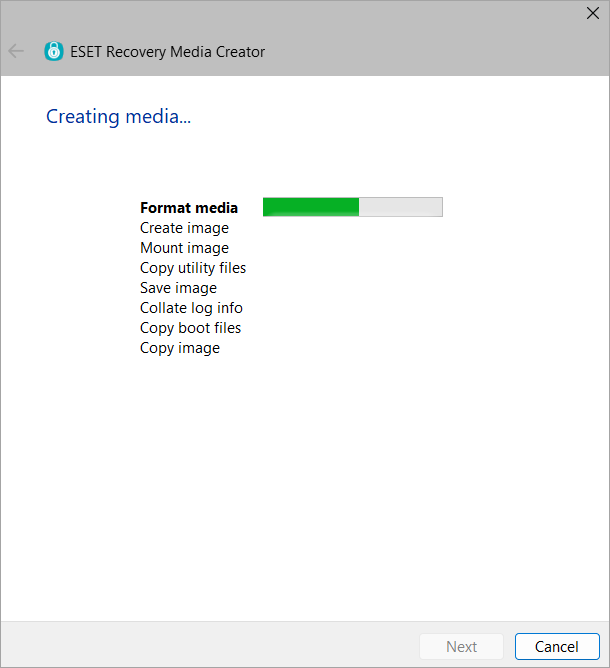
Figur 1-8 -
Klik på Finish.
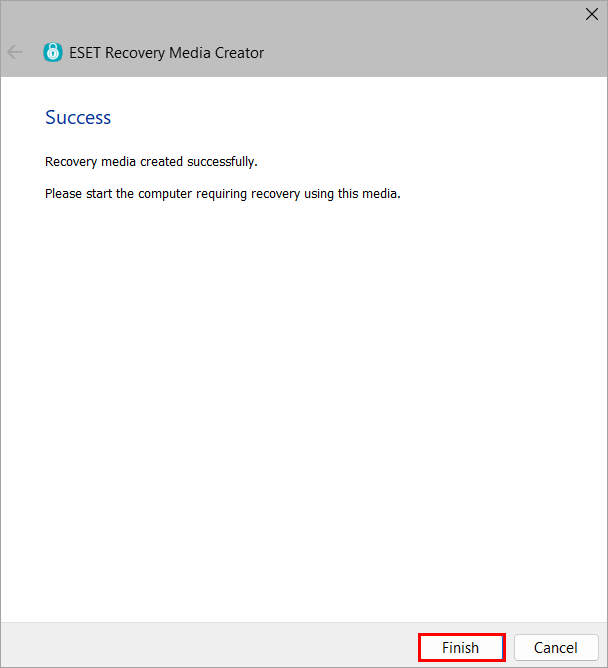
Figur 1-9 -
Skub USB-drevet sikkert ud.
Dekrypter arbejdsstationen
-
Indsæt USB-drevet til ESET Encryption Recovery, og start arbejdsstationen fra USB'en.
-
Vælg Dekrypter alle krypterede diske (ved hjælp af legitimationsoplysninger).
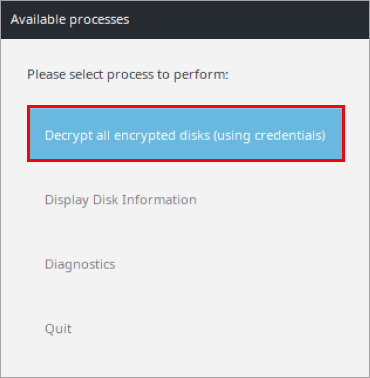
Figur 2-1 -
Klik på Ja.
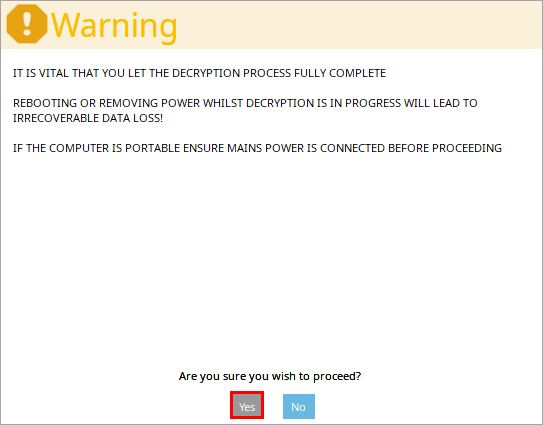
Figur 2-2 -
Vælg den FDE-bruger, du vil bruge til dekryptering, og tryk på Enter.
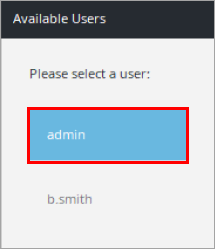
Figur 2-3 -
Hvis FDE-brugeroplysningerne ikke er tilgængelige, skal du vælge administratorbrugeren og trykke på Enter. Åbn DEM CWA-plugin'et, og klik på Computere. Højreklik på computernavnet, og klik på Encryption Recovery....
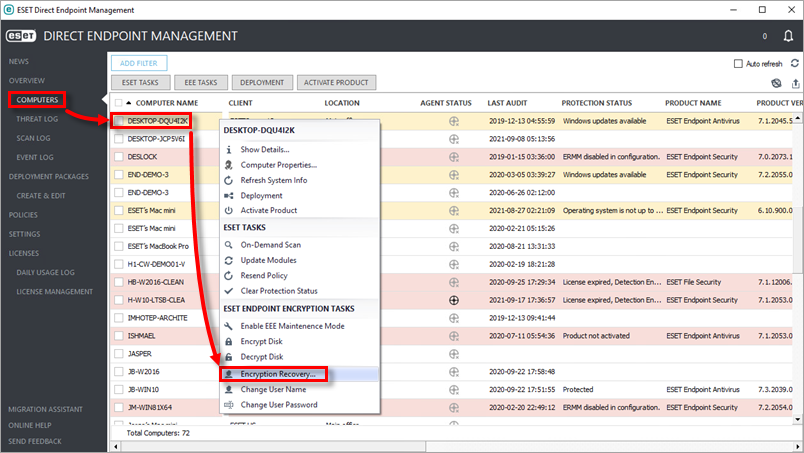
Figur 2-4 -
Kopier administratorbrugerens adgangskode, og klik på Annuller.
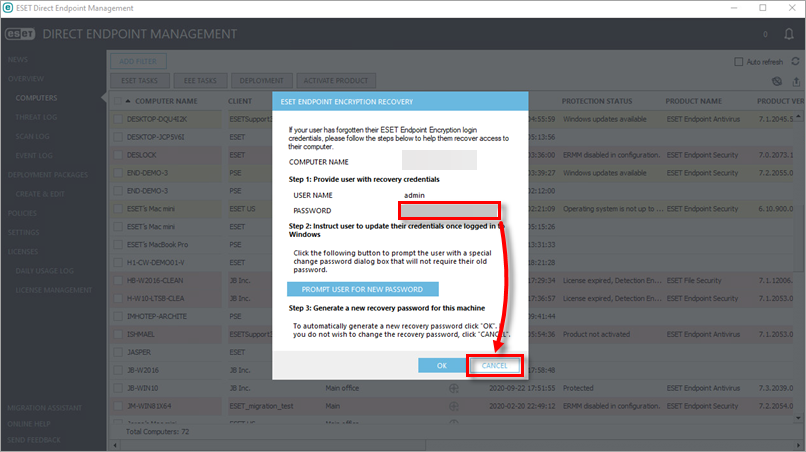
Figur 2-5 -
Skriv adgangskoden til den FDE-bruger, du har valgt, og tryk på Enter.
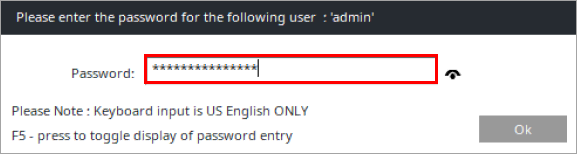
Figur 2-6 -
Vælg mellem Secure eller Performance mode for at starte dekrypteringsprocessen.
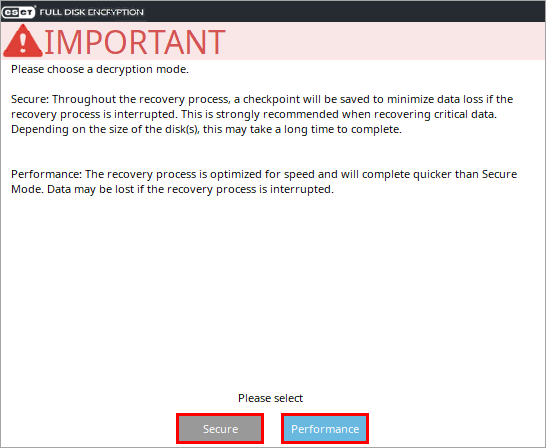
Figur 2-7 -
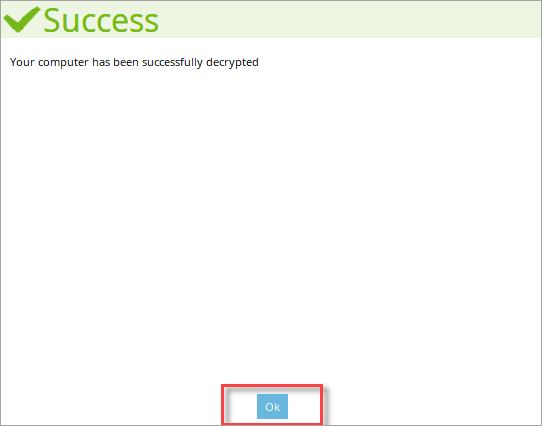
Når computeren er blevet dekrypteret, skal du klikke på Ok.
Figur 2-8 -
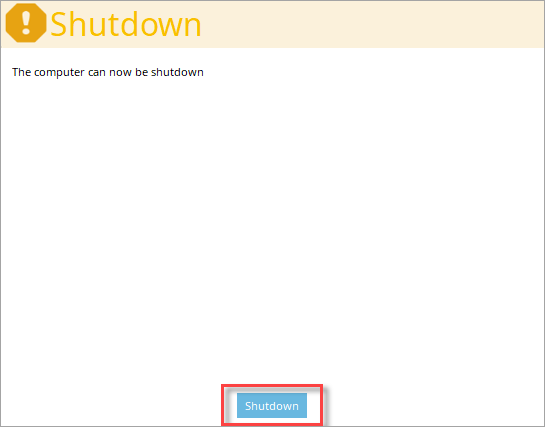
Klik på Luk ned.
Figur 2-9


