Kysymys
- Soita-suodattimen ottaminen käyttöön
- Luo uusi sääntö puhelujen estämiseksi
- Muokkaa olemassa olevia sääntöjä
- Poista olemassa olevat säännöt
Ratkaisu
Ota puhelujen suodatin käyttöön
-
Napauta vasemmassa yläkulmassa olevaa valikkokuvaketta ja napauta Call Filter.
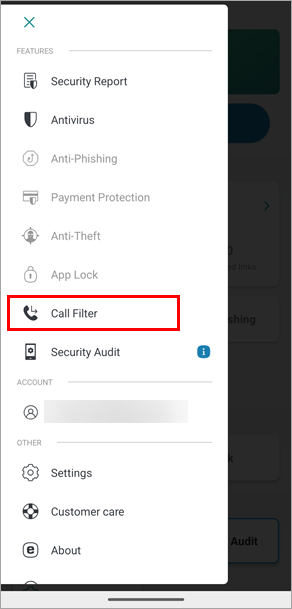
Kuva 1-1 -
Napauta Ota käyttöön.
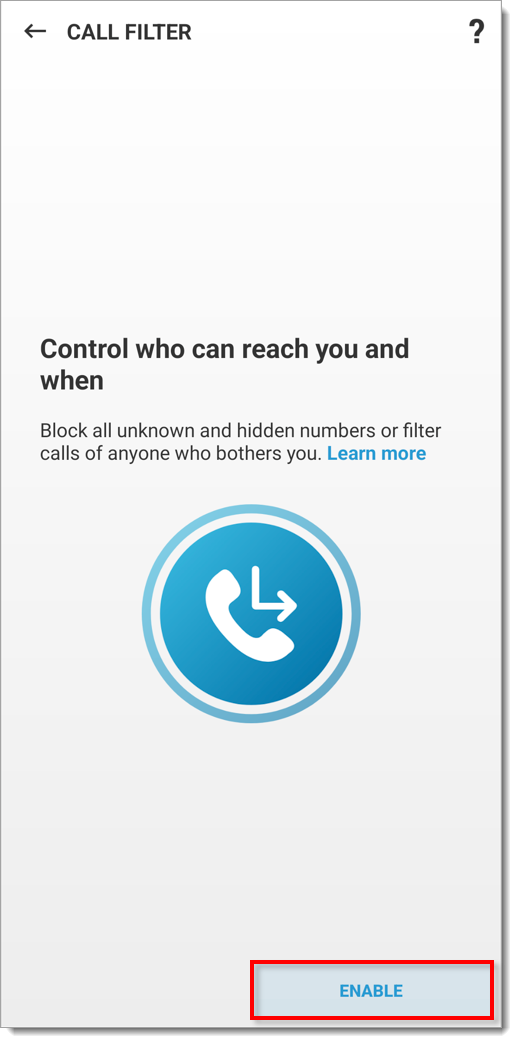
Kuva 1-2 -
Napauta Jatka → Salli.
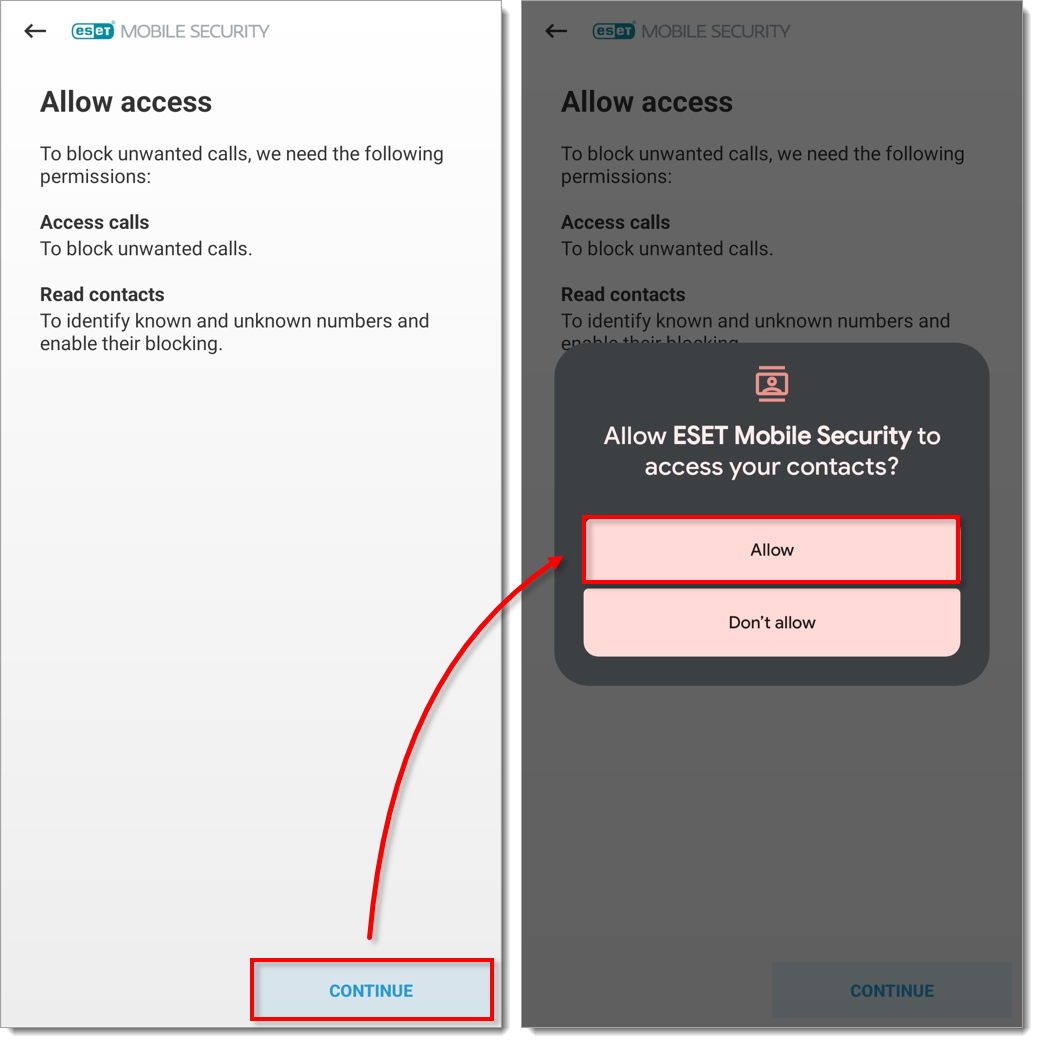
Kuva 1-3 -
Valitse ESET Mobile Security ja napauta Aseta oletukseksi → ESET Mobile Security.
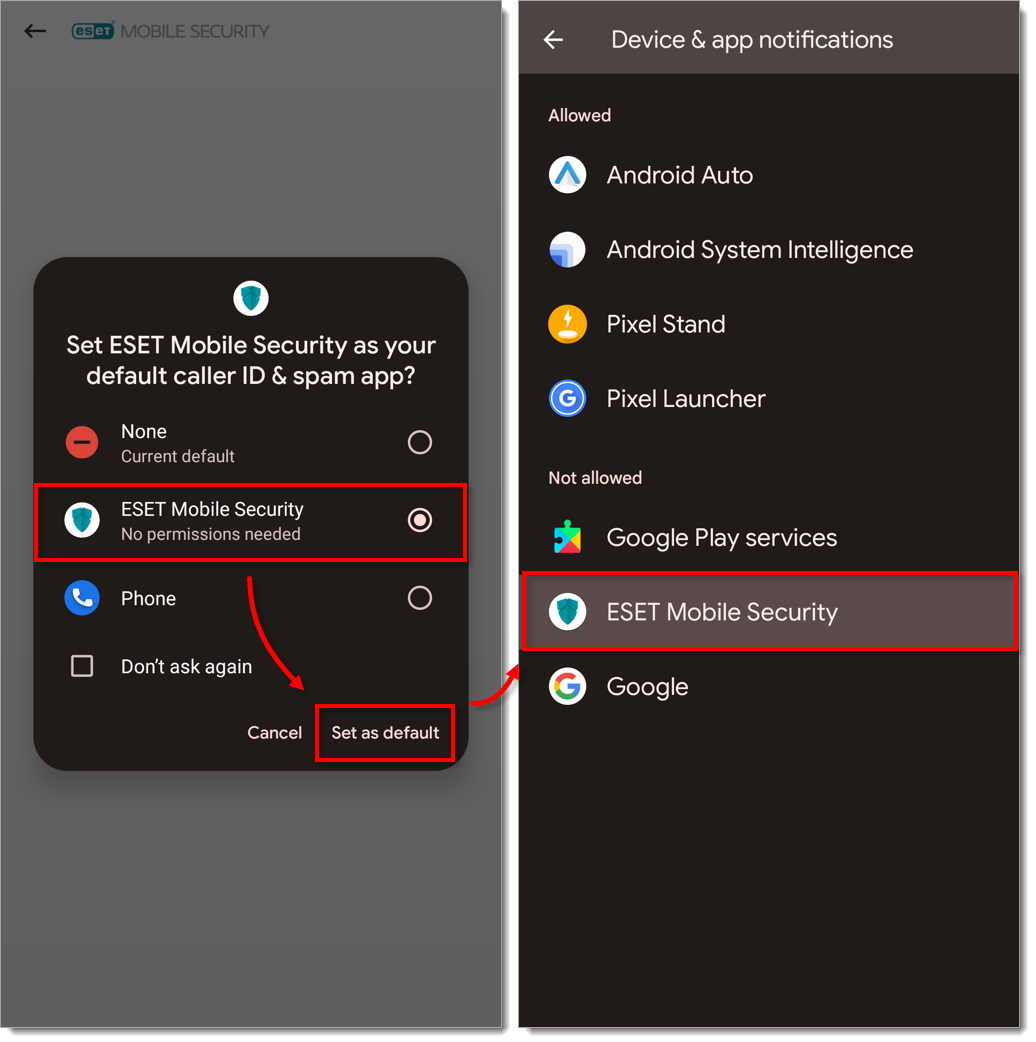
Kuva 1-4 -
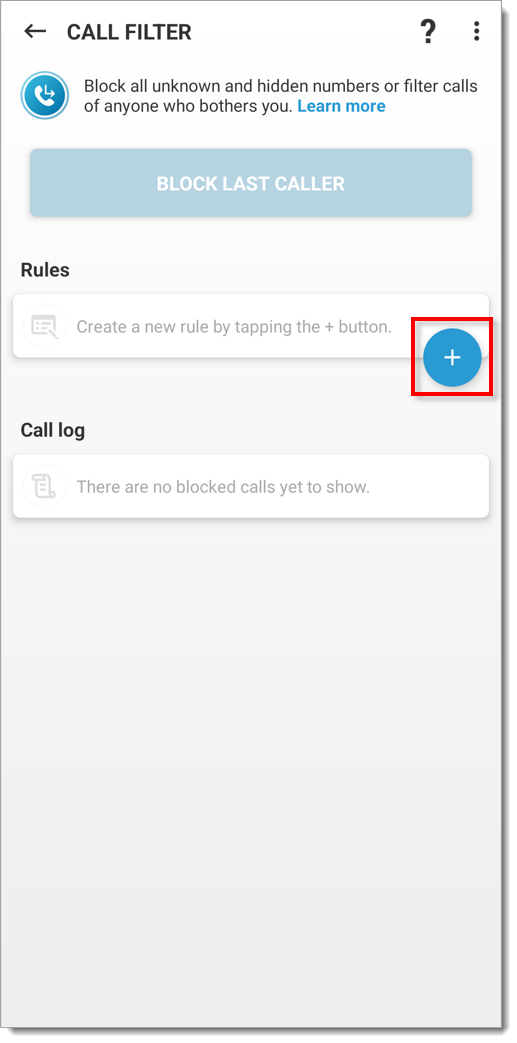
Puhelinsuodatin on nyt käytössä. Luo uusi sääntö Puhelinsuodattimeen napauttamalla plus(+) -painiketta.
Kuva 1-5
Uuden säännön luominen puhelujen estämiseksi
Sääntöjä voidaan luoda estämään puhelut tiettyihin puhelinnumeroihin ja tietyistä puhelinnumeroista. Tässä esimerkissä estämme yhden puhelinnumeron.
-
Napauta vasemmassa yläkulmassa olevaa valikkokuvaketta ja napauta Soiton suodatin.
Kuva 2-1 -
Napauta plus-painiketta(+).
Kuva 2-2 -
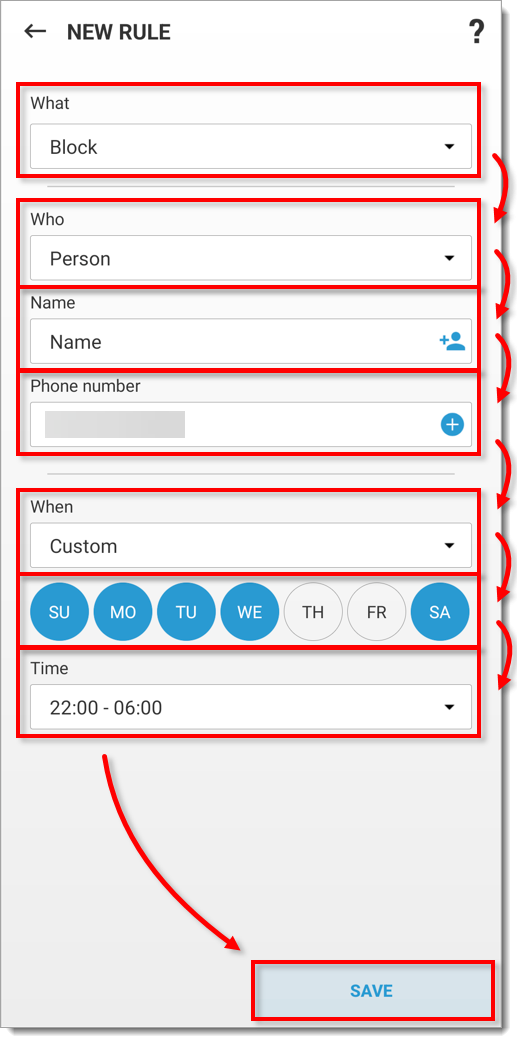
Muokkaa seuraavia asetuksia ja napauta Tallenna, kun olet valmis.
-
-
Valitse avattavasta valikosta Mikä-kohdassa Esto .
-
Valitse Kuka-osiossa henkilö pudotusvalikosta.
-
Kirjoita Nimi ja Puhelinnumero -osioissa estettävä nimi (valinnainen) ja puhelinnumero asianmukaisiin kenttiin. Voit myös lisätä yhteystiedon osoitekirjasta napauttamalla +-kuvaketta.
-
Kun-osiossa on oletusarvoisesti valittu Aina-vaihtoehto. Jos haluat estää puhelut tiettynä ajanjaksona, napauta Kun-pudotusvalikkoa ja valitse Mukautettu.
-
Valitse päivät, joiden aikana puhelut estetään.
-
Napauta Aika-pudotusvalikkoa ja valitse tietyt kellonajat päivän aikana, jolloin puhelut estetään.
Kuva 2-3
-
Olemassa olevien sääntöjen muokkaaminen
-
Napauta vasemmassa yläkulmassa olevaa valikkokuvaketta ja napauta Call Filter (Puhelinsuodatin).
Kuva 3-1 -
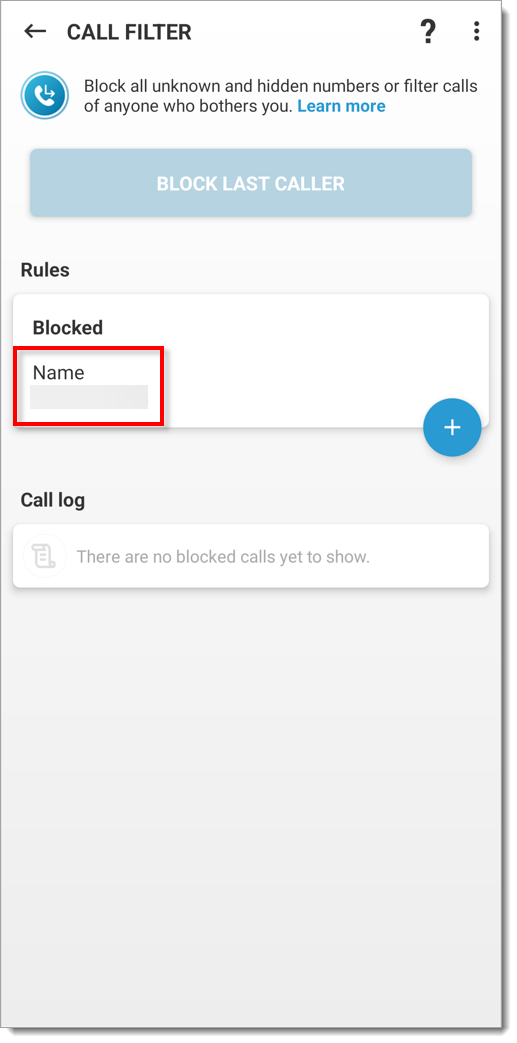
Napauta sääntöä, jota haluat muokata.
Kuva 3-2 -
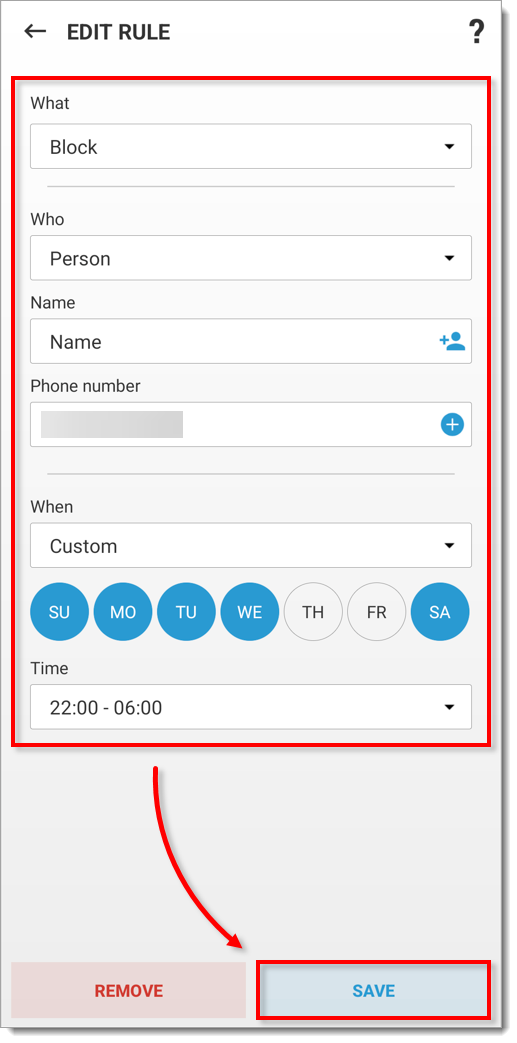
Tee haluamasi muutokset ja napauta Tallenna.
Kuva 3-3
Olemassa olevien sääntöjen poistaminen
-
Napauta vasemmassa yläkulmassa olevaa valikkokuvaketta ja napauta Call Filter.
Kuva 4-1 -
Napauta sääntöä, jonka haluat poistaa.
Kuva 4-2 -
Napauta Poista.
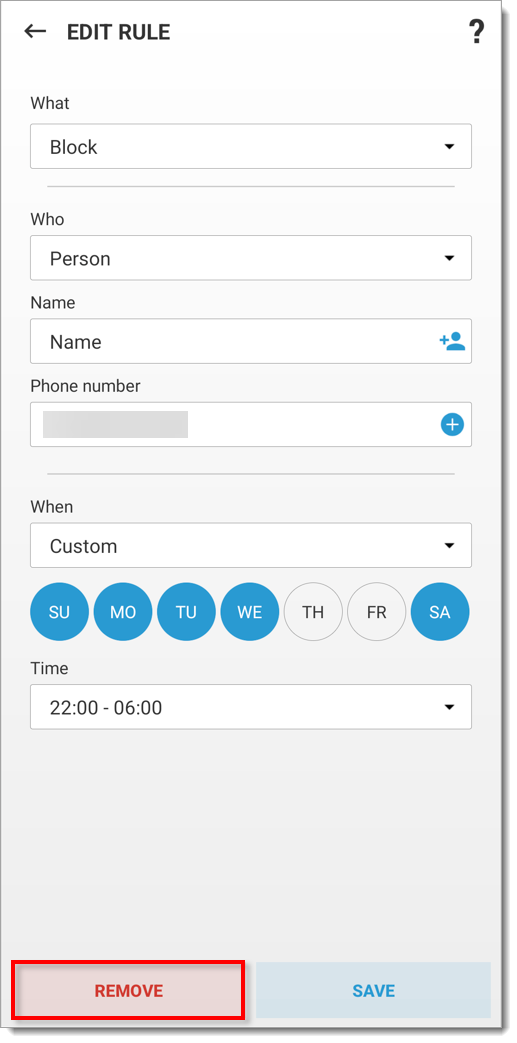
Kuva 4-3


