Problem
- Włącz filtr połączeń
- Utwórz nową regułę blokowania połączeń
- Edytuj istniejące reguły
- Usuń istniejące reguły
Rozwiązanie
Włącz filtr połączeń
-
Stuknij ikonę menu w lewym górnym rogu i stuknij opcję Filtr połączeń.
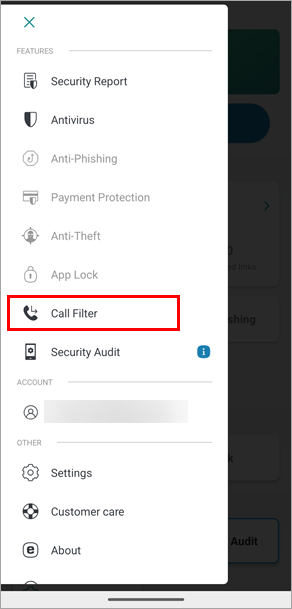
Rysunek 1-1 -
Stuknij Włącz.
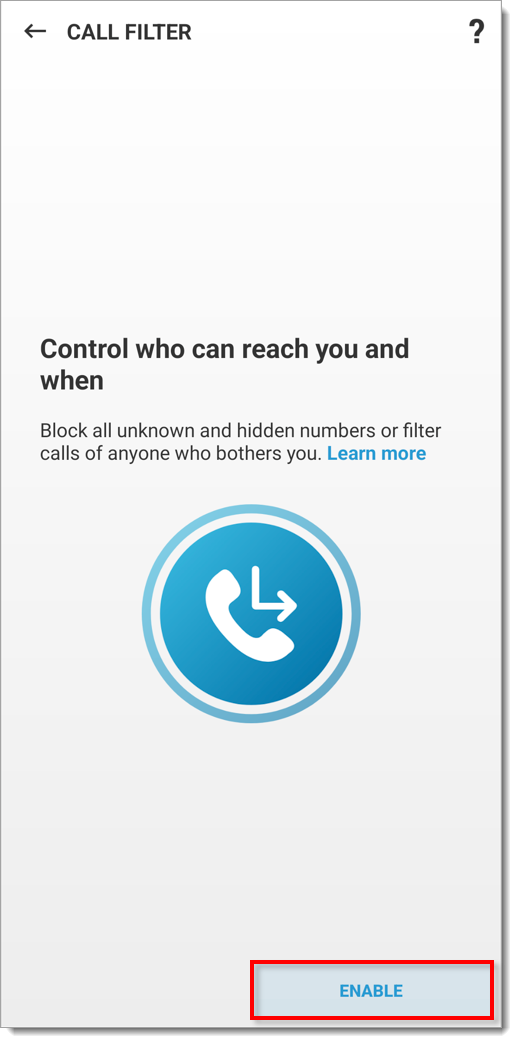
Rysunek 1-2 -
Stuknij Kontynuuj → Zezwól.
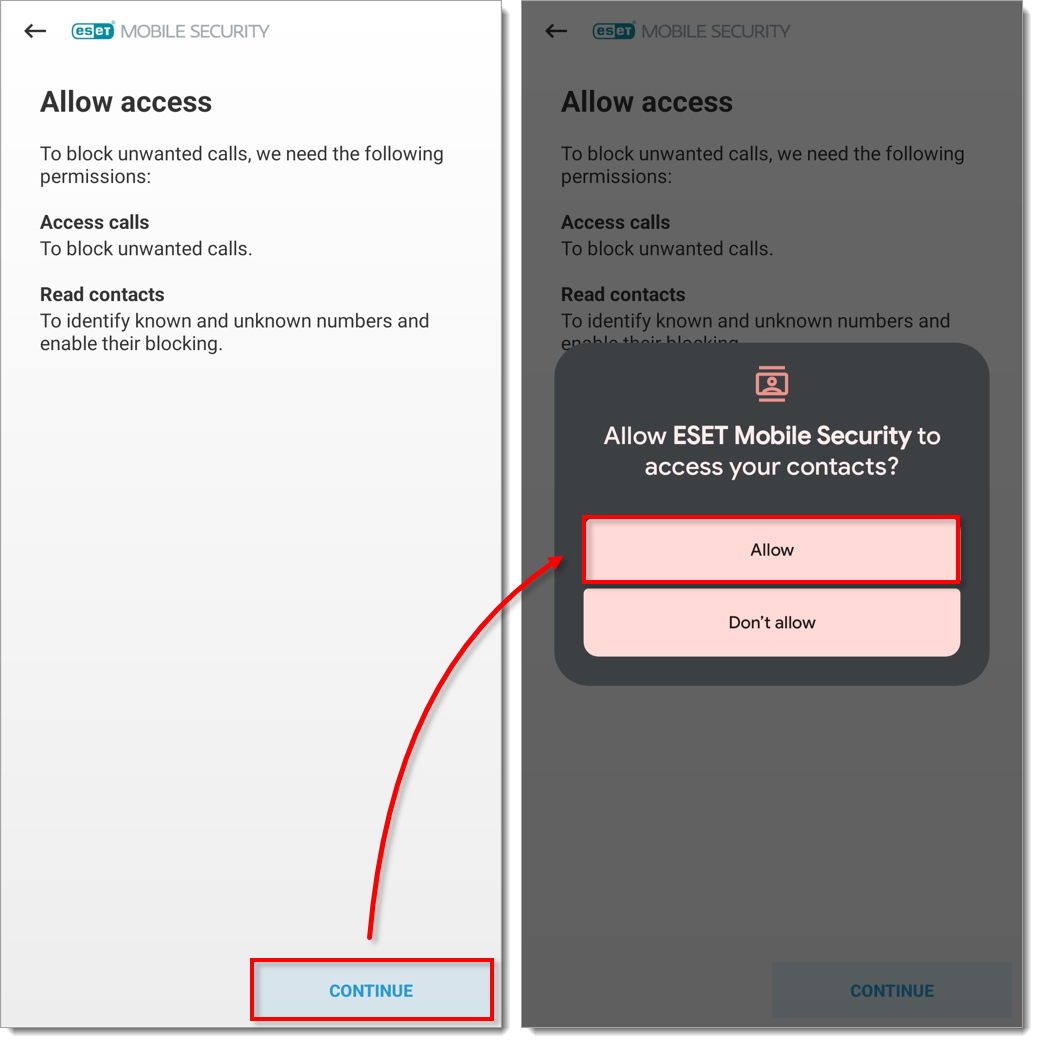
Rysunek 1-3 -
Wybierz ESET Mobile Security i stuknij Ustaw jako domyślne → ESET Mobile Security.
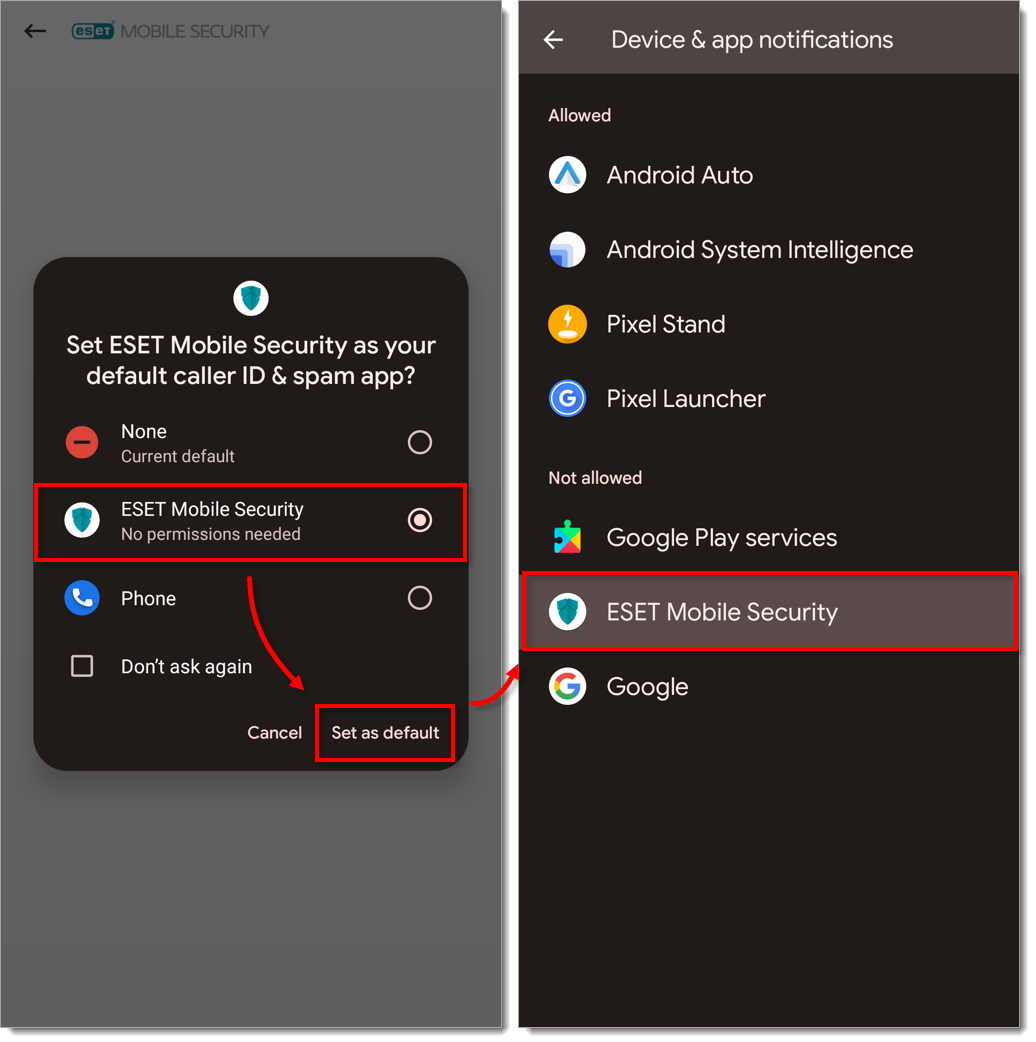
Rysunek 1-4 -
Filtr połączeń jest teraz włączony. Stuknij przycisk plusa(+), aby utworzyć nową regułę w filtrze połączeń.
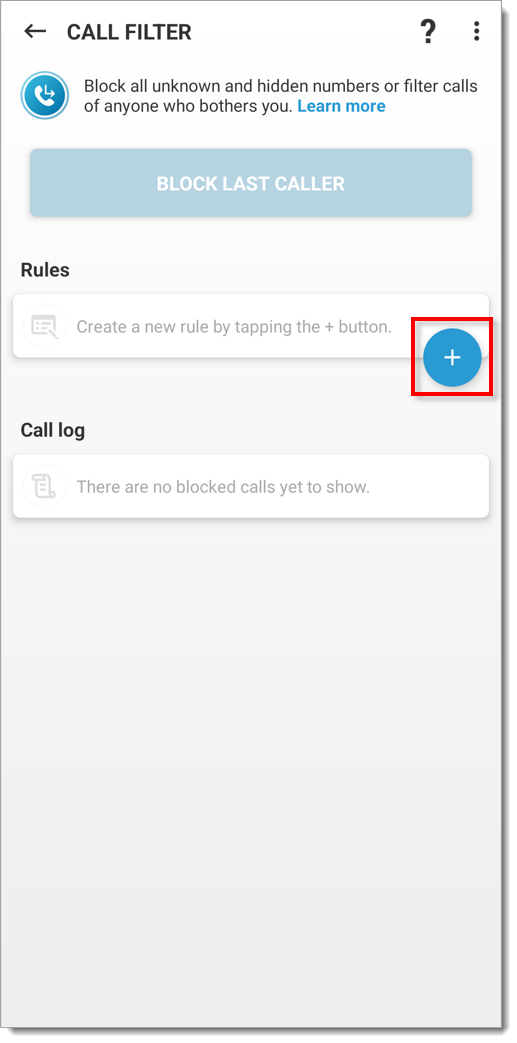
Ilustracja 1-5
Tworzenie nowej reguły blokowania połączeń
Reguły można tworzyć w celu blokowania połączeń z i do określonych numerów telefonów. W tym przykładzie blokujemy pojedynczy numer telefonu.
-
Stuknij ikonę menu w lewym górnym rogu i stuknij Filtr połączeń.
Rysunek 2-1 -
Stuknij przycisk plusa(+).
Rysunek 2-2 -
Edytuj następujące ustawienia i stuknij Zapisz po zakończeniu.
-
-
W sekcji Co wybierz opcjęBlokuj z menu rozwijanego.
-
W sekcji Kto wybierz opcję Osoba z menu rozwijanego.
-
W sekcjach Nazwa i Numer telefonu wpisz nazwę (opcjonalnie) i numer telefonu, które chcesz zablokować w odpowiednich polach. Możesz także stuknąć ikonę +, aby dodać kontakt z książki adresowej.
-
W sekcji Kiedy domyślnie wybrana jest opcja Zawsze. Aby zablokować połączenia w określonym czasie, dotknij menu rozwijanego Kiedy i wybierz opcję Niestandardowe.
-
Wybierz dni, w których połączenia będą blokowane.
-
Stuknij menu rozwijane Time i wybierz określone godziny w ciągu dnia, aby zablokować połączenia.
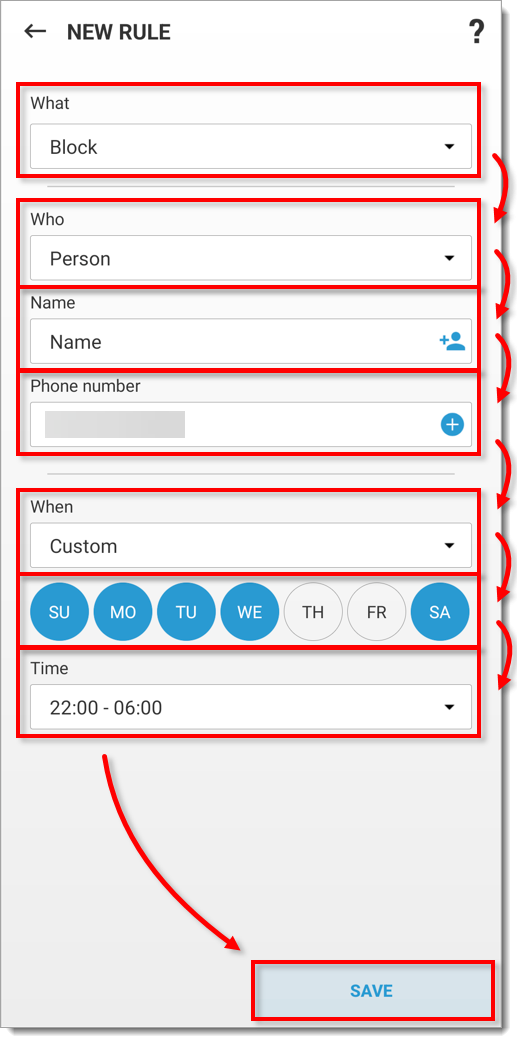
Rysunek 2-3
-
Edycja istniejących reguł
-
Stuknij ikonę menu w lewym górnym rogu i stuknij opcję Filtr połączeń.
Rysunek 3-1 -
Stuknij regułę, którą chcesz edytować.
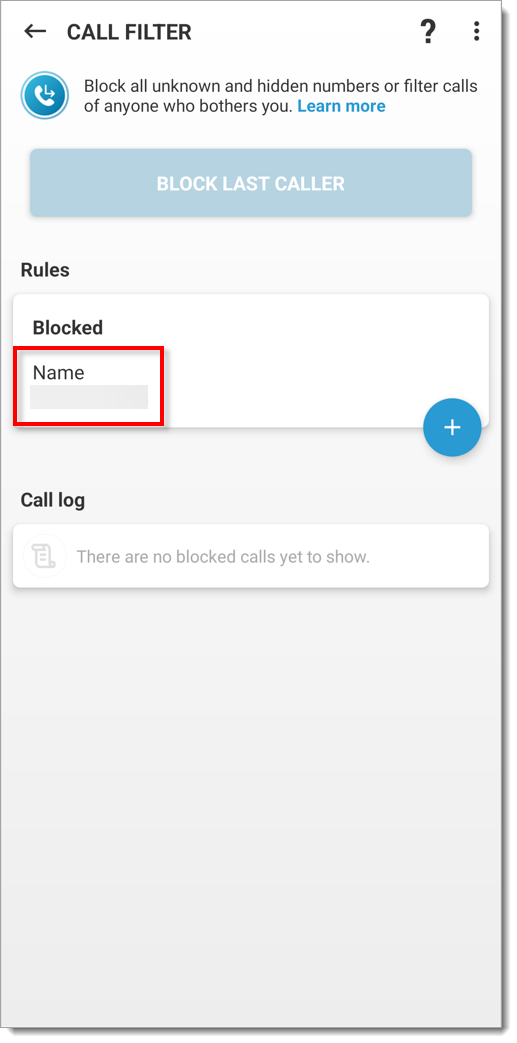
Rysunek 3-2 -
Wprowadź żądane zmiany i stuknij Zapisz.
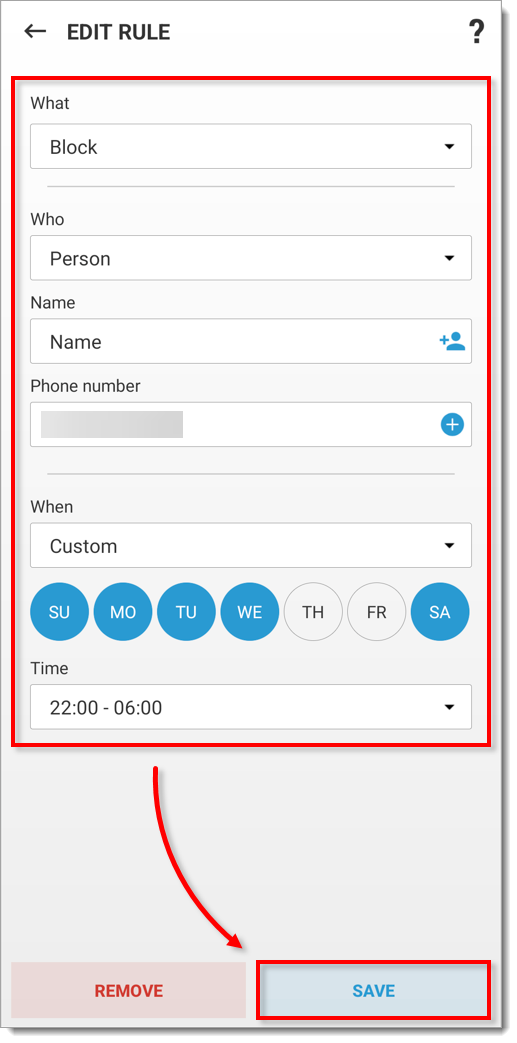
Rysunek 3-3
Usuwanie istniejących reguł
-
Stuknij ikonę menu w lewym górnym rogu i stuknij opcję Filtr połączeń.
Rysunek 4-1 -
Stuknij regułę, którą chcesz usunąć.
Rysunek 4-2 -
Stuknij Usuń.
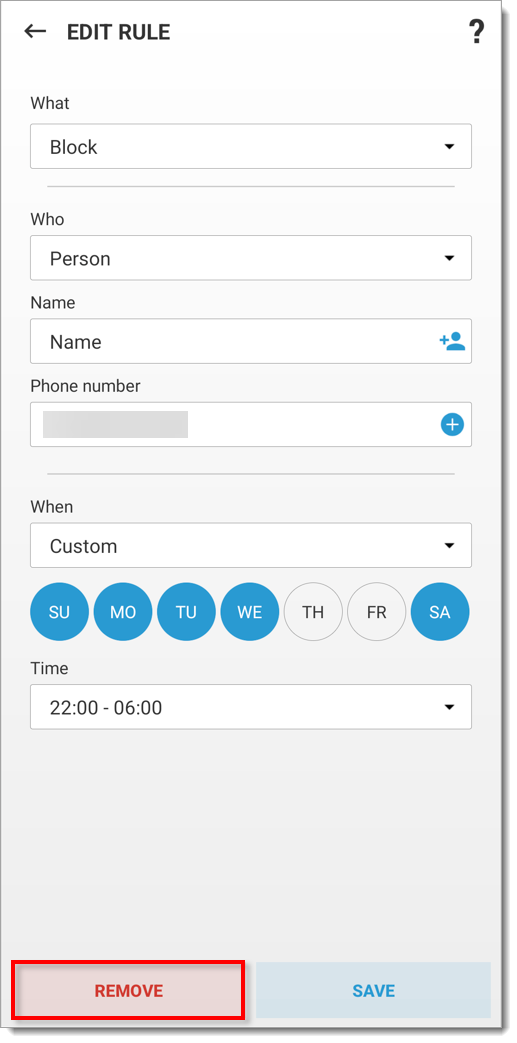
Rysunek 4-3


