Выпуск
- Включить фильтр вызовов
- Создайте новое правило для блокировки вызовов
- Редактировать существующие правила
- Удалить существующие правила
Решение
Включить фильтр вызовов
-
Нажмите на значок меню в левом верхнем углу и выберите пункт Фильтр вызовов.
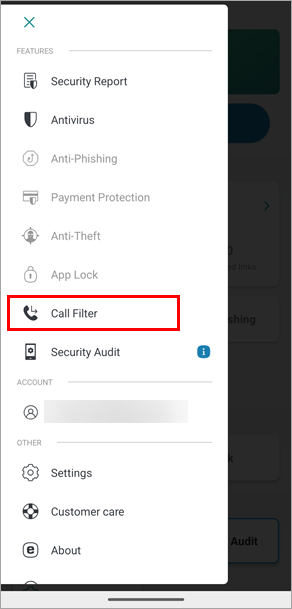
Рисунок 1-1 -
Нажмите пункт Включить.
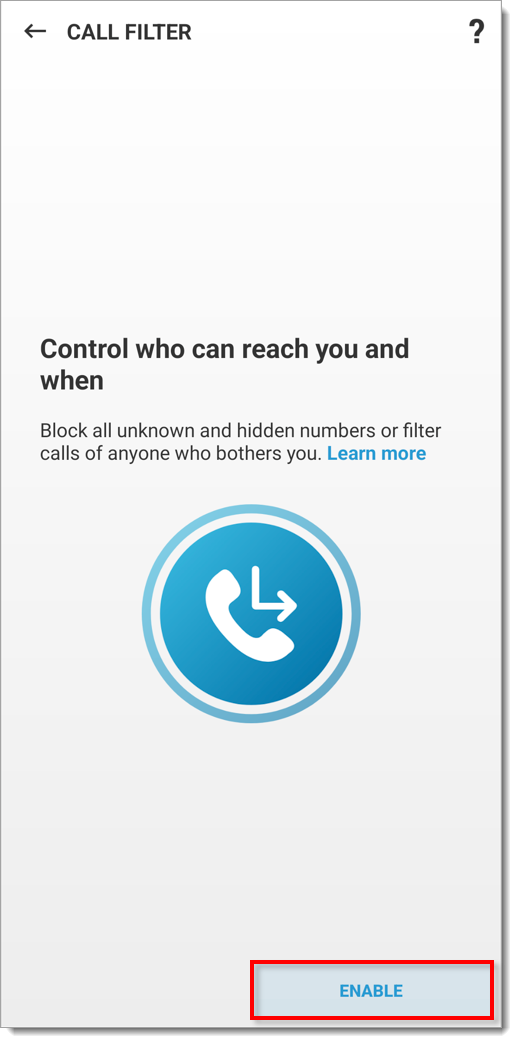
Рисунок 1-2 -
Нажмите пункт Продолжить → Разрешить.
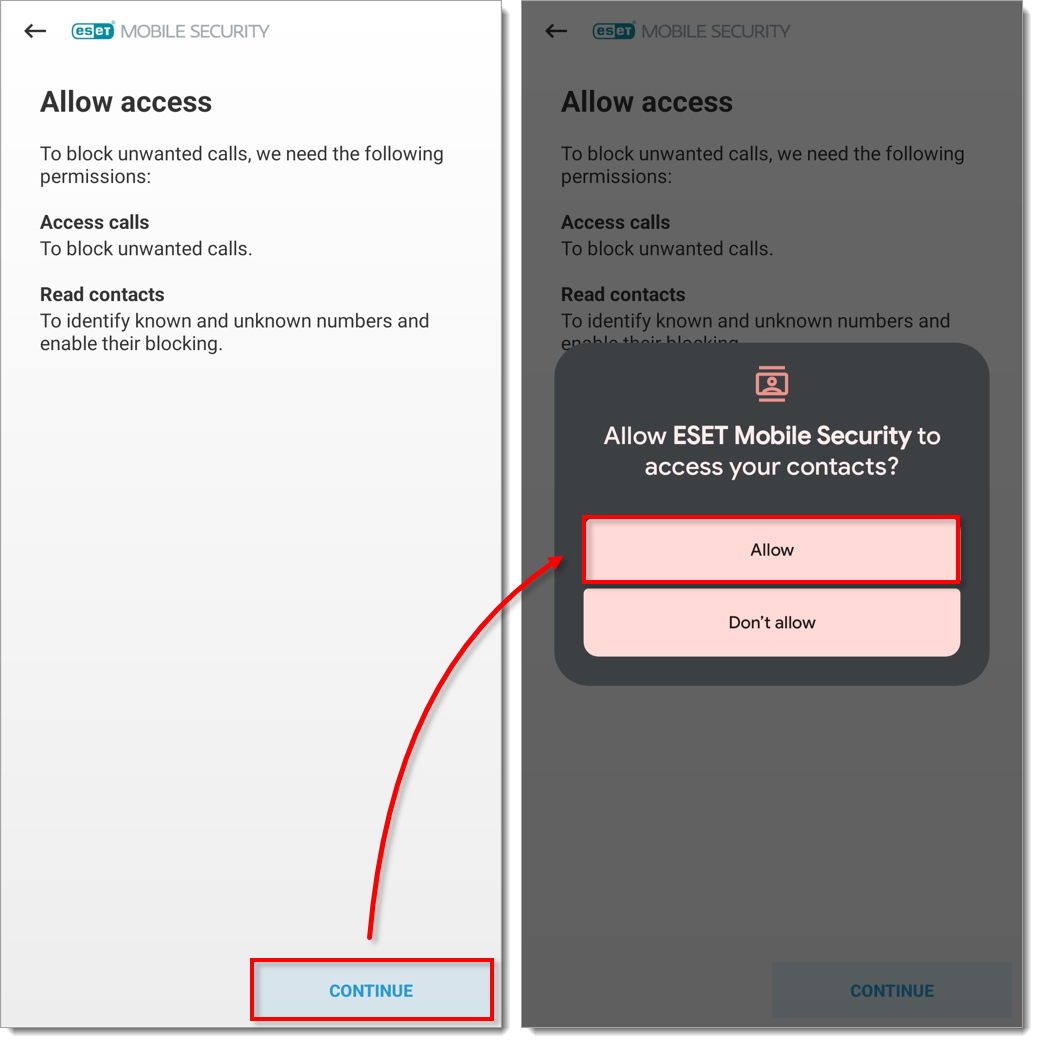
Рисунок 1-3 -
Выберите ESET Mobile Security и нажмите Установить по умолчанию → ESET Mobile Security.
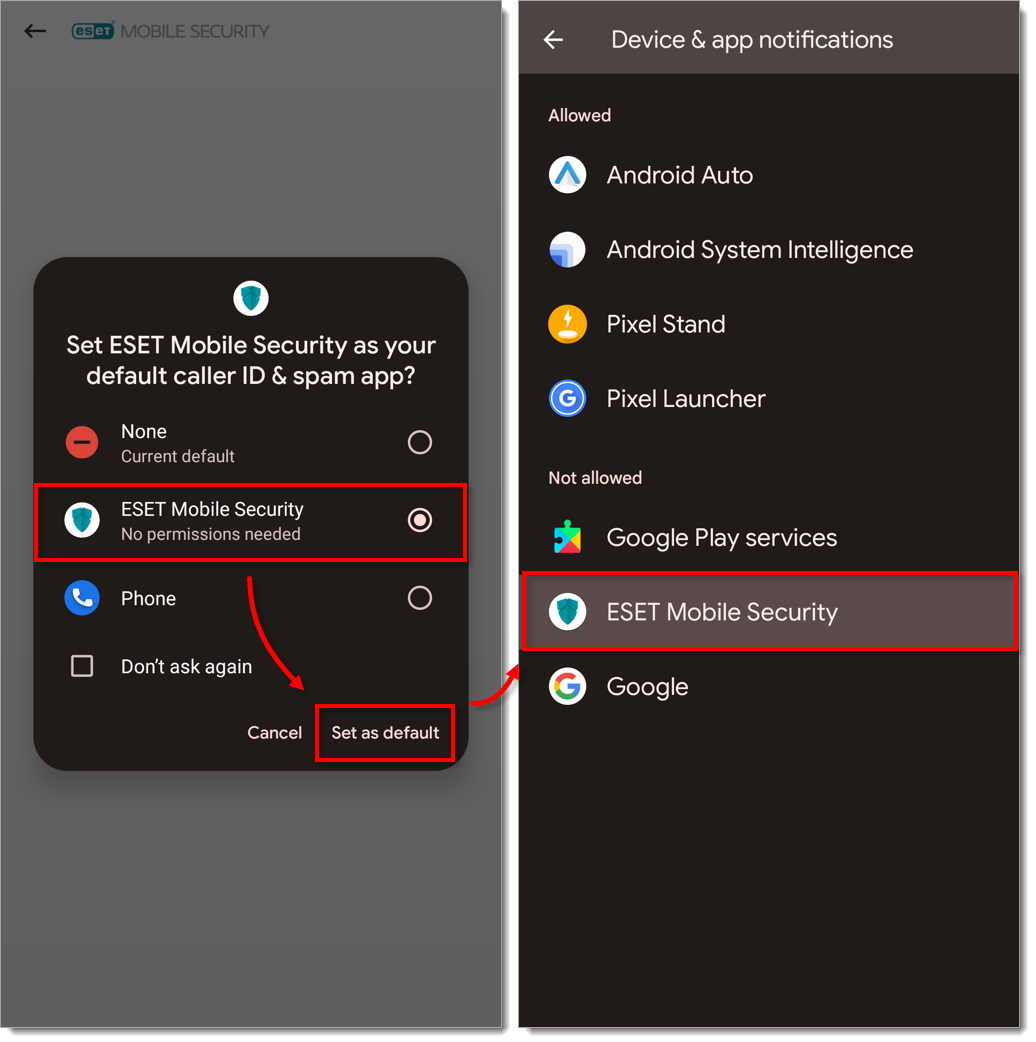
Рисунок 1-4 -
Фильтр вызовов теперь включен. Нажмите кнопку с плюсом(+), чтобы создать новое правило в фильтре вызовов.
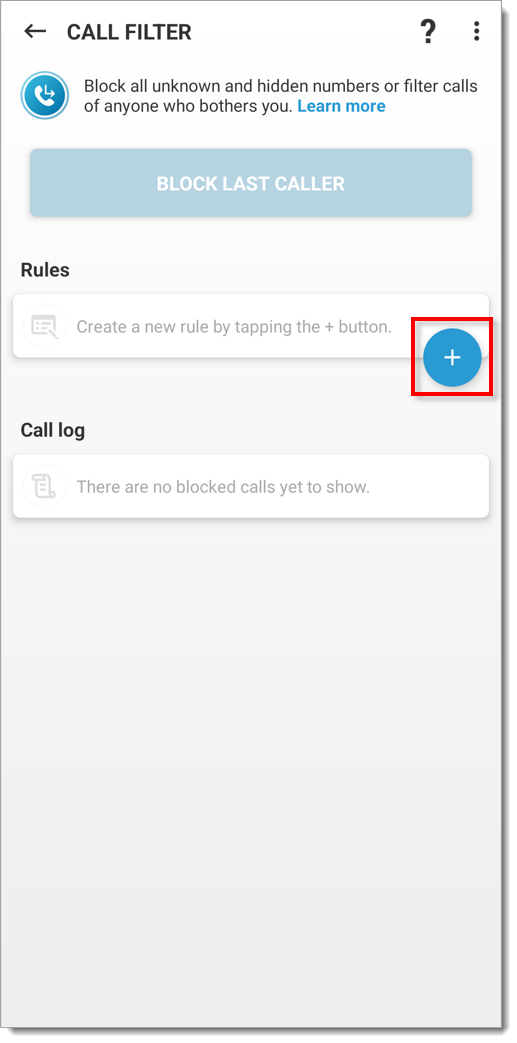
Рисунок 1-5
Создание нового правила для блокировки вызовов
Можно создать правила для блокировки звонков на определенные телефонные номера и с них. В этом примере мы блокируем один телефонный номер.
-
Нажмите значок меню в левом верхнем углу и выберите пункт Фильтр вызовов.
Рисунок 2-1 -
Нажмите кнопку с плюсом(+).
Рисунок 2-2 -
Отредактируйте следующие настройки и нажмите Сохранить, когда закончите.
-
-
В разделе Что выберите Блокировать из раскрывающегося меню.
-
В разделе Кто выберите в раскрывающемся меню пункт Человек .
-
В разделах Имя и Номер телефона введите имя (необязательно) и номер телефона, которые вы хотите заблокировать, в соответствующие поля. Можно также нажать значок +, чтобы добавить контакт из адресной книги.
-
В разделе Когда по умолчанию выбран вариант Всегда. Чтобы заблокировать звонки в определенный период времени, нажмите раскрывающееся меню Когда и выберите Пользовательский.
-
Выберите дни, в которые звонки будут блокироваться.
-
Нажмите раскрывающееся меню Время и выберите определенное время в течение дня для блокировки вызовов.
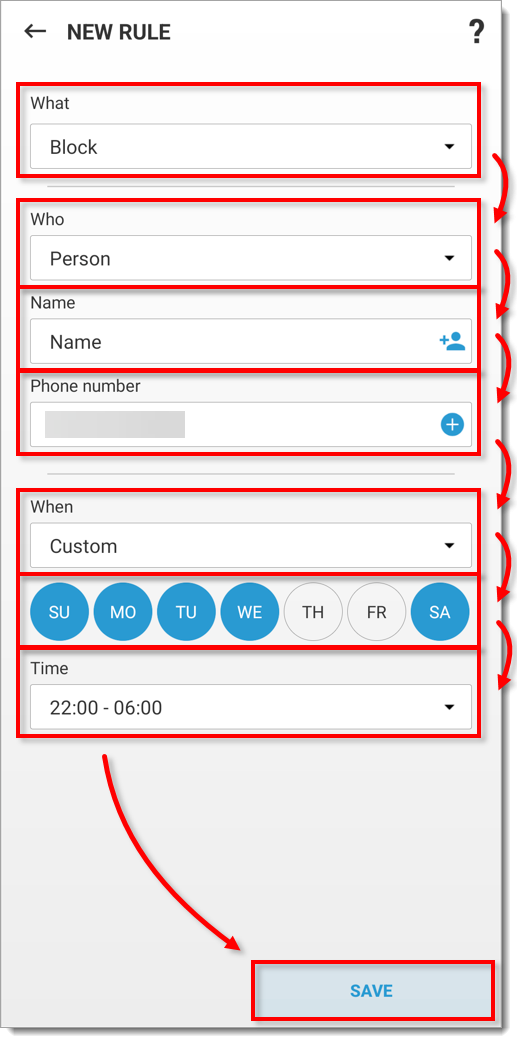
Рисунок 2-3
-
Редактирование существующих правил
-
Нажмите значок меню в левом верхнем углу и выберите пункт Фильтр вызовов.
Рисунок 3-1 -
Нажмите на правило, которое нужно отредактировать.
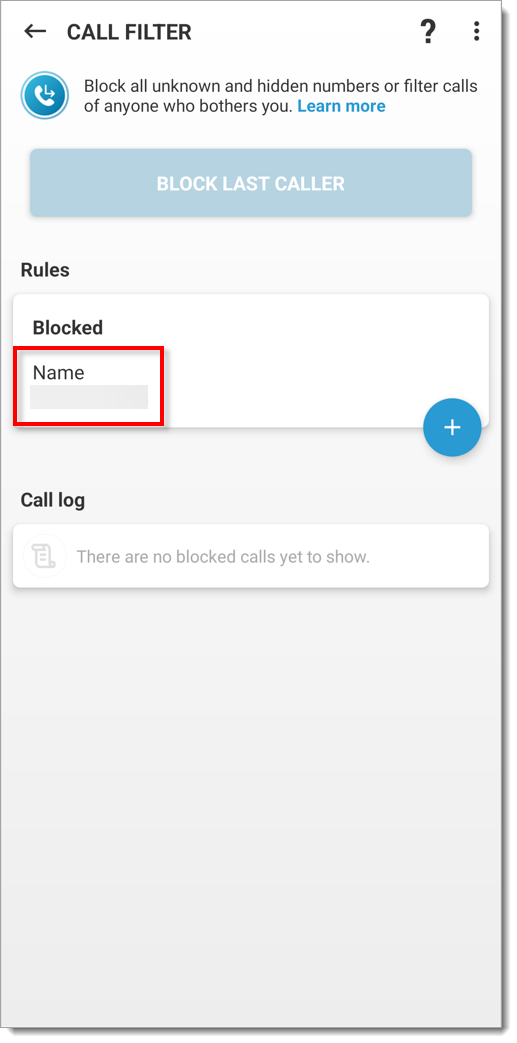
Рисунок 3-2 -
Внесите необходимые изменения и нажмите Сохранить.
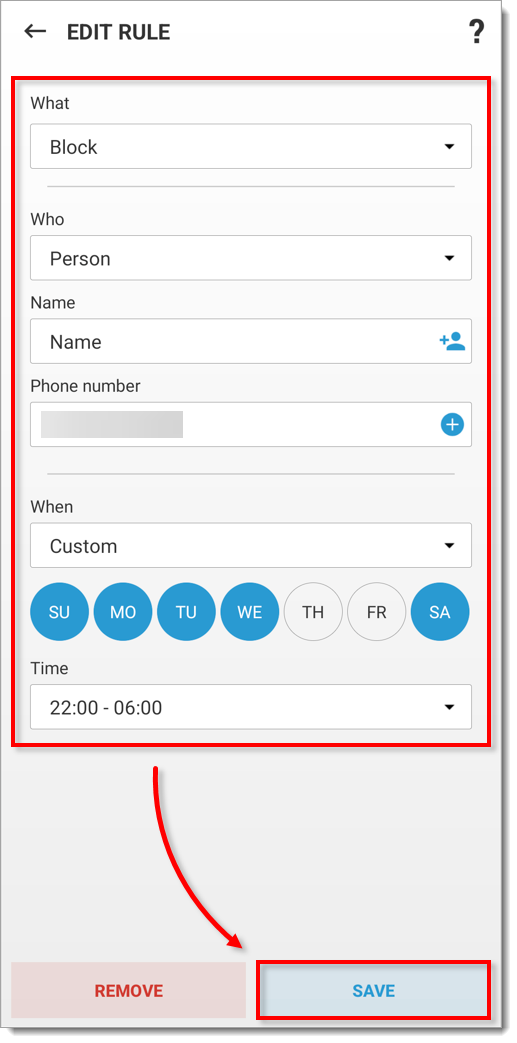
Рисунок 3-3
Удаление существующих правил
-
Нажмите значок меню в левом верхнем углу и выберите пункт Фильтр вызовов.
Рисунок 4-1 -
Нажмите на правило, которое нужно удалить.
Рисунок 4-2 -
Нажмите пункт Удалить.
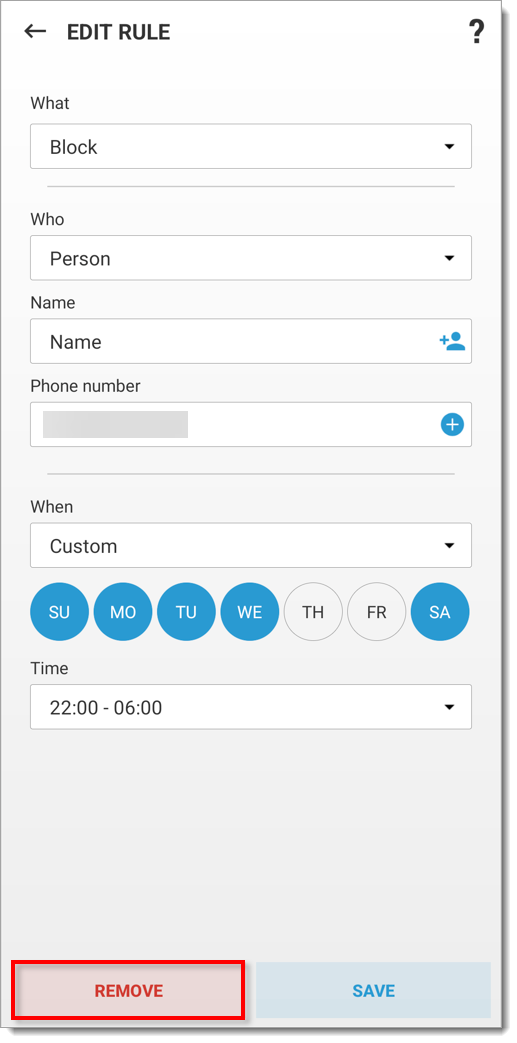
Рисунок 4-3


