Obsah
- Po úspěšné instalaci a aktivaci produktu ESET Windows pro domácnosti nebo malé kanceláře doporučujeme nastavit další bezpečnostní nástroje ESET, abyste maximalizovali svou ochranu online
- Zabezpečená data
- Rodičovská kontrola
- Ochrana proti krádeži
- Ochrana identity
- ESET VPN
- ESET Folder Guard
Řešení
Zabezpečená data
Data můžete ukládat na šifrovanou virtuální jednotku nebo vyměnitelná zařízení (například disky USB).
Vytvoření šifrované virtuální jednotky
-
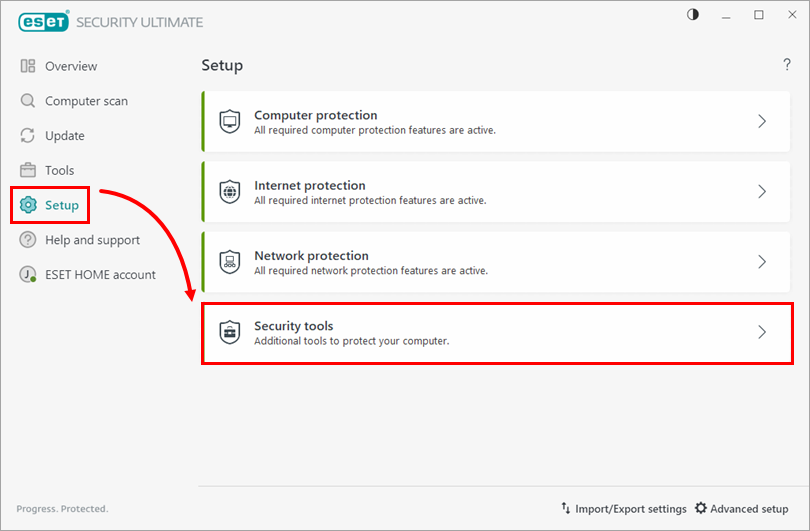
Klikněte na položku Setup → Security Tools.
-
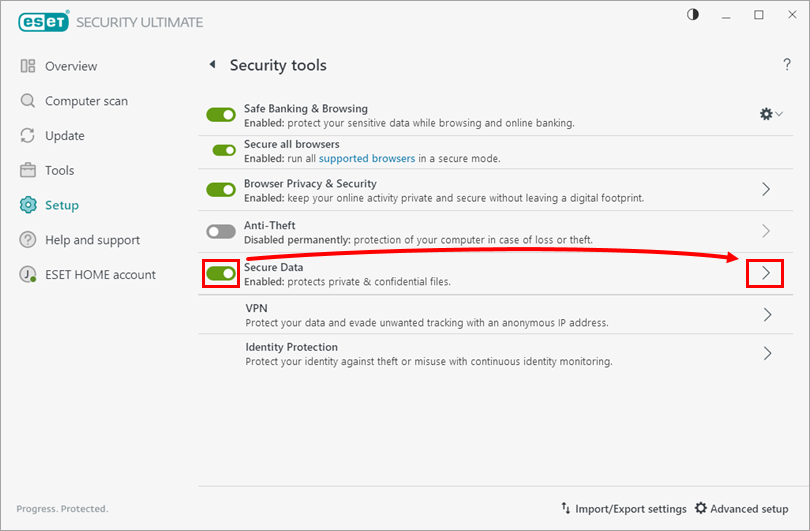
Zkontrolujte, zda je přepínač vedle pole Zabezpečená data povolen. Pokud ne, kliknutím na přepínač ji povolte. Po dokončení nastavení klikněte na ikonu šipky vedle položky Zabezpečit data.
-
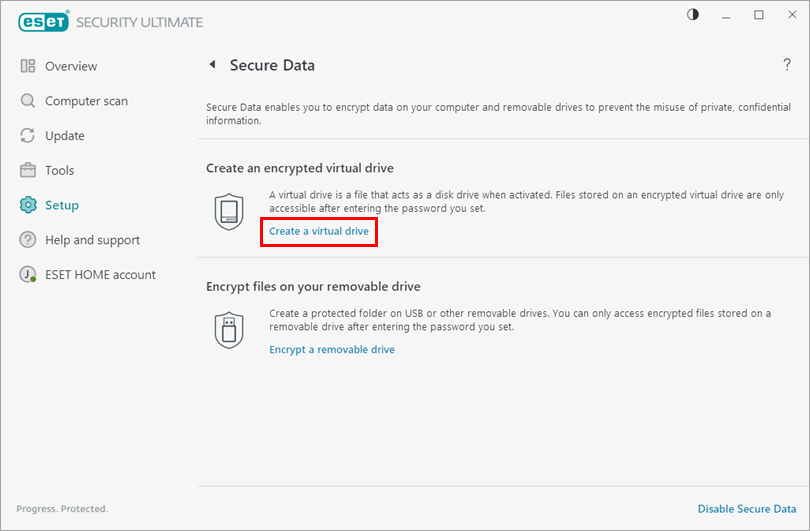
Klikněte na možnost Vytvořit virtuální jednotku.
-
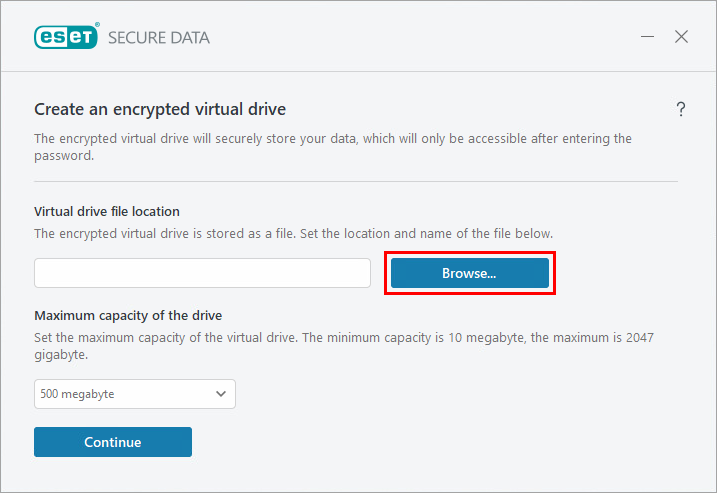
Klepněte na tlačítko Procházet.
-
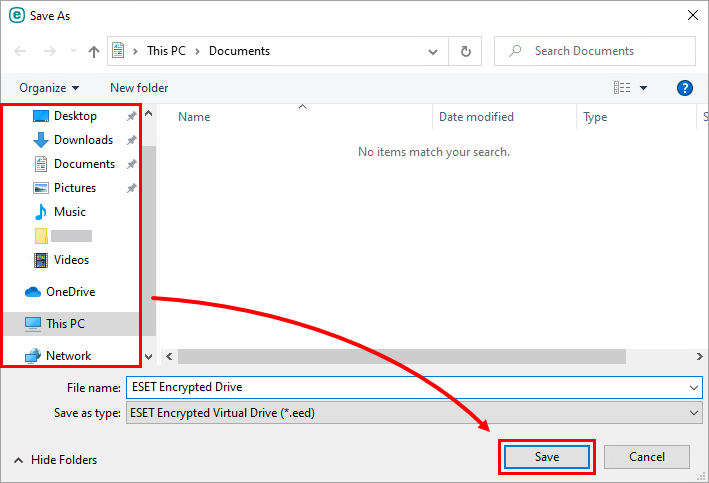
Vyberte umístění šifrované virtuální jednotky a klikněte na tlačítko Uložit.
-
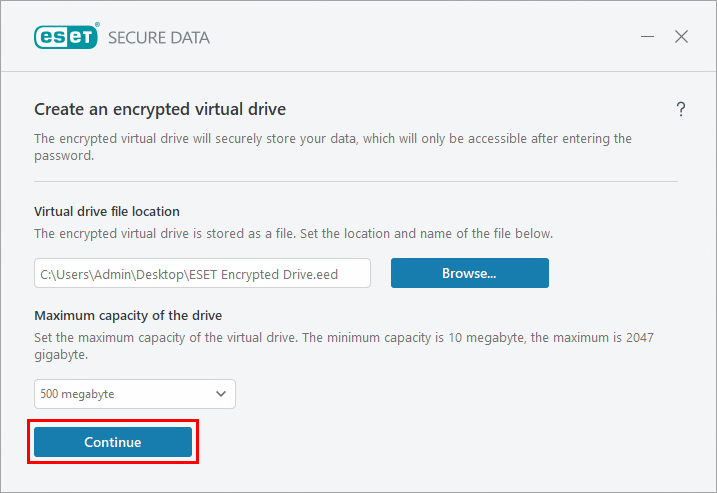
Klikněte na tlačítko Pokračovat.
-
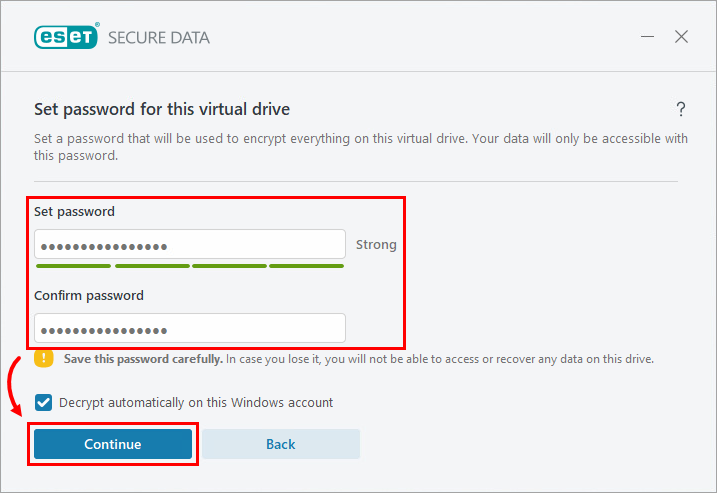
Do polí Nastavit heslo a Potvrdit heslo zadejte silné heslo a klikněte na tlačítko Pokračovat.
-
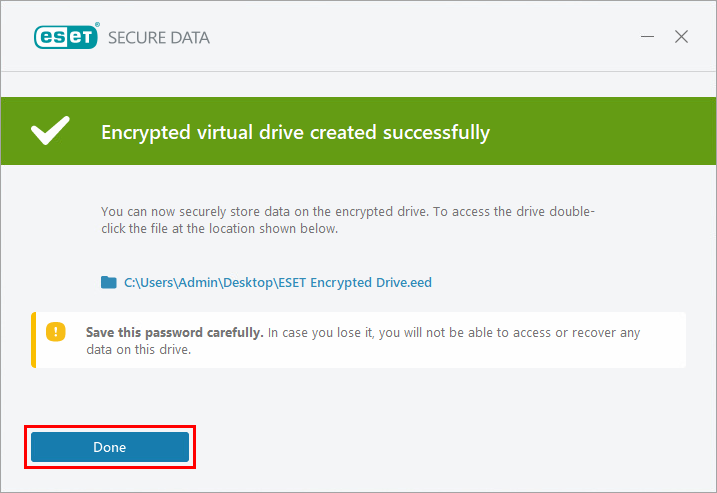
Klepnutím na tlačítko Hotovo ukončete Průvodce nastavením. Vaše zašifrovaná virtuální jednotka je připravena k použití.
Vytvoření šifrované složky na vyměnitelném zařízení
-
Klikněte na položku Setup → Security Tools.
-
Zkontrolujte, zda je přepínač vedle pole Zabezpečená data povolen. Pokud ne, kliknutím na přepínač ji povolte. Po dokončení nastavení klikněte na ikonu šipky vedle položky Zabezpečit data.
-
Klikněte na možnost Šifrovat vyměnitelnou jednotku.
-
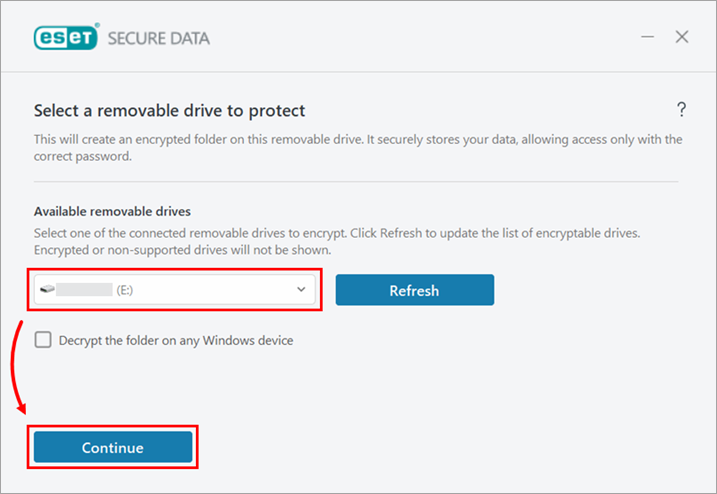
Připojte k počítači vyměnitelné zařízení, vyberte vyměnitelné zařízení z rozevírací nabídky a klikněte na tlačítko Pokračovat. Pokud v rozevírací nabídce nevidíte své vyměnitelné zařízení, klikněte na tlačítko Obnovit.
-
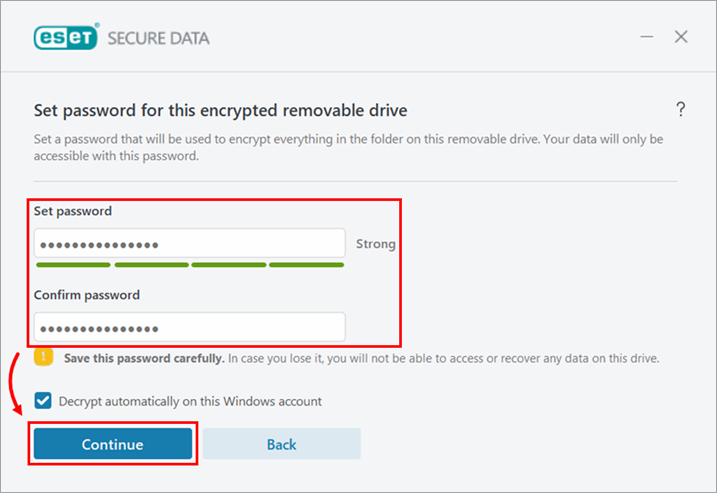
Do polí Nastavit heslo a Potvrdit heslo zadejte silné heslo a klikněte na tlačítko Pokračovat.
-
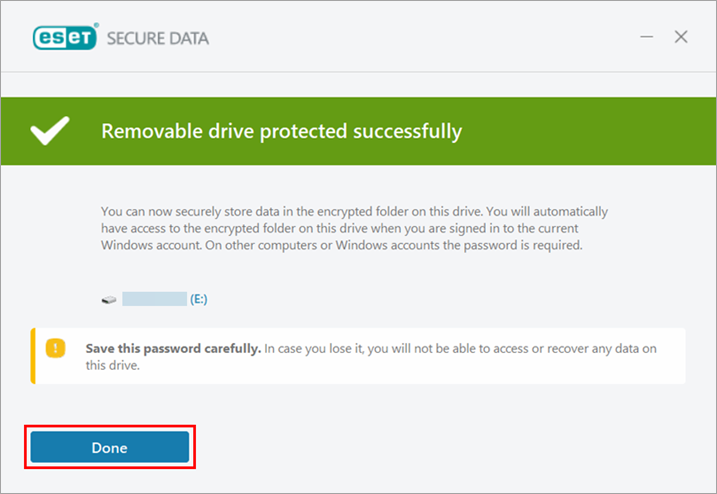
Klepnutím na tlačítko Hotovo ukončete Průvodce nastavením. Šifrovaná složka na vyměnitelném disku je připravena k použití.
Rodičovská kontrola
Rodičovská kontrola umožňuje uživatelům povolit nebo omezit přístup k určitému webovému obsahu na základě věku a profilu uživatelského účtu. Vytvoříte si také bezpečnostní heslo, které bude chránit všechna nastavení v rámci produktu ESET.
Heslo bude vyžadováno pro úpravu vašeho produktu ESET. Další informace o nastavení a používání rodičovské kontroly naleznete v následujících článcích:
- Klíčové funkce rodičovské kontroly
- Ochrana nastavení rodičovské kontroly heslem
- Nastavení role Rodičovská kontrola pro uživatelský účet
Ochrana proti krádeži
ESET Anti-Theft využívá geografické vyhledávání IP adres, snímání obrazu z webových kamer, ochranu uživatelských účtů a monitorování zařízení, aby vám a orgánům činným v trestním řízení pomohl najít váš počítač nebo zařízení v případě jeho ztráty nebo krádeže.
Uživatelům notebooků se doporučuje použít funkci Anti-Theft. Na stacionárním počítači nemusíte nastavovat funkci Anti-Theft.
Ochrana identity
Povolení a aktivace ochrany identity pomocí ESET Security Ultimate.
ESET VPN
Instalace ESET VPN pro Windows, Android, macOS a iOS.


