解决方案
只需对 ESET 安全产品的默认设置稍作调整,您就可以优化您的游戏体验,并将对计算机安全性的影响降至最低。您的 ESET 安全产品已经在后台高效运行,不会占用宝贵的系统资源,但这些额外的更改将使您能够防止中断和滞后问题。
尽量减少弹出式通知的干扰
通过配置 ESET 产品,使其仅在需要您采取行动时才通知您,您就可以防止弹出式通知干扰您的游戏会话并占用屏幕空间。要配置您的警报,请按照以下说明操作:
-
打开 ESET Smart Security 或 ESET NOD32 Antivirus。#@#publication_url id='351' target='_blank' content='如何打开 ESET 产品?
-
按键盘上的F5键显示 "高级设置 "窗口。
- 在 "高级设置 "树中,单击用户界面 → 警报和通知。然后单击 "高级设置...",选择 "只显示需要用户干预的通知"复选框。单击 "确定 "确认 ,再次单击 "确定 "退出 "高级设置 "窗口。
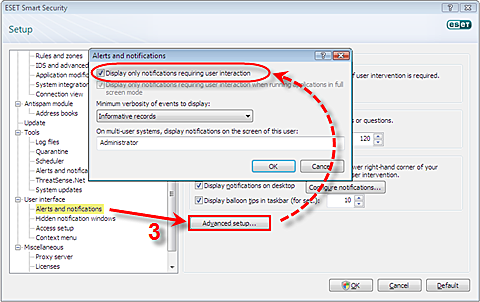
图 1-1
仅扫描可执行文件
默认情况下,ESET 产品会在创建或访问文件时扫描文件。这在典型的计算条件下没有问题,但对于不断加载声音文件、纹理和模型的游戏,可能会导致严重的性能问题。因此,将 ESET 产品配置为只扫描包含可执行代码的文件,可以最大限度地提高游戏性能,同时将风险降至最低。要配置文件扫描,请按照以下说明操作:
-
打开 ESET Smart Security 或 ESET NOD32 Antivirus。#@#publication_url id='351' target='_blank' content='如何打开 ESET 产品?
-
按 F5 键显示高级设置窗口。
-
在 "高级设置 "树中,单击 "防病毒和反间谍软件" → "实时文件系统保护"。 在实时系统保护区域,单击位于ThreatSense 引擎参数设置:字样附近的 设置... 按钮。
- 在 ThreatSense 引擎参数设置窗口中,单击左侧树中的 扩展名,然后取消选择扫描所有文件复选框。
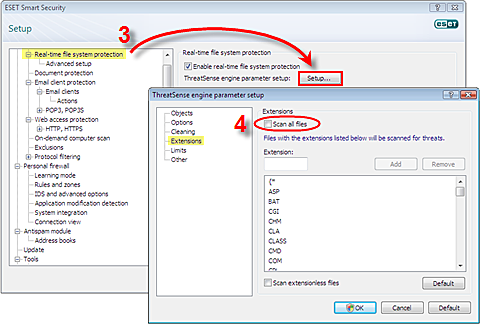
图 2-1
为游戏添加协议过滤排除项
ESET 产品会自动检测 Web 浏览器和电子邮件客户端等程序,并使用 ESET 内核服务 (ekrn.exe) 作为内部代理服务器对其进行扫描。这在典型的计算条件下没有问题,但在使用网络功能(如点对点服务和更新实用程序)的游戏相关应用程序中,可能会导致性能问题和互联网连接丢失。要将协议过滤限制在网络浏览器和电子邮件客户端,请单击以下与 ESET 产品正确版本相匹配的说明:


