솔루션
#@#플레이스홀더 id='1260' 언어='1'#@#
ESET 보안 제품의 기본 설정을 약간만 조정하면 컴퓨터의 보안을 최소한으로 유지하면서 게임 환경을 최적화할 수 있습니다. ESET 보안 제품은 이미 귀중한 시스템 리소스를 사용하지 않고 백그라운드에서 효율적으로 실행되지만 이러한 추가 변경을 통해 중단 및 지연 문제를 방지할 수 있습니다.
팝업 알림으로 인한 중단 최소화
사용자의 조치가 필요한 경우에만 알림이 표시되도록 ESET 제품을 구성하면 팝업 알림이 게임 세션을 방해하고 화면 공간을 차지하는 것을 방지할 수 있습니다. 알림을 구성하려면 아래 지침을 따르세요:
-
ESET Smart Security 또는 ESET NOD32 안티바이러스를 엽니다. ESET 제품을 열려면 어떻게 하나요?'
-
키보드의 F5 키를 눌러 고급 설정 창을 표시합니다.
- 고급 설정 트리에서 사용자 인터페이스 → 경고 및 알림을 클릭합니다. 그런 다음 고급 설정...을 클릭하고 사용자 개입이 필요한 알림만 표시 확인란을 선택합니다. 확인을 클릭하여 확인한 후 다시 확인을 클릭하여 고급 설정 창을 종료합니다.
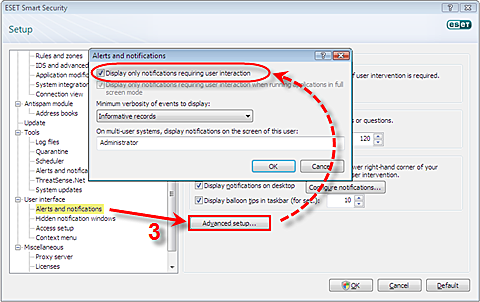
그림 1-1
실행 파일만 검사
기본적으로 ESET 제품은 파일을 생성하거나 액세스할 때마다 파일을 검사합니다. 이는 일반적인 컴퓨팅 조건에서는 괜찮지만 사운드 파일, 텍스처 및 모델을 지속적으로 로드하는 게임에서는 심각한 성능 문제를 일으킬 수 있습니다. 따라서 실행 코드가 포함된 파일만 검사하도록 ESET 제품을 구성하면 위험을 최소화하면서 게임 성능을 최대화할 수 있습니다. 파일 검사를 구성하려면 아래 지침을 따르세요:
-
ESET Smart Security 또는 ESET NOD32 안티바이러스를 엽니다. ESET 제품을 열려면 어떻게 하나요?'
-
F5 키를 눌러 고급 설정 창을 표시합니다.
-
고급 설정 트리에서 바이러스 백신 및 스파이웨어 방지 → 실시간 파일 시스템 보호를 클릭합니다 . 실시간 시스템 보호 영역에서 ThreatSense 엔진 매개변수 설정: 단어 근처에 있는 설정... 버튼을 누르세요.
- ThreatSense 엔진 매개변수 설정 창의 왼쪽 트리에서 확장을 클릭한 다음 모든 파일 검사 확인란을 선택 해제합니다.
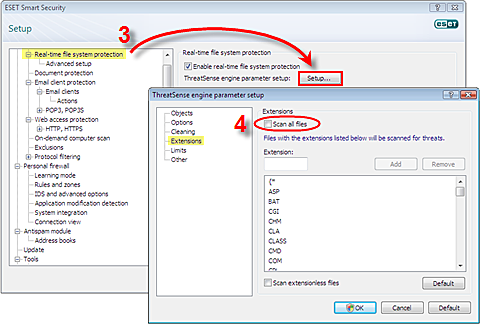
그림 2-1
게임에 대한 프로토콜 필터링 제외 추가하기
ESET 제품은 웹 브라우저 및 이메일 클라이언트와 같은 프로그램을 자동으로 감지하고 ESET 커널 서비스(ekrn.exe)를 내부 프록시 서버로 사용하여 검사합니다. 이는 일반적인 컴퓨팅 환경에서는 괜찮지만 P2P 서비스 및 업데이트 유틸리티와 같은 네트워크 기능을 사용하는 게임 관련 애플리케이션에서는 성능 문제 및 인터넷 연결 끊김을 유발할 수 있습니다. 프로토콜 필터링을 웹 브라우저 및 이메일 클라이언트로 제한하려면 아래 지침에 따라 사용 중인 ESET 제품의 올바른 버전과 일치하는 지침을 클릭하세요:


