Питання
- Фільтрування об'єктів за допомогою тегів в ESET Inspect та ESET Inspect On-Prem
- Додавання тегів до об'єктів в ESET Inspect та ESET Inspect On-Prem
Докладні відомості
Клацніть, щоб розгорнути
Теги використовуються для класифікації та надають додатковий спосіб фільтрування об'єктів. ESET Inspect і ESET Inspect On-Prem дають змогу позначати більшість об'єктів, зокрема комп'ютери, виявлення, інциденти, виконувані файли, сценарії, правила, винятки, заблоковані хеші, завдання та фільтри подій. Мітки полегшують швидке сортування, фільтрування та пошук потрібних об'єктів.
Рішення
Фільтрування об'єктів за допомогою тегів в ESET Inspect і ESET Inspect On-Prem
-
Відкрийте подання об'єктів, які потрібно відфільтрувати за допомогою тегів: Клацніть значок розгортання (
 ) в нижньому лівому кутку сторінки, щоб розгорнути панель навігації. Якщо потрібно, натисніть Більше. Натисніть подання, яке ви хочете відкрити.
 -
Якщо ви хочете побачити список усіх тегів для об'єкта, відкрийте подання Теґи на основі поточного подання.
Подання "Комп'ютери
Клацніть піктограму з трьома крапками/меню (
 ) поряд з пунктом Комп'ютери і виберіть Мітки.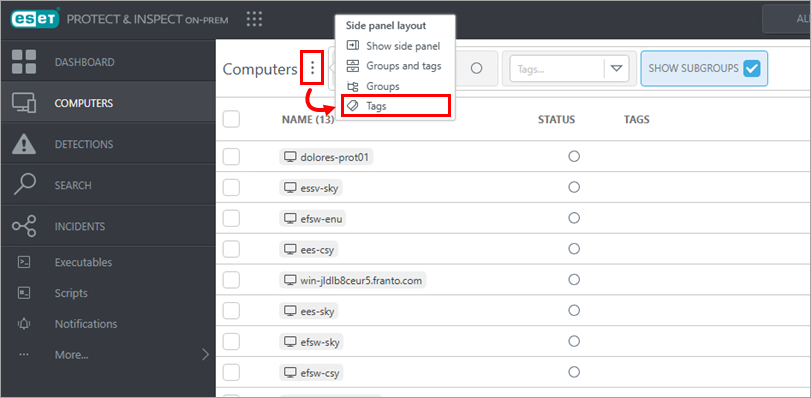
Малюнок 1-1 Інші подання
Клацніть піктограму еспандера (
) поряд з назвою подання.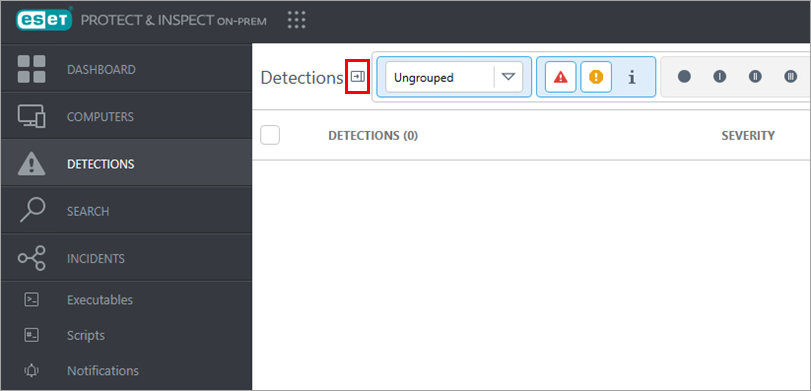
Малюнок 2-1 -
За потреби активуйте фільтри тегів: Клацніть піктограму пошуку (лупа) поруч з Тегами, почніть вводити назву тегу, щоб звузити список тегів, і клацніть теги, які ви хочете активувати, або виберіть теги зі спадного меню Теги.
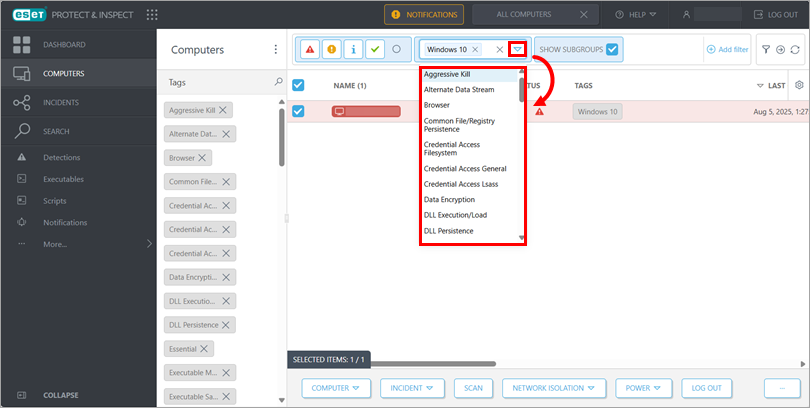
Зображення 3-1 -
Активовані мітки підсвічуються синім кольором у розділі Мітки, а список об'єктів містить лише об'єкти з вибраними мітками. Щоб видалити фільтр тегів, у спадному меню Теґи клацніть піктограму видалення(x) поруч з теґом, який ви хочете видалити.
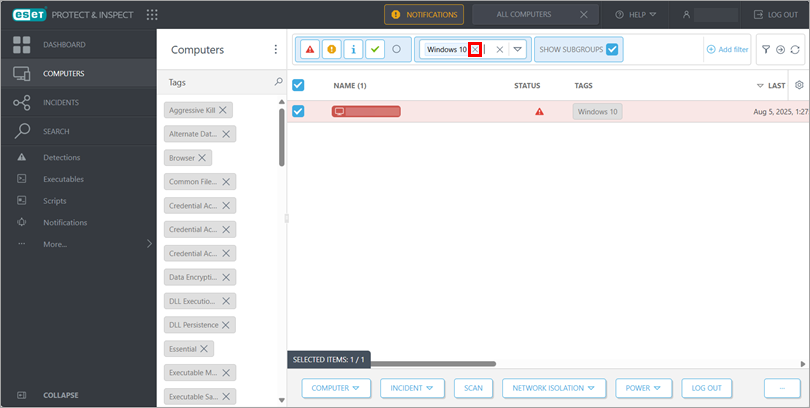
Малюнок 4-1
Додавання мітки до об'єкта в ESET Inspect і ESET Inspect On-Prem
-
Відкрийте подання об'єктів, до яких потрібно додати мітки: Клацніть значок розгортання (
 ) в нижньому лівому кутку сторінки, щоб розгорнути панель навігації. Якщо потрібно, натисніть Більше. Клацніть подання, яке ви хочете відкрити.
 -
Клацніть правою кнопкою миші об'єкт, до якого ви хочете додати мітку, і виберіть пункт Мітки.
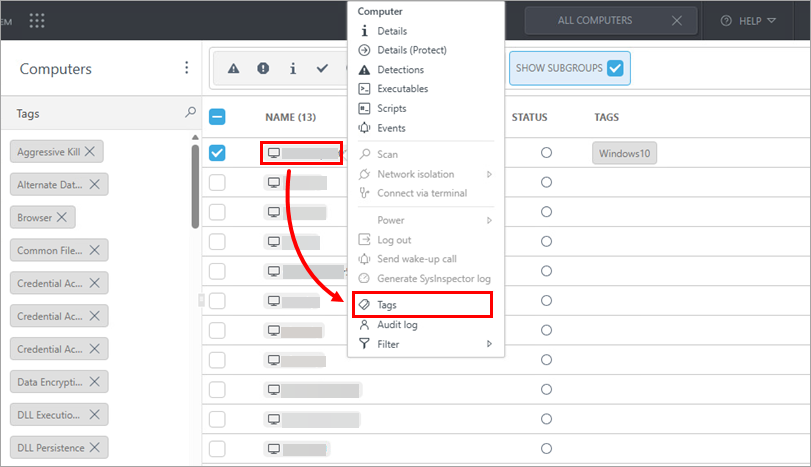
Малюнок 5-1 -
У розкривному меню діалогового вікна Редагування міток виберіть мітки, які потрібно додати до об'єкта.
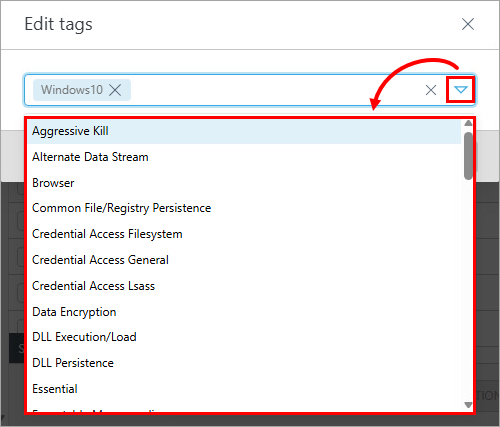
Малюнок 5-2 -
Натисніть кнопку Застосувати.
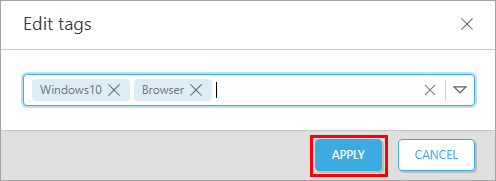
Малюнок 5-3


