Проблема
- Відкрийте веб-консоль ESET Inspect
- Відкрийте веб-консоль ESET Inspect On-Prem
- Відкрийте веб-консоль ESET Inspect On-Prem з ESET PROTECT On-Prem
- Розуміння правил виявлення та наборів правил в ESET Inspect On-Prem
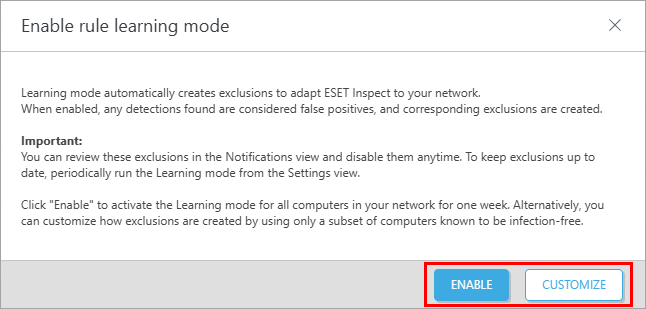
- Розуміння режиму навчання правил
Відкрийте веб-консоль ESET Inspect
-
Відкрийте сумісний веб-браузер.
-
Увійдіть у свій ESET PROTECT Hub або обліковий запис ESET Business.
-
Клацніть ESET Inspect або ESET INSPECT.
-
ESET PROTECT Hub:
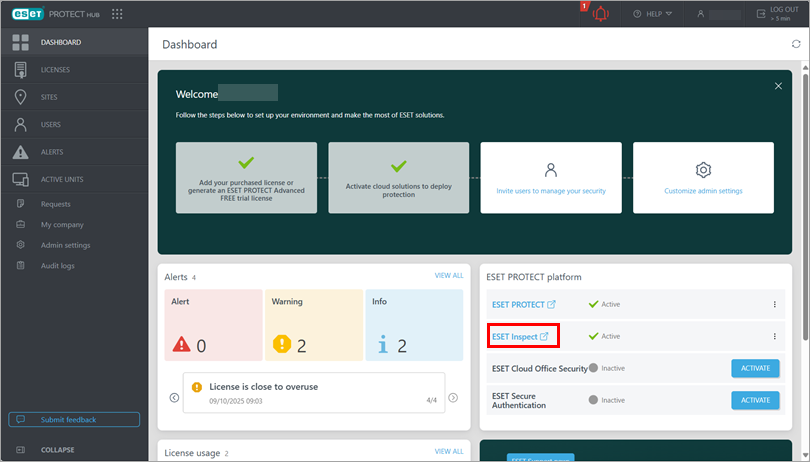
Малюнок 1-1 -
Обліковий запис ESET Business:
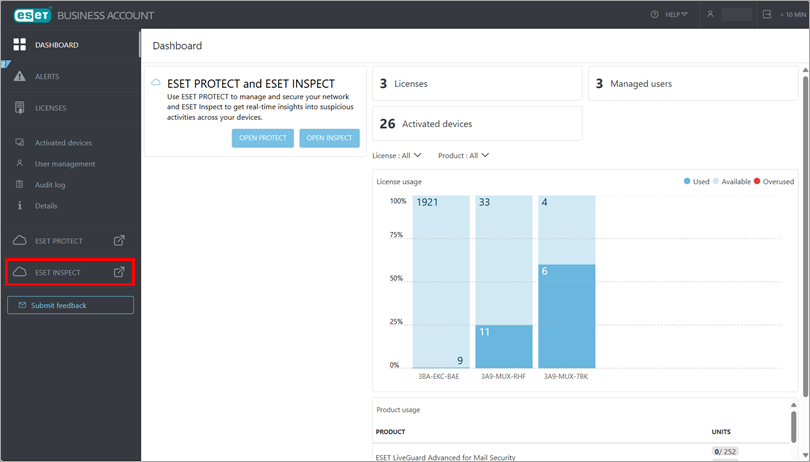
Малюнок 1-2
-
Відкрийте веб-консоль ESET Inspect On-Prem
Відкрийте веб-консоль ESET Inspect On-Prem на локальному сервері ESET Inspect
-
Відкрийте сумісний веб-браузер.
-
В адресному рядку браузера введіть або скопіюйте/вставте
https://localhost/login. -
Введіть своє ім'я користувача та пароль і натисніть Увійти.
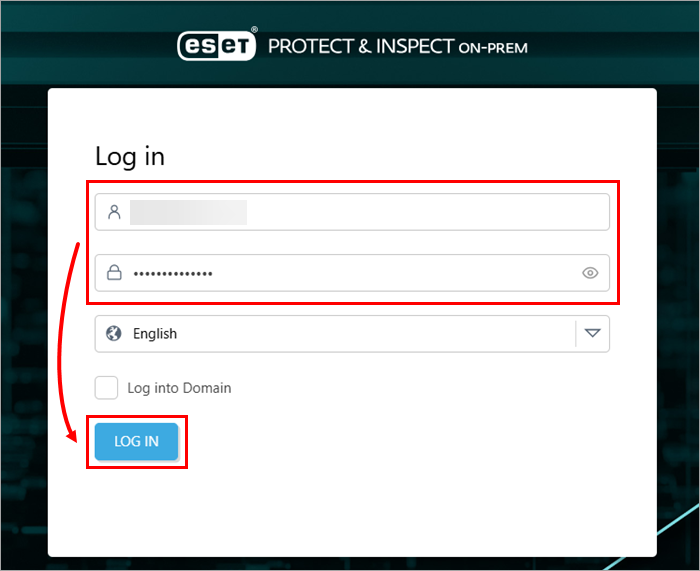
Малюнок 2-1
Відкрийте веб-консоль ESET Inspect On-Prem із зовнішнього комп'ютера
Якщо ваш сервер ESET Inspect Server доступний для зовнішніх підключень, ви можете отримати доступ до веб-консолі ESET Inspect On-Prem з будь-якого комп'ютера, виконавши наведені нижче дії:
-
Відкрийте сумісний веб-браузер.
-
В адресному рядку браузера введіть або скопіюйте/вставте
https://{ім'я_вашого_сервера}/login, замінивши{ім'я_вашого_сервера}на IP-адресу або ім'я хоста веб-сервера, на якому встановлено ESET Inspect On-Prem (наприклад,https://10.1.30.30/login). -
Введіть своє ім'я користувача та пароль і натисніть Увійдіть.
Малюнок 3-1
Відкрийте веб-консоль ESET Inspect On-Prem з ESET PROTECT On-Prem
Відкрийте веб-консоль ESET Inspect On-Prem з меню запуску програми ESET PROTECT On-Prem
-
Клацніть піктограму запуску програми (сітка з крапок) у верхньому лівому куті.
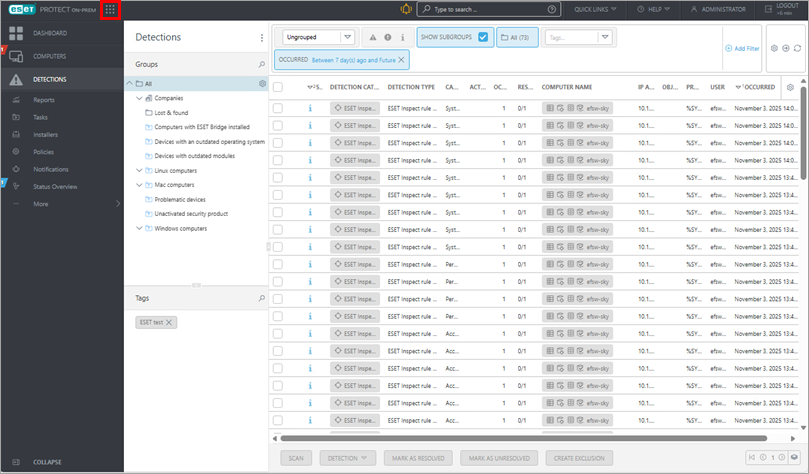
Малюнок 4-1 -
Натисніть ЗАХИСТ і перевірка.
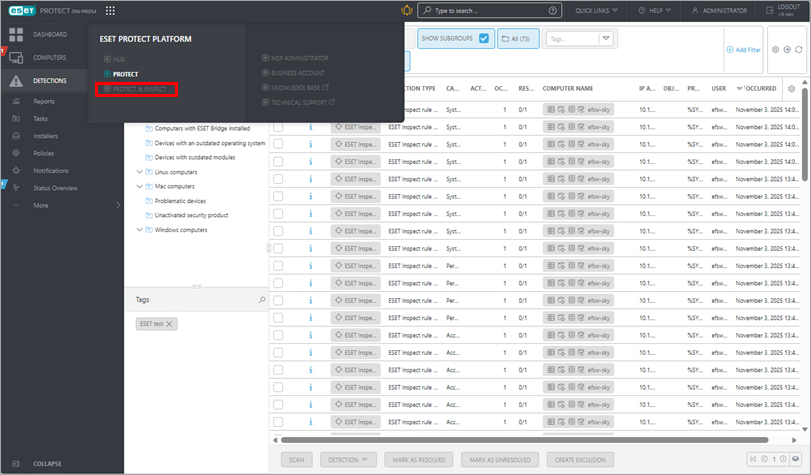
Малюнок 4-2
Відкрийте веб-консоль ESET Inspect On-Prem у поданні Виявлення ESET PROTECT On-Prem
-
На панелі навігації натисніть Виявлення.
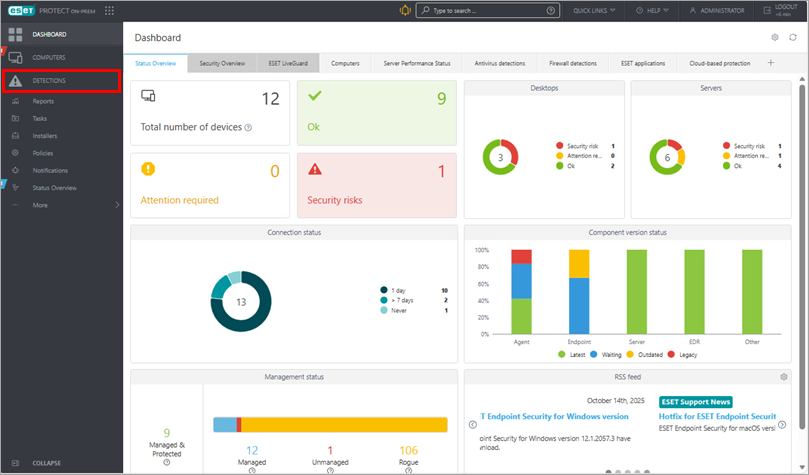
Малюнок 5-1 -
Клацніть назву виявлення та натисніть Дослідити (Перевірити).
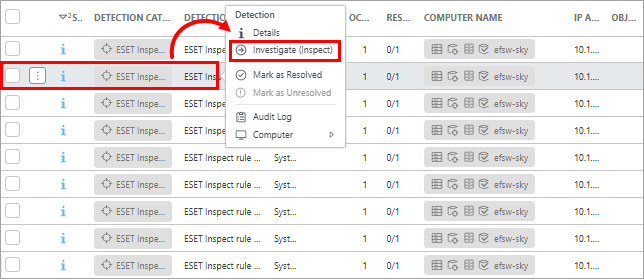
Малюнок 5-2
Розуміння правил виявлення та наборів правил в ESET Inspect On-Prem
Правила виявлення - це заздалегідь визначені логічні умови, які визначають, як ESET Inspect On-Prem здійснює моніторинг комп'ютерів і серверів. Правила виявлення здебільшого згруповані за ступенем серйозності в такі категорії (також звані наборами правил): Інформація, Попередження, Загроза.
Під час інсталяції ESET Inspect On-Prem ви можете визначити, які набори правил активувати, вибравши один із наведених нижче варіантів:
- Увімкнутиправила виявлення зі ступенем серйозності Загроза, Попередження та Інформація - рекомендується досвідченим користувачам, які віддають перевагу повній видимості та детальному налаштуванню.
- Увімкнутиправила виявлення зі ступенем серйозності Загроза та Попередження - рекомендується досвідченим користувачам, які хочуть виконувати полювання на загрози, не переглядаючи інформаційні виявлення.
- Увімкнути тільки правила виявлення з рівнем серйозності Загроза - рекомендується новим користувачам, які хочуть зосередитися лише на підтверджених загрозах.
- Вимкнути всі правила виявлення - рекомендується новим користувачам, які не мають досвіду використання рішень Endpoint Detection and Response (EDR) і вважають за краще покладатися на продукт ESET Endpoint для аналізу загроз.
Ви завжди можете змінити, які набори правил увімкнути для ESET Inspect On-Prem.
Увімкнення або вимкнення всіх правил певної суворості в ESET Inspect On-Prem
-
На панелі навігації клацніть Докладніше.
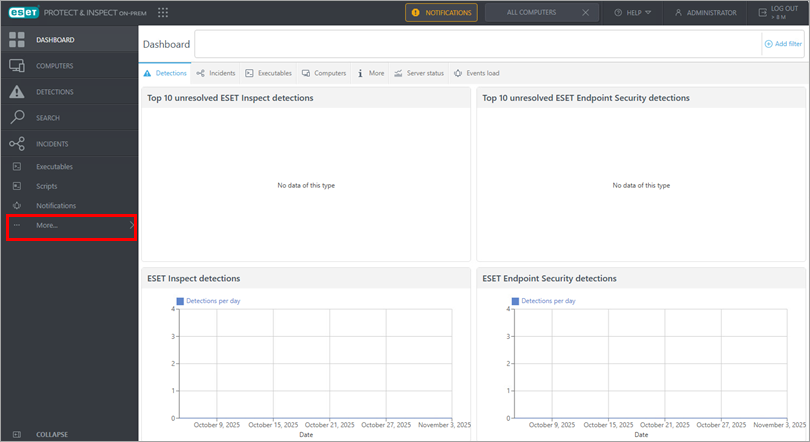
Малюнок 6-1 -
Клацніть Правила.
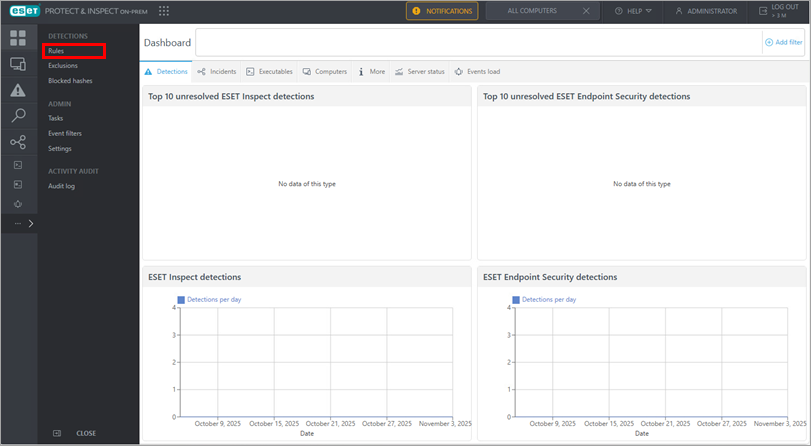
Малюнок 6-2 -
Поруч із пунктом Правила виявлення виберіть ступінь серйозності, що відповідає набору правил, який ви хочете ввімкнути або вимкнути.
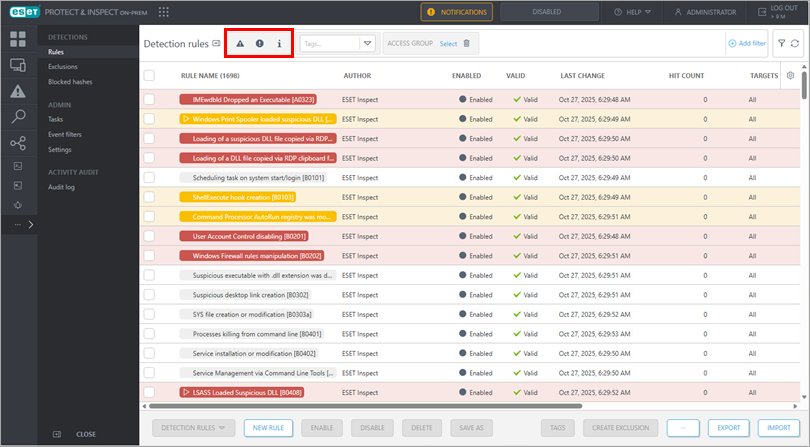
Рисунок 6-3 -
Встановіть прапорець у верхній частині списку виявлення, щоб вибрати всі правила виявлення вибраної серйозності.
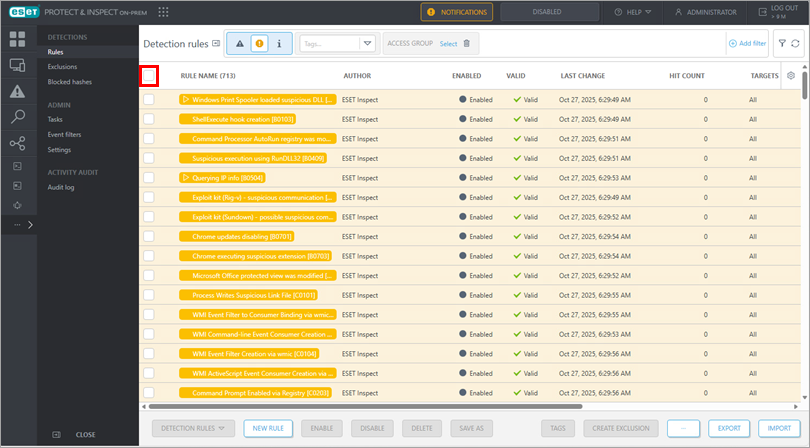
Рисунок 6-4 -
Натисніть Увімкнути або Вимкнути.
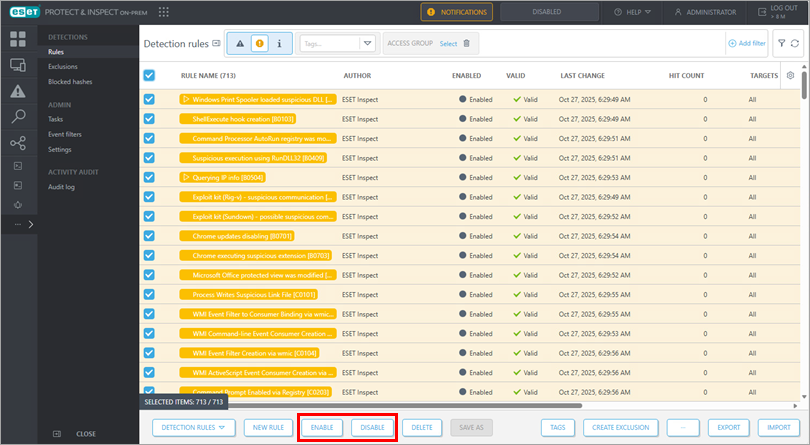
Малюнок 6-5
Розуміння режиму навчання правил
Режим навчання правил - це функція, яка дає змогу ESET Inspect або ESET Inspect On-Prem адаптуватися до вашої мережі, спостерігаючи за поведінкою безпечних комп'ютерів протягом тижневого періоду навчання. Протягом періоду навчання продукт розглядає будь-які виявлення як помилкові спрацьовування й автоматично створює відповідні винятки - правила, які вказують продукту ігнорувати певну поведінку або виявлення.
Після періоду навчання створені винятки додаються до списку всіх винятків: Головне меню → Додатково → Винятки. Щоб переглянути лише ті винятки, які було створено під час навчання правила, і вирішити, чи варто їх зберігати, перейдіть до Головного меню → Сповіщення, де з'явиться зведене сповіщення з посиланнями для перегляду та керування створеними виключеннями.
Увімкнути режим навчання правил можна в діалоговому вікні Увімкнути режим навчання правил, яке з'являється під час першого входу в веб-консоль ESET Inspect On-Prem. Діалогове вікно можна викликати пізніше, якщо потрібно: Головне меню → Налаштування → Режим навчання правил.
Увімкнути режим навчання правил можна в такий спосіб:
- Увімкнути на всіх комп'ютерах у вашій мережі: у діалоговому вікні натисніть Увімкнути.
- Увімкнути лише на вибраних комп'ютерах: у діалоговому вікні натисніть Налаштувати, виберіть комп'ютери, на яких ви хочете увімкнути режим навчання правил, і натисніть Увімкнути.