Edición
- Abra la consola web de ESET Inspect
- Abra la consola web de ESET Inspect On-Prem
- Abrir la consola web de ESET Inspect On-Prem desde ESET PROTECT On-Prem
- Comprender las reglas de detección y los conjuntos de reglas en ESET Inspect On-Prem
- Comprender el modo de aprendizaje de reglas
Abra la consola web de ESET Inspect
-
Abra un navegador web compatible.
-
Inicie sesión en su ESET PROTECT Hub o ESET Business Account.
-
Haga clic en ESET Inspect o ESET INSPECT.
-
ESET PROTECT Hub:
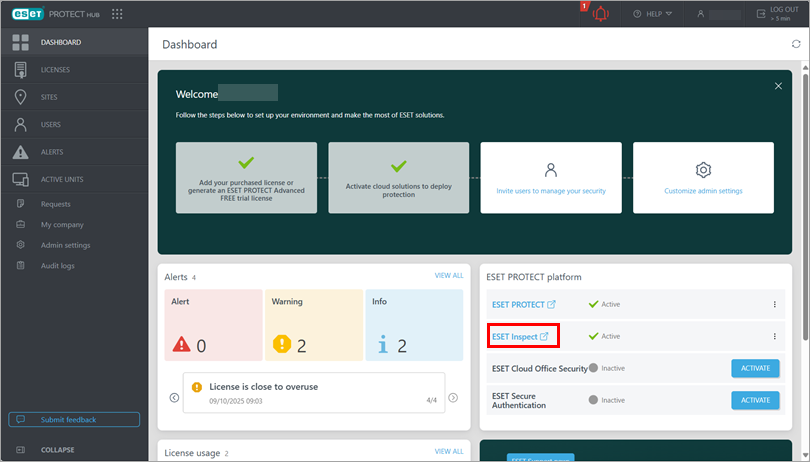
Figura 1-1 -
Cuenta de ESET Business:
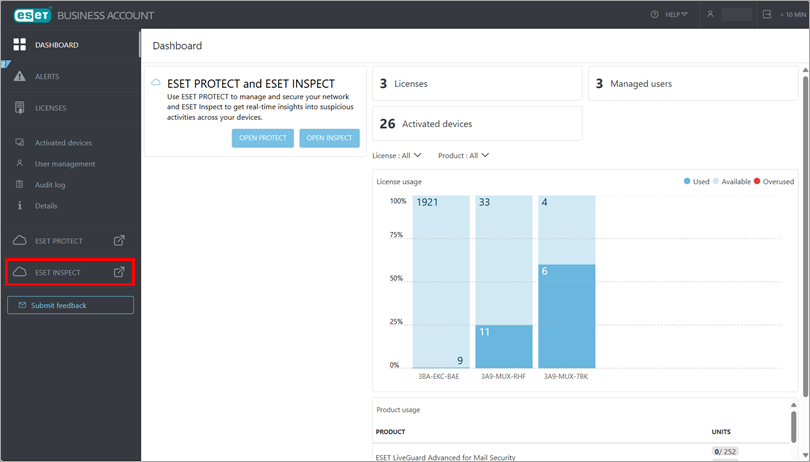
Figura 1-2
-
Abra la consola web local de ESET Inspect
Abra la consola web de ESET Inspect On-Prem en su servidor local de ESET Inspect
-
Abra un navegador web compatible.
-
En la barra de direcciones del navegador, escriba o copie/pegue
https://localhost/login. -
Escriba su nombre de usuario y contraseña y haga clic en Iniciar sesión.
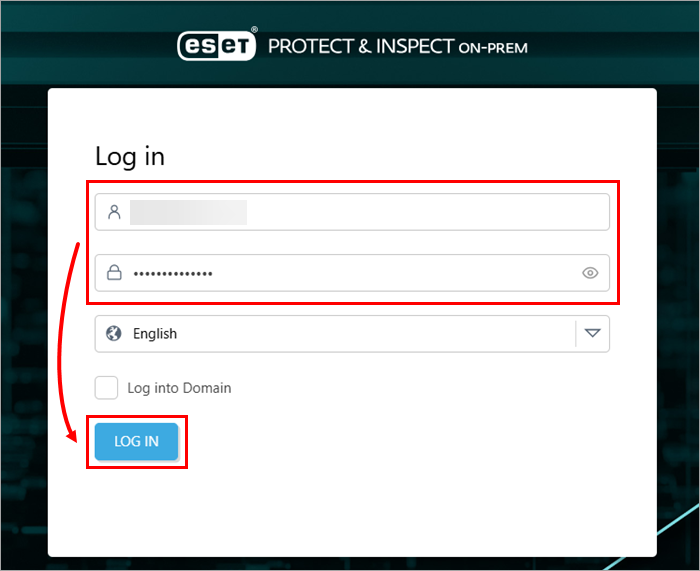
Figura 2-1
Abrir la consola web de ESET Inspect On-Prem desde un equipo externo
Si su servidor ESET Inspect es accesible a conexiones externas, puede acceder a la consola web de ESET Inspect On-Prem desde cualquier ordenador siguiendo los pasos que se indican a continuación:
-
Abra un navegador web compatible.
-
En la barra de direcciones del navegador, escriba o copie/pegue
https://{your_server_name}/login, sustituyendo{your_server_name}por la dirección IP o el nombre de host del servidor web con ESET Inspect On-Prem instalado (por ejemplohttps://10.1.30.30/login). -
Escriba su nombre de usuario y contraseña y haga clic en Iniciar sesión.
Figura 3-1
Abrir la consola web de ESET Inspect On-Prem desde ESET PROTECT On-Prem
Abra la consola web de ESET Inspect On-Prem desde el menú de inicio de aplicaciones de ESET PROTECT On-Prem
-
Haga clic en el icono del lanzador de aplicaciones (la cuadrícula de puntos) en la esquina superior izquierda.
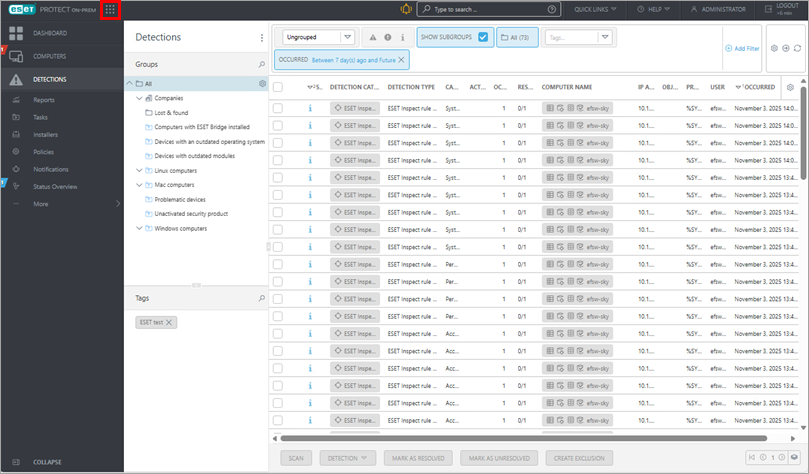
Figura 4-1 -
Haga clic en PROTEGER e inspeccionar.
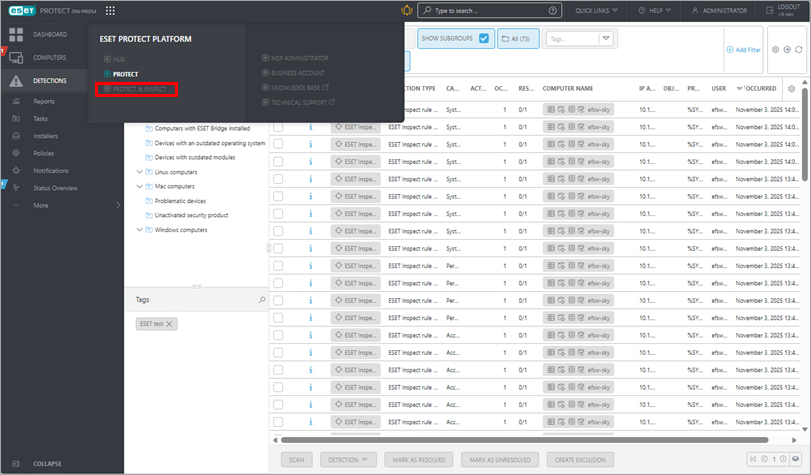
Figura 4-2
Abra la consola web de ESET Inspect On-Prem desde la vista de detecciones de ESET PROTECT On-Prem
-
En el panel de navegación, haga clic en Detecciones.
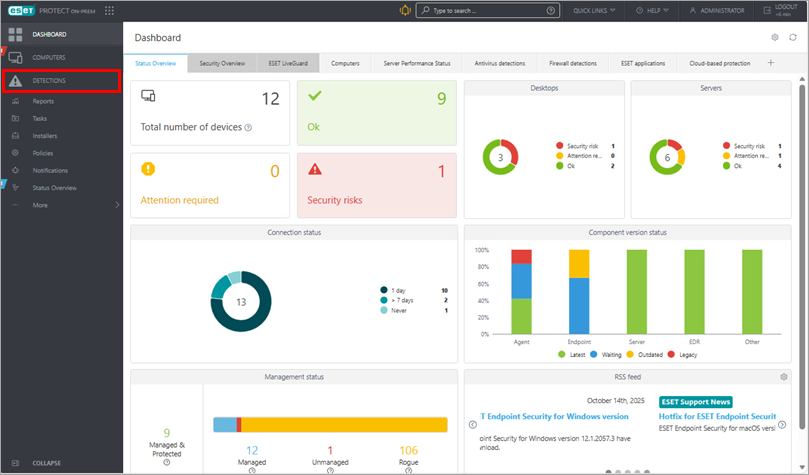
Figura 5-1 -
Haga clic en el nombre de una detección y haga clic en Investigar (Inspeccionar).
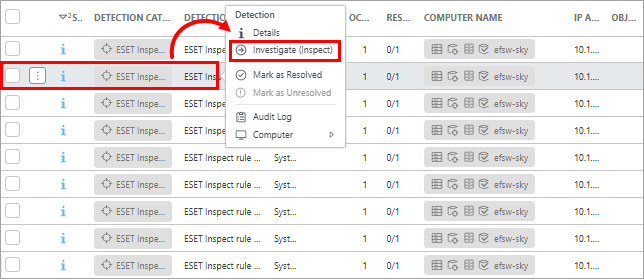
Figura 5-2
Comprender las reglas de detección y los conjuntos de reglas en ESET Inspect On-Prem
Las reglas de detección son condiciones predefinidas basadas en la lógica que determinan cómo ESET Inspect On-Prem supervisa sus equipos y servidores. Las reglas de detección se agrupan principalmente por gravedad en las siguientes categorías (también denominadas conjuntos de reglas): Información, Advertencia, Amenaza.
Durante la instalación de ESET Inspect On-Prem, puede determinar qué conjuntos de reglas habilitar seleccionando una de las siguientes opciones:
- Habilitar reglas de detección con gravedad Amenaza, Advertencia e Información: recomendado para usuarios avanzados que prefieren una visibilidad completa y una personalización detallada.
- Habilitarreglas de detección con gravedad Amenazay Advertencia: recomendado para usuarios avanzados que desean realizar la caza de amenazas sin revisar las detecciones informativas.
- Activar sólo reglas de detección con gravedad Amenaza: recomendado para usuarios nuevos que desean centrarse sólo en amenazas confirmadas.
- Desactivar todas las reglas de detección: recomendado para usuarios nuevos sin experiencia en el uso de soluciones de detección y respuesta de endpoints (EDR) que prefieren confiar en el producto ESET Endpoint para el análisis de amenazas.
Siempre puede cambiar qué conjuntos de reglas están habilitados para su ESET Inspect On-Prem.
Habilite o deshabilite todas las reglas de una gravedad específica en ESET Inspect On-Prem
-
En el panel de navegación, haga clic en Más.
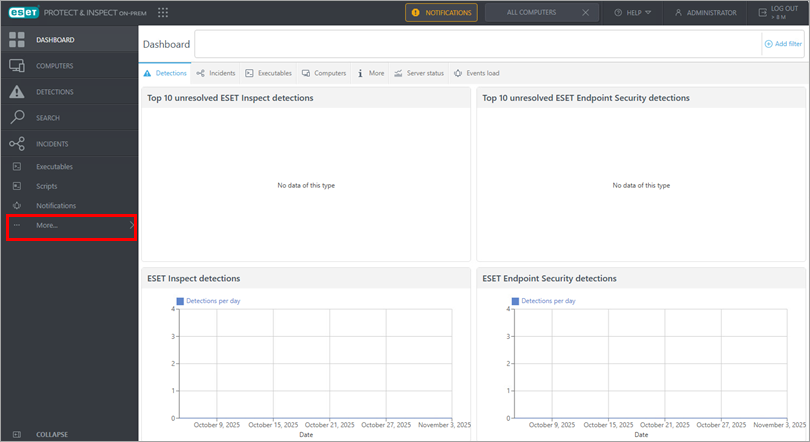
Figura 6-1 -
Haga clic en Reglas.
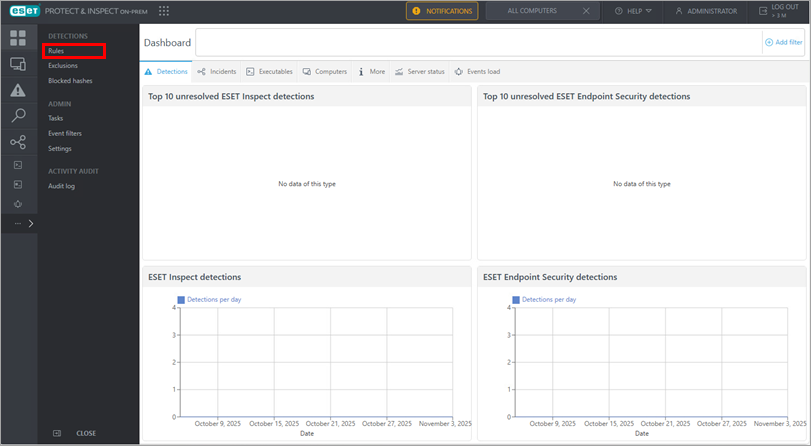
Figura 6-2 Reglas de detección -
Junto a Reglas de detección, seleccione la gravedad correspondiente al conjunto de reglas que desea activar o desactivar.
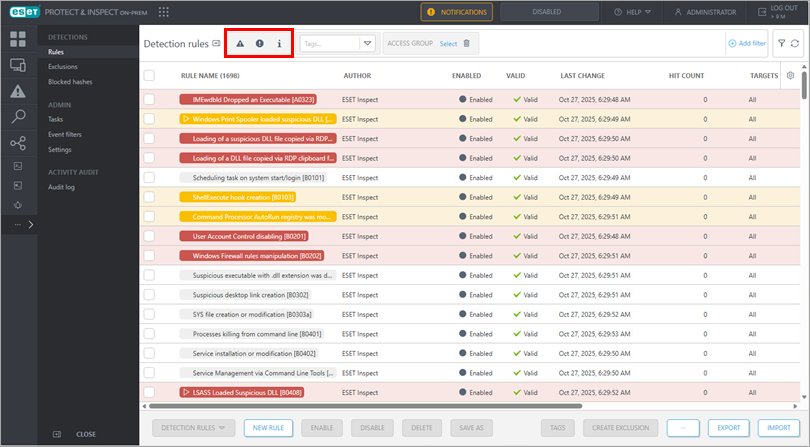
Figura 6-3 -
Seleccione la casilla de verificación situada en la parte superior de la lista de detección para seleccionar todas las reglas de detección de la gravedad seleccionada.
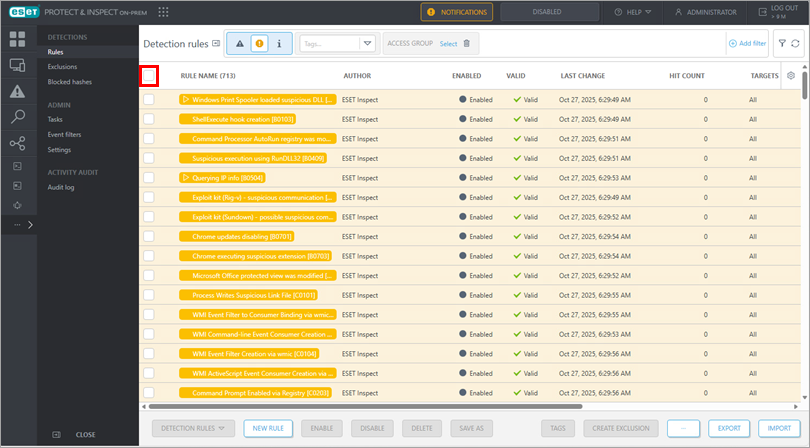
Figura 6-4 -
Haga clic en Enable (Activar) o Disable (Desactivar).
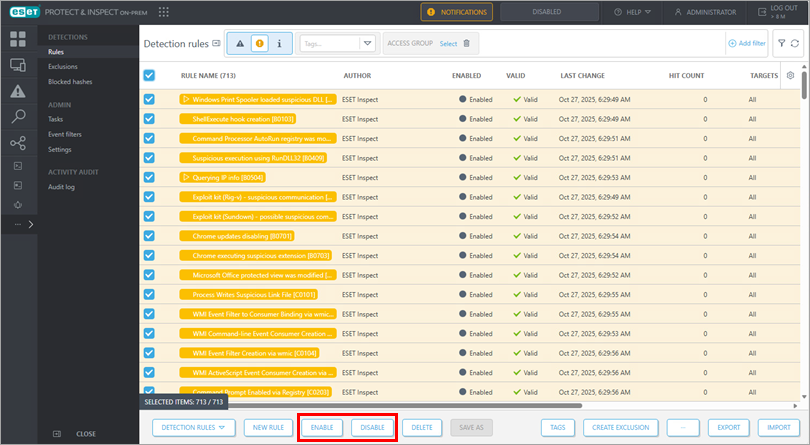
Figura 6-5
Comprender el modo de aprendizaje de reglas
El modo de aprendizaje de reglas es una función que permite a ESET Inspect o ESET Inspect On-Prem adaptarse a su red observando el comportamiento de los equipos seguros durante un periodo de aprendizaje de una semana. Durante el período de aprendizaje, el producto trata las detecciones como falsos positivos y crea automáticamente las exclusiones correspondientes: reglas que le indican al producto que ignore comportamientos o detecciones específicos.
Tras el periodo de aprendizaje, las exclusiones creadas se añaden a la lista de todas las exclusiones: Menú principal → Más → Exclusiones. Para ver solo las exclusiones que se crearon durante el modo de aprendizaje de reglas y decidir si conservarlas, vaya a Menú principal → Notificaciones, donde aparece una notificación de resumen con enlaces para revisar y gestionar las exclusiones creadas.
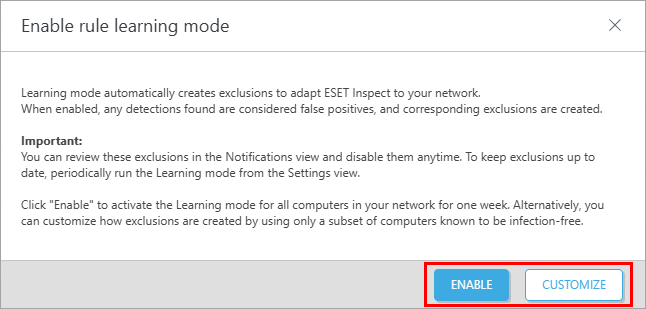
Puede activar el modo de aprendizaje de reglas en el cuadro de diálogo Activar modo de aprendizaje de reglas, que aparece cuando inicia sesión por primera vez en la Consola Web de ESET Inspect On-Prem. Se puede acceder al cuadro de diálogo más adelante si es necesario desde Menú principal → Configuración → Modo de aprendizaje de reglas.
Puede habilitar el modo de aprendizaje de reglas de las siguientes maneras:
- Habilitar en todos los equipos de la red: en el cuadro de diálogo, haga clic en Habilitar.
- Habilitar sólo en los ordenadores seleccionados: en el cuadro de diálogo, haga clic en Personalizar, seleccione los ordenadores en los que desea habilitar el modo de aprendizaje de reglas y haga clic en Habilitar.