Probleem
- Open de ESET Inspect Web Console
- Open de ESET Inspect On-Prem webconsole
- Open de ESET Inspect On-Prem Web Console vanuit ESET PROTECT On-Prem
- Detectieregels en regelsets in ESET Inspect On-Prem begrijpen
- De leermodus voor regels begrijpen
Open de ESET Inspect Web Console
-
Open een compatibele webbrowser.
-
Log in op uw ESET PROTECT Hub of ESET Business Account.
-
Klik op ESET Inspect of ESET INSPECT.
-
ESET PROTECT Hub:
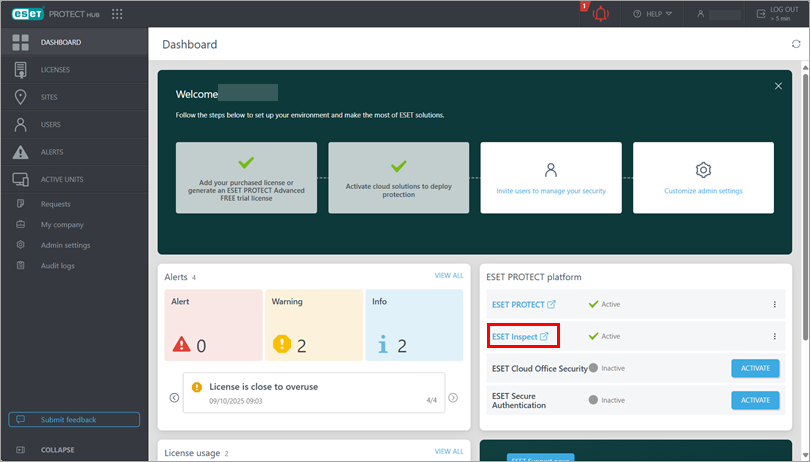
Afbeelding 1-1 -
ESET Business Account:
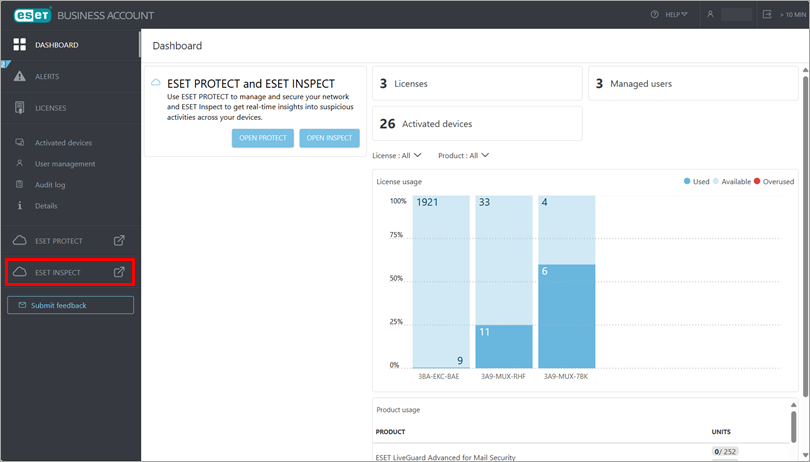
Figuur 1-2
-
Open de ESET Inspect On-Prem Web Console
Open de ESET Inspect On-Prem Web Console op uw lokale ESET Inspect server
-
Open een compatibele webbrowser.
-
Typ of kopieer/plak
https://localhost/loginin de adresbalk van de browser. -
Typ uw gebruikersnaam en wachtwoord en klik op Aanmelden.
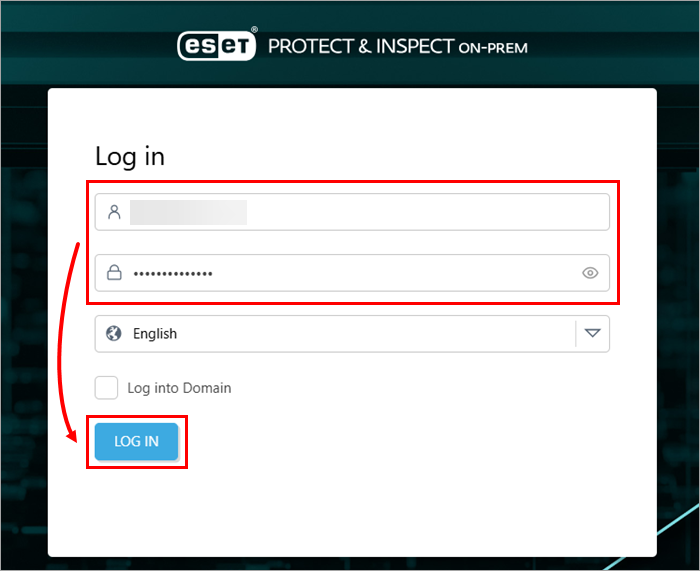
Afbeelding 2-1
De ESET Inspect On-Prem webconsole openen vanaf een externe computer
Als uw ESET Inspect Server toegankelijk is voor externe verbindingen, kunt u de ESET Inspect On-Prem Web Console vanaf elke computer openen door de onderstaande stappen te volgen:
-
Open een compatibele webbrowser.
-
Typ of kopieer/plak in de adresbalk van de browser
https://{uw_server_naam}/login, waarbij u{uw_server_naam}vervangt door het IP-adres of de hostnaam van de webserver waarop ESET Inspect On-Prem is geïnstalleerd (bijvoorbeeldhttps://10.1.30.30/login). -
Typ uw gebruikersnaam en wachtwoord en klik op Aanmelden.
Afbeelding 3-1
De ESET Inspect On-Prem webconsole openen vanuit ESET PROTECT On-Prem
Open de ESET Inspect On-Prem Web Console vanuit het ESET PROTECT On-Prem app launcher menu
-
Klik op het pictogram van de app launcher (het raster van stippen) in de linkerbovenhoek.
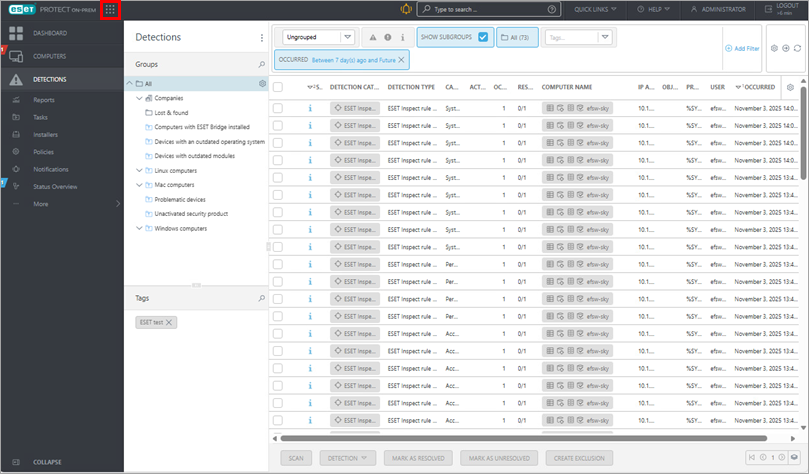
Afbeelding 4-1 -
Klik op PROTECT & Inspect.
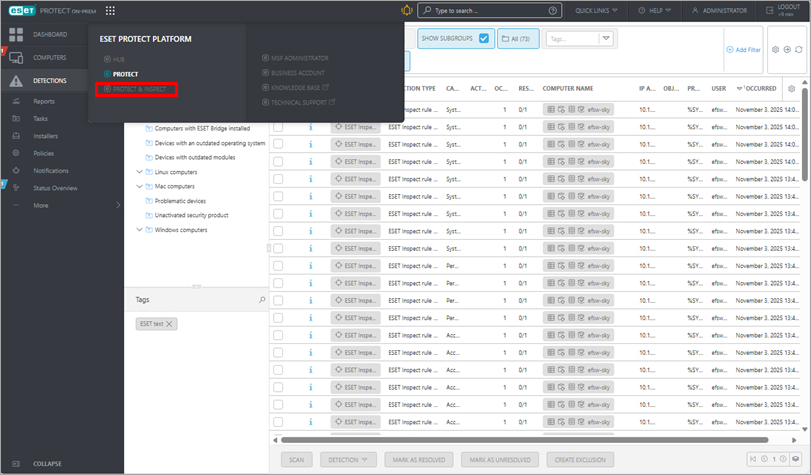
Afbeelding 4-2
Open de ESET Inspect On-Prem Web Console vanuit de ESET PROTECT On-Prem-detectieweergave
-
Klik in het navigatiepaneel op Detecties.
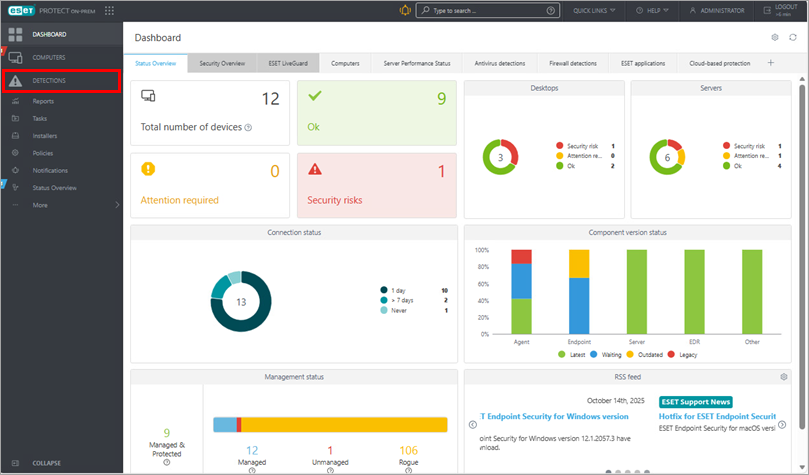
Afbeelding 5-1 -
Klik op een detectienaam en klik op Onderzoeken (Inspecteren).
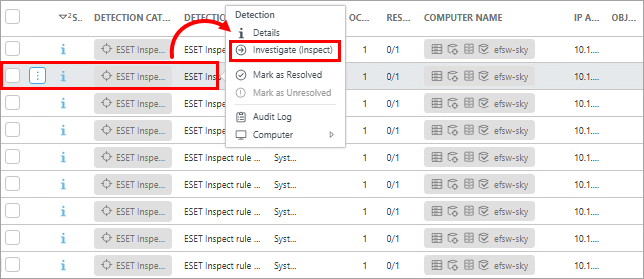
Afbeelding 5-2
Detectieregels en regelsets in ESET Inspect On-Prem begrijpen
Detectieregels zijn vooraf gedefinieerde, op logica gebaseerde voorwaarden die bepalen hoe ESET Inspect On-Prem uw computers en servers controleert. Detectieregels zijn primair gegroepeerd op ernst in de volgende categorieën (ook wel regelsets genoemd): Info, Waarschuwing, Bedreiging.
Tijdens de installatie van ESET Inspect On-Prem kunt u bepalen welke regelsets u wilt inschakelen door een van de volgende opties te selecteren:
- Detectieregels inschakelen met de ernst van Bedreiging, Waarschuwing en Informatie - aanbevolen voor geavanceerde gebruikers die de voorkeur geven aan volledige zichtbaarheid en gedetailleerde aanpassingen.
- Detectieregels inschakelen met de ernst van Bedreiging en Waarschuwing (aanbevolen voor geavanceerde gebruikers die op zoek willen gaan naar bedreigingen zonder informatieve detecties te bekijken).
- Alleen detectieregels inschakelen met de ernst Bedreiging (aanbevolen voor nieuwe gebruikers die zich alleen willen richten op bevestigde bedreigingen).
- Alle detectieregels uitschakelen - aanbevolen voor nieuwe gebruikers die geen ervaring hebben met EDR-oplossingen (Endpoint Detection and Response) en die liever vertrouwen op het ESET Endpoint-product voor dreigingsanalyse.
U kunt altijd wijzigen welke regelsets zijn ingeschakeld voor uw ESET Inspect On-Prem.
Alle regels van een specifieke ernst in ESET Inspect On-Prem in- of uitschakelen
-
Klik in het navigatiepaneel op Meer.
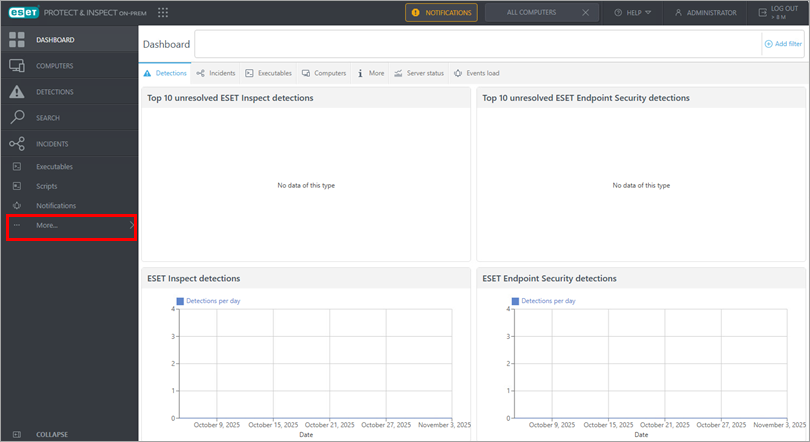
Afbeelding 6-1 -
Klik op Regels.
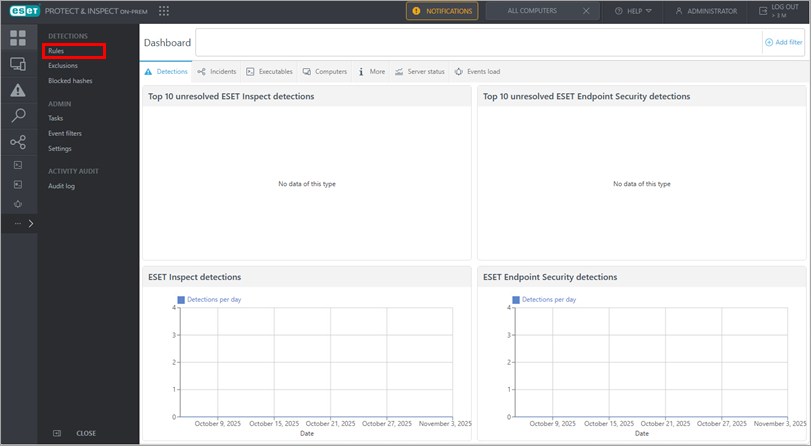
Afbeelding 6-2 -
Selecteer naast Detectieregels de ernst die overeenkomt met de regelset die u wilt in- of uitschakelen.
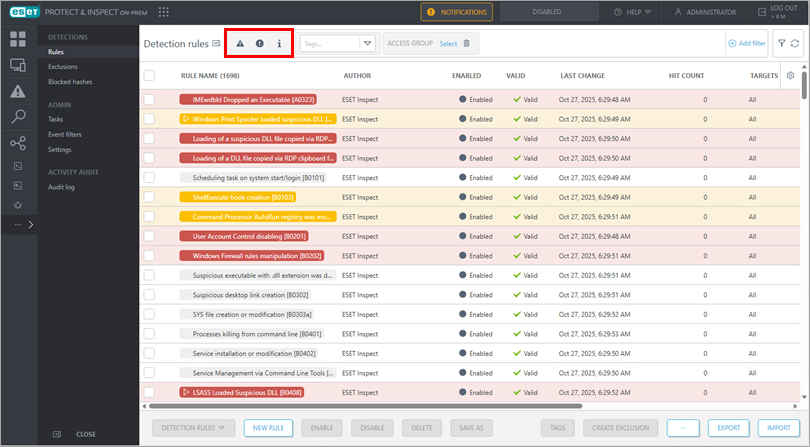
Afbeelding 6-3 -
Schakel het selectievakje boven aan de detectielijst in om alle detectieregels van de geselecteerde ernst te selecteren.
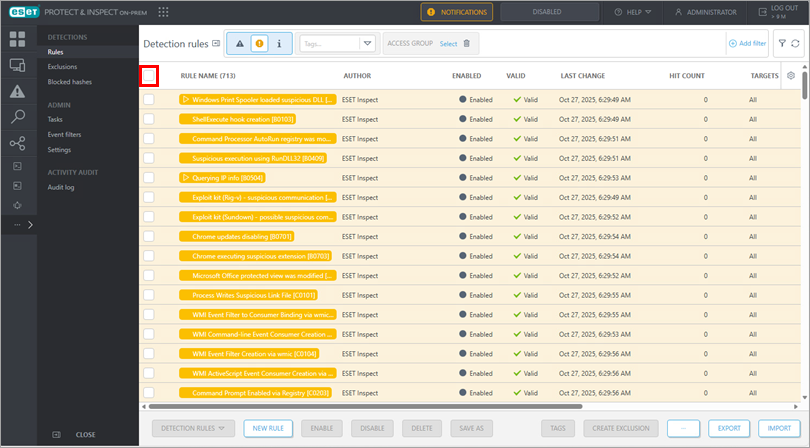
Afbeelding 6-4 -
Klik op Inschakelen of Uitschakelen.
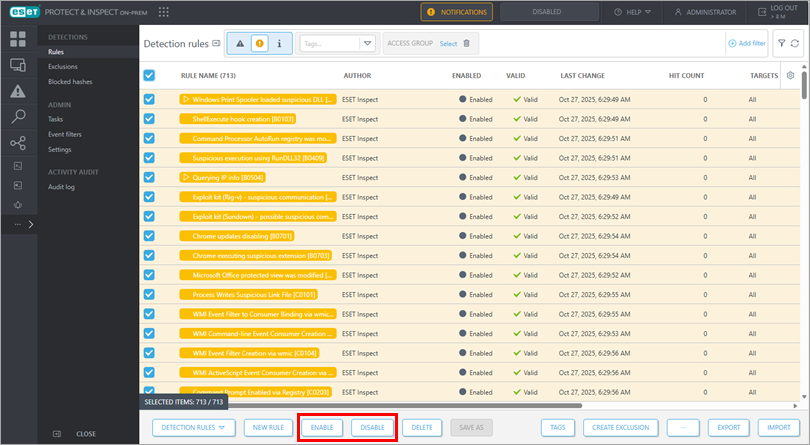
Figuur 6-5
De modus Regel leren begrijpen
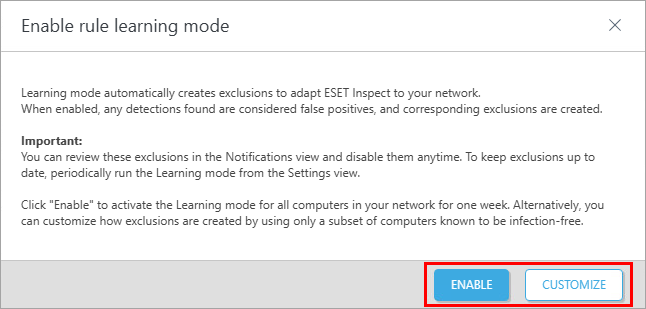
De regelleermodus is een functie waarmee ESET Inspect of ESET Inspect On-Prem zich aan uw netwerk kan aanpassen door het gedrag van veilige computers gedurende een leerperiode van een week te observeren. Tijdens de leerperiode behandelt het product alle detecties als valse positieven en creëert het automatisch overeenkomstige uitsluitingen - regels die het product opdragen om specifiek gedrag of detecties te negeren.
Na de leerperiode worden de gemaakte uitsluitingen toegevoegd aan de lijst met alle uitsluitingen: Hoofdmenu → Meer → Uitsluitingen. Om alleen de uitsluitingen te bekijken die tijdens de regelleermodus zijn gemaakt en te beslissen of je ze wilt behouden, ga je naar Hoofdmenu → Meldingen, waar een samenvattende melding verschijnt met koppelingen om de gemaakte uitsluitingen te bekijken en te beheren.
U kunt de leermodus voor regels inschakelen in het dialoogvenster Leermodus voor regels inschakelen, dat verschijnt wanneer u zich voor het eerst aanmeldt bij de ESET Inspect On-Prem Web Console. Het dialoogvenster kan indien nodig later worden geopend via Hoofdmenu → Instellingen → Regel leermodus.
U kunt de regelleermodus op de volgende manieren inschakelen:
- Inschakelen op alle computers in uw netwerk: klik in het dialoogvenster op Inschakelen.
- Alleen inschakelen op geselecteerde computers: klik in het dialoogvenster op Aanpassen, selecteer de computers waarop u de regelleermodus wilt inschakelen en klik op Inschakelen.