問題
- ESET Inspect Web コンソールを開く
- ESET Inspect On-Prem Web コンソールを開く
- ESET PROTECT On-Prem から ESET Inspect On-Prem Web Console を開く
- ESET Inspect On-Prem の検出ルールとルールセットを理解する
- ルール学習モードを理解する
ESET Inspect Web コンソールを開く
-
互換性のある Web ブラウザを開きます。
-
ESET PROTECT HubまたはESET Business アカウントにログインします。
-
ESET InspectまたはESET INSPECTをクリックします。
-
ESET PROTECT Hub をクリックします:
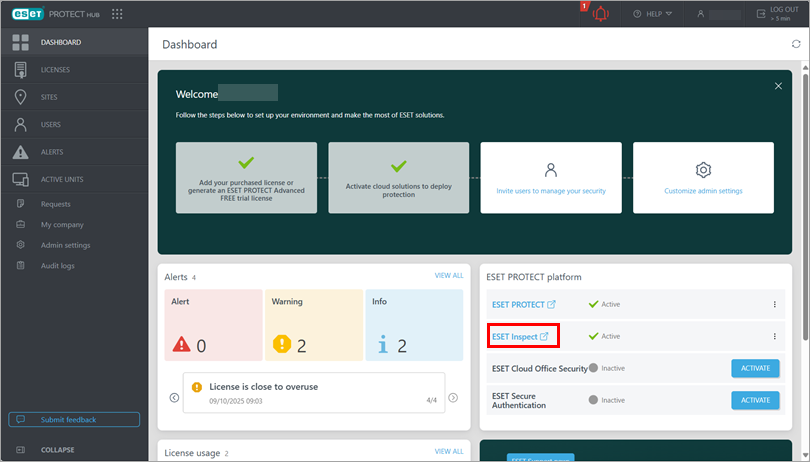
図 1-1 -
ESET ビジネスアカウント
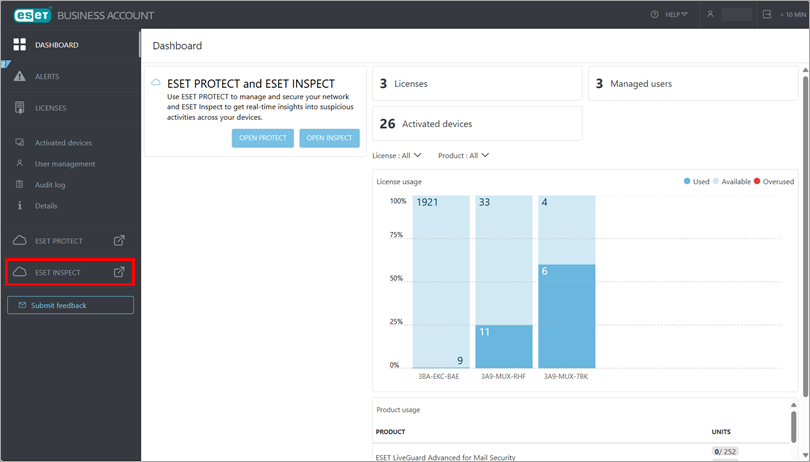
図 1-2
-
ESET Inspect オンプレム Web コンソールを開く
ローカルの ESET Inspect サーバーで ESET Inspect オンプレム Web コンソールを開きます。
-
互換性のある Web ブラウザを開きます。
-
ブラウザのアドレスバーに、
https://localhost/login と入力するか、コピー/ペーストします。 -
ユーザー名とパスワードを入力し、ログインをクリックします。
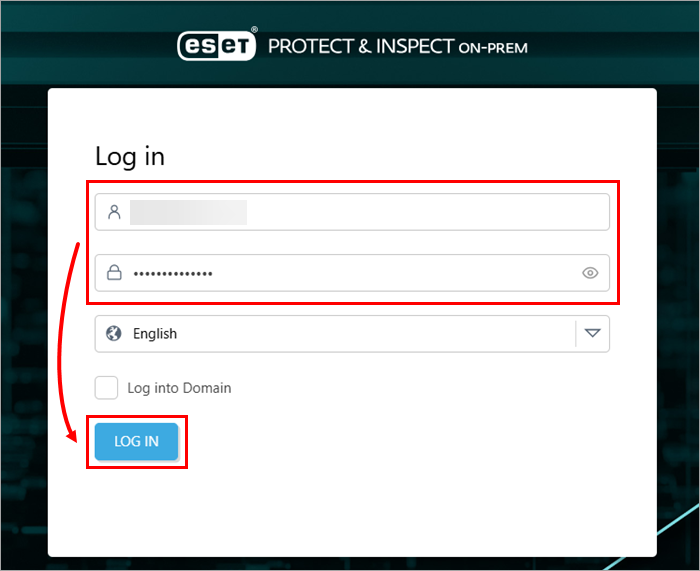
図 2-1
外部コンピュータから ESET Inspect On-Prem Web コンソールを開く
ESET Inspect サーバーが外部接続にアクセス可能な場合は、以下の手順に従って、どのコンピューターからでも ESET Inspect On-Prem Web コンソールにアクセスできます:
-
互換性のあるWebブラウザを開きます。
-
ブラウザのアドレスバーに、
https://{your_server_name}/loginと入力するか、コピー/ペーストします。{your_server_name}は、ESET Inspect On-Prem がインストールされている Web サーバーの IP アドレスまたはホスト名に置き換えてください(例:https://10.1.30.30/login)。 -
ユーザー名とパスワードを入力し、[ログイン]をクリックします。
図 3-1
ESET PROTECT On-Prem から ESET Inspect On-Prem Web コンソールを開く
ESET PROTECT On-Prem アプリのランチャーメニューから ESET Inspect On-Prem Web Console を開きます。
-
左上のアプリランチャーアイコン(格子状のドット)をクリックします。
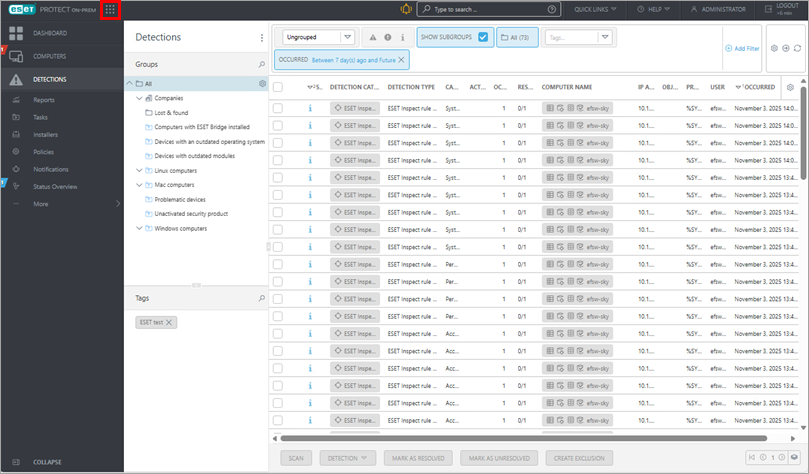
図4-1 -
PROTECT & Inspect」をクリックします。
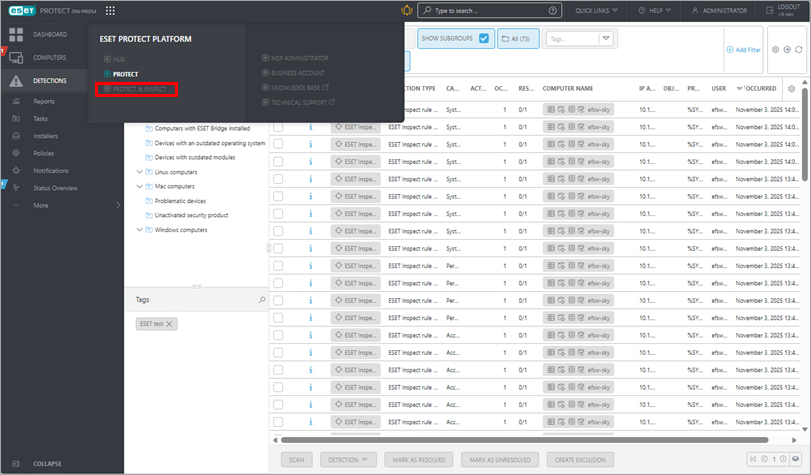
図 4-2
ESET PROTECT On-Prem Detections] ビューから [ESET Inspect On-Prem Web Console] を開きます。
-
ナビゲーション パネルで[Detections] をクリックします。
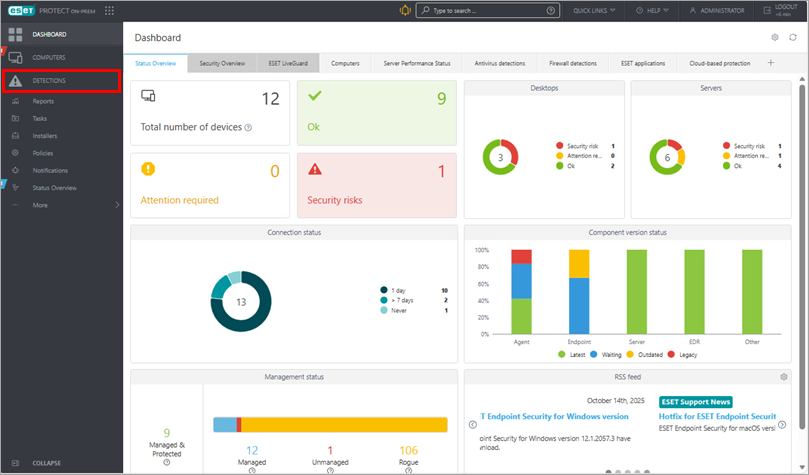
図 5-1 -
検出名をクリックし、[調査(Inspect)] をクリックします。
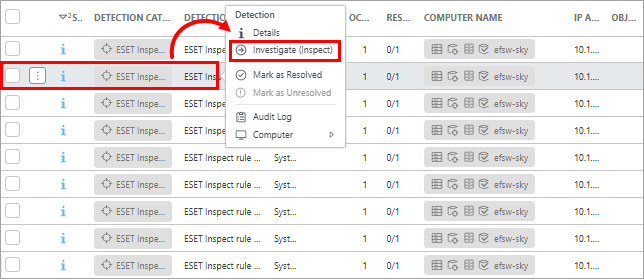
図 5-2
ESET Inspect On-Prem の検出ルールとルールセットを理解する
検出ルールは、ESET Inspect On-Prem がコンピュータやサーバを監視する方法を決定する、事前に定義されたロジックベースの条件です。検出ルールは、主に重大度ごとに以下のカテゴリ(ルールセットとも呼ばれる)に分類されます:情報」、「警告」、「脅威」です。
ESET Inspect On-Premのインストール中に、以下のオプションのいずれかを選択することで、有効にするルールセットを決定できます:
- 脅威、警告、情報の深刻度で検出ルールを有効にする-完全な可視化と詳細なカスタマイズを好む上級ユーザーにお勧めします。
- 脅威および警告の重大度による検出ルールを有効にする: 情報による検出を確認せずに脅威ハ ンチングを実行したい上級ユーザにお勧めします。
- 脅威の深刻度を指定した検出ルールのみを有効にする - 確認された脅威のみに焦点を当てたい新規ユーザに推奨します。
- すべての検出ルールを無効にする:EDR(Endpoint Detection and Response)ソリューションの使用経験がなく、脅威分析をESET Endpoint製品に依存したい新規ユーザにお勧めします。
ESET Inspect On-Prem で有効にするルールセットはいつでも変更できます。
ESET Inspect On-Prem で特定の重大度のすべてのルールを有効または無効にする
-
ナビゲーションパネルで [More] をクリックします。
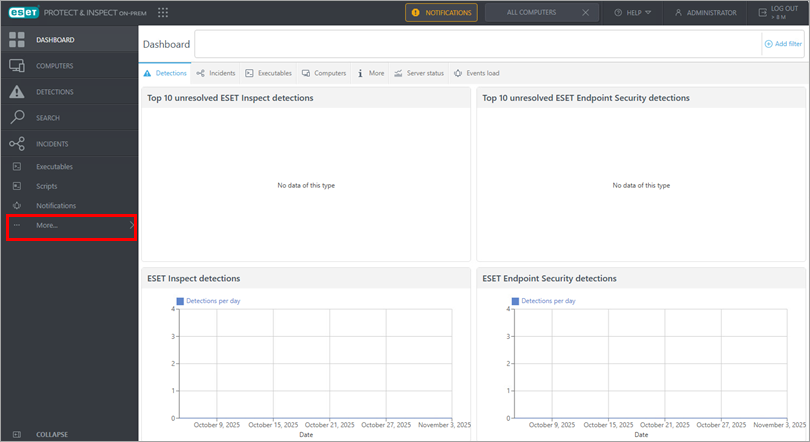
図6-1 -
Rules] をクリックします。
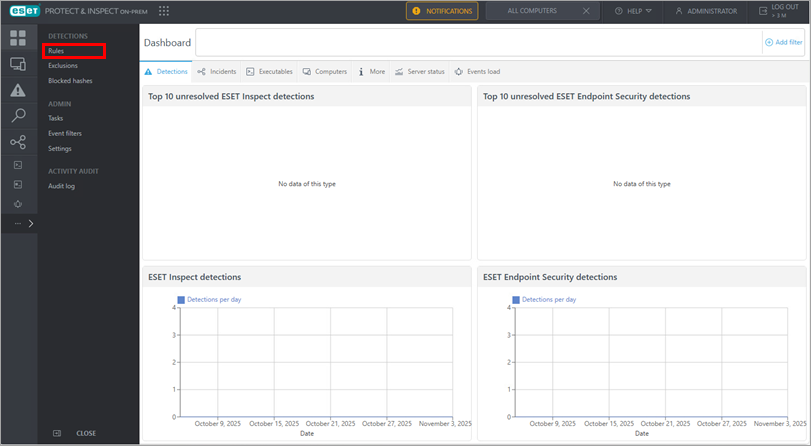
図 6-2 -
Detection rules の横にある、有効または無効にするルールセットに対応する重大度を選択します。
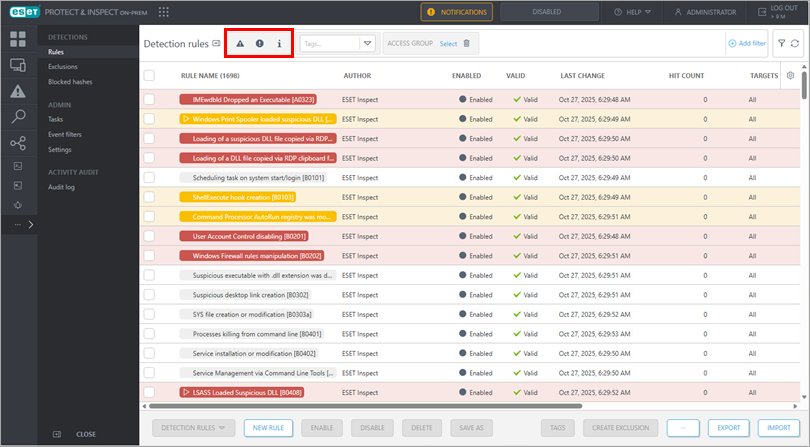
図6-3 -
検出リストの上部にあるチェックボックスを選択すると、選択した重大度のすべての検出ルールが選択されます。
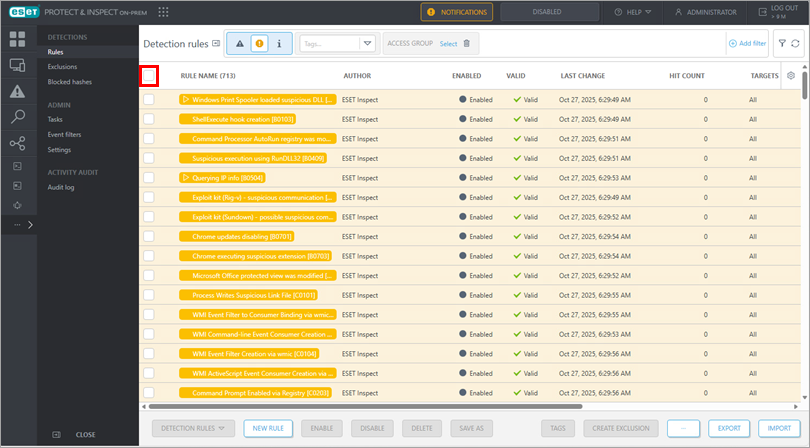
図 6-4 -
有効]または[無効]をクリックします。
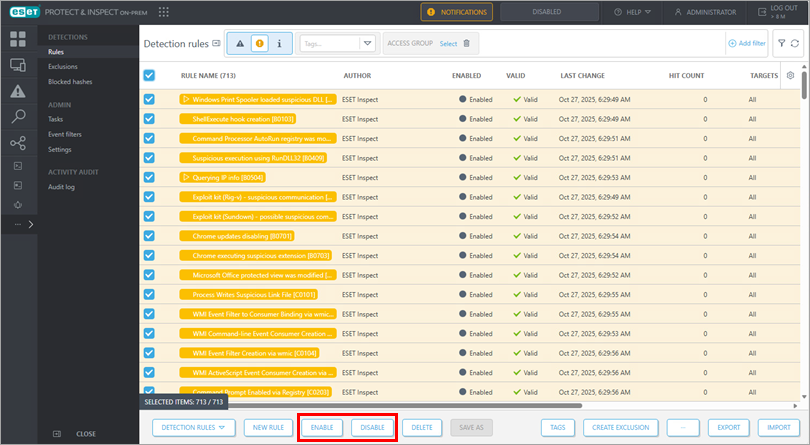
図 6-5
ルール学習モードを理解する
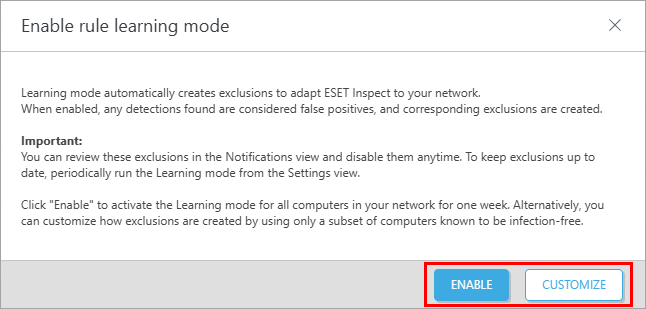
ルール学習モードは、ESET Inspect または ESET Inspect On-Prem が 1 週間の学習期間中に安全なコンピュータの動作を観察することで、ネットワークに適応できるようにする機能です。学習期間中、本製品はあらゆる検出を誤検出として扱い、対応する除外ルール(特定の動作や検出を無視するよう本製品に指示するルール)を自動的に作成します。
学習期間終了後、作成された除外はすべての除外リストに追加されます:メインメニュー→More→Exclusions。ルール学習モード中に作成された除外のみを表示し、それらを保持するかどうかを決定するには、メインメニュー→ [通知] に進み、作成された除外を確認および管理するためのリンクが付いたサマリー通知を表示します。
ルール学習モードは、ESET Inspect On-Prem Web Console に初めてログインしたときに表示される「ルール学習モードを有効にする」ダイアログボックスで有効にできます。このダイアログボックスは、必要に応じて、メインメニュー→設定→ルール学習モードから後でアクセスできます。
ルール学習モードは、以下の方法で有効にできます:
- ネットワーク内のすべてのコンピュータで有効にする: ダイアログボックスで [有効にする] をクリックします。
- 選択したコンピュータでのみ有効にする:ダイアログボックスで「カスタマイズ」をクリックし、ルール学習モードを有効にするコンピュータを選択して「有効」をクリックします。