问题
- 打开 ESET Inspect 网络控制台
- 打开 ESET 检查内部部署网络控制台
- 从 ESET PROTECT On-Prem 打开 ESET Inspect On-Prem Web 控制台
- 了解 ESET Inspect On-Prem 中的检测规则和规则集
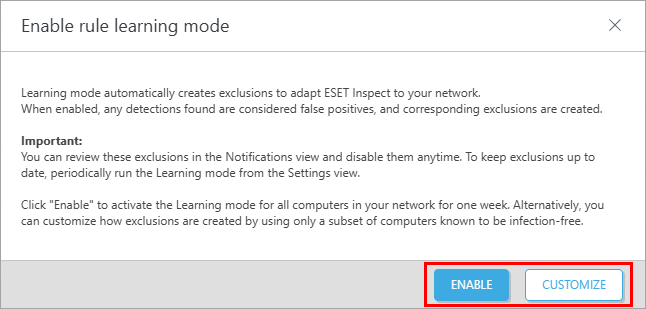
- 了解规则学习模式
打开 ESET Inspect 网络控制台
-
打开兼容的 Web 浏览器。
-
单击ESET Inspect或ESET INSPECT。
-
ESET PROTECT Hub:
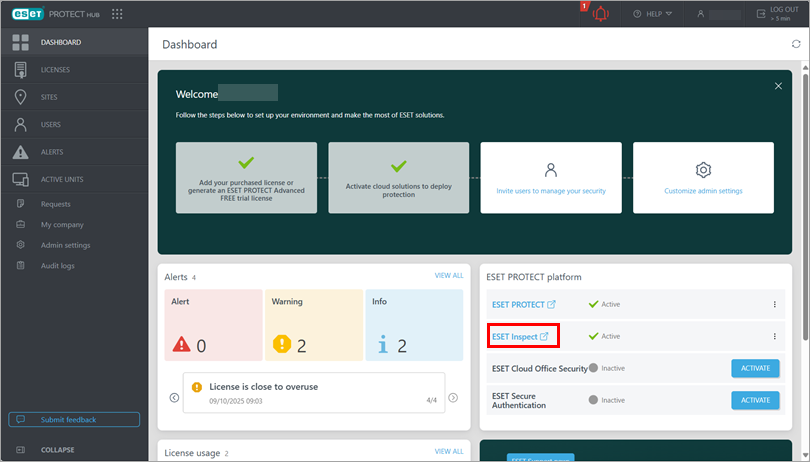
图 1-1 -
ESET 业务账户:
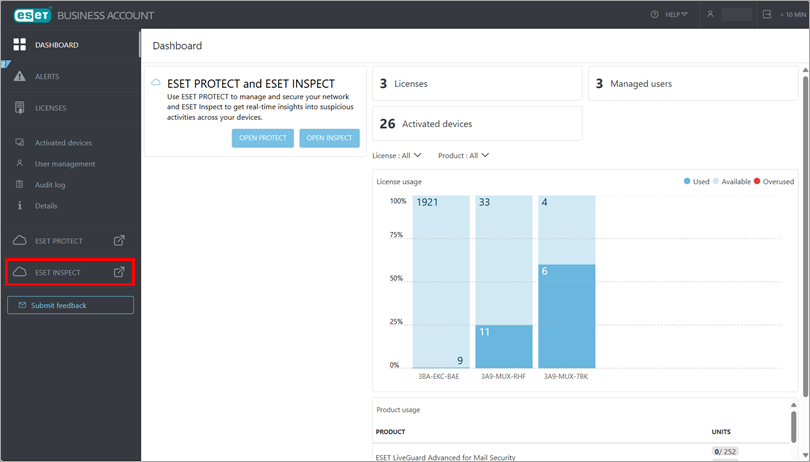
图 1-2
-
打开本地 ESET Inspect Web 控制台
在本地 ESET Inspect 服务器上打开 ESET Inspect On-Prem Web 控制台
-
打开兼容的 Web 浏览器。
-
在浏览器地址栏中,键入或复制/粘贴
https://localhost/login。 -
键入用户名和密码,然后单击 "登录"。
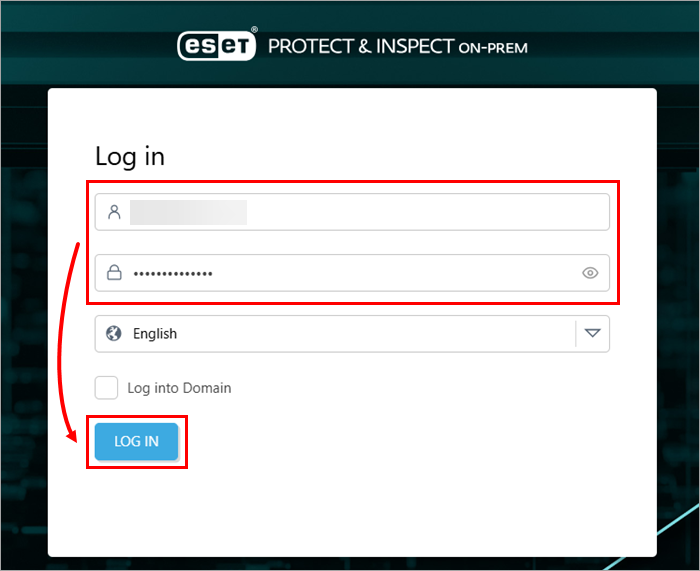
图 2-1
从外部计算机打开 ESET Inspect On-Prem Web 控制台
如果 ESET Inspect 服务器可以访问外部连接,您可以通过以下步骤从任何计算机访问 ESET Inspect On-Prem Web 控制台:
-
打开兼容的 Web 浏览器。
-
在浏览器地址栏中,键入或复制/粘贴
https://{your_server_name}/login,将{your_server_name}替换为安装了 ESET Inspect On-Prem 的 Web 服务器的 IP 地址或主机名(例如https://10.1.30.30/login)。 -
键入用户名和密码,然后单击登录。
图 3-1
从 ESET PROTECT On-Prem 打开 ESET Inspect On-Prem Web 控制台
从 ESET PROTECT On-Prem 应用程序启动菜单打开 ESET Inspect On-Prem Web 控制台
-
单击左上角的应用程序启动器图标(圆点网格)。
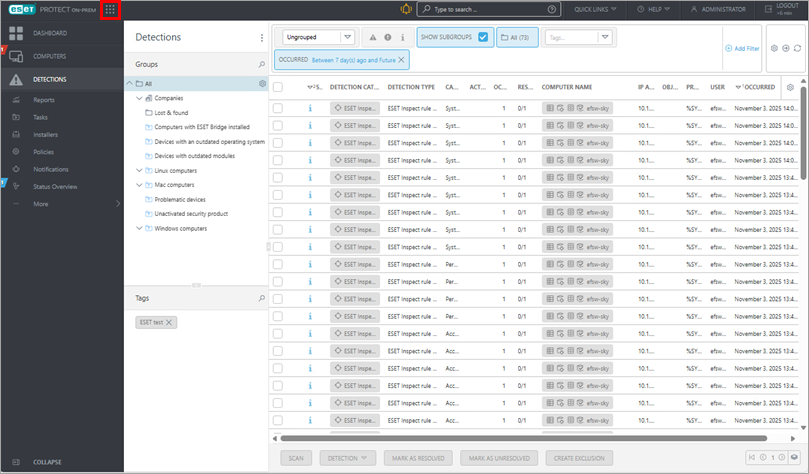
图 4-1 -
单击 "保护和检查"。
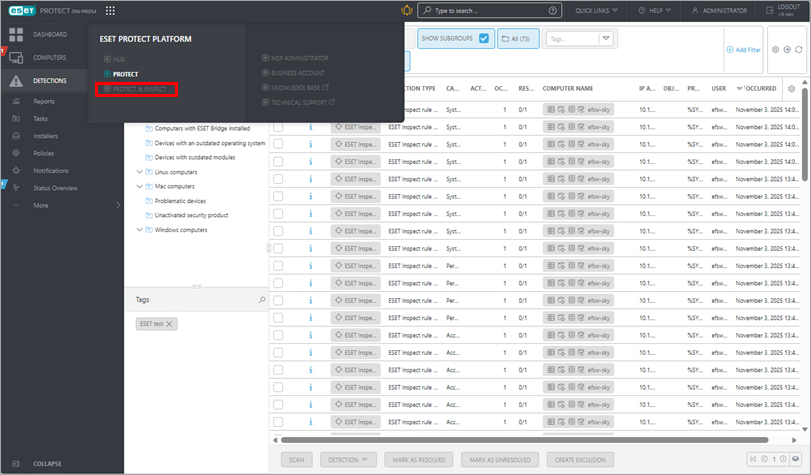
图 4-2
从 ESET PROTECT On-Prem Detections 视图打开 ESET Inspect On-Prem Web 控制台
-
在导航面板中,单击 "检测"。
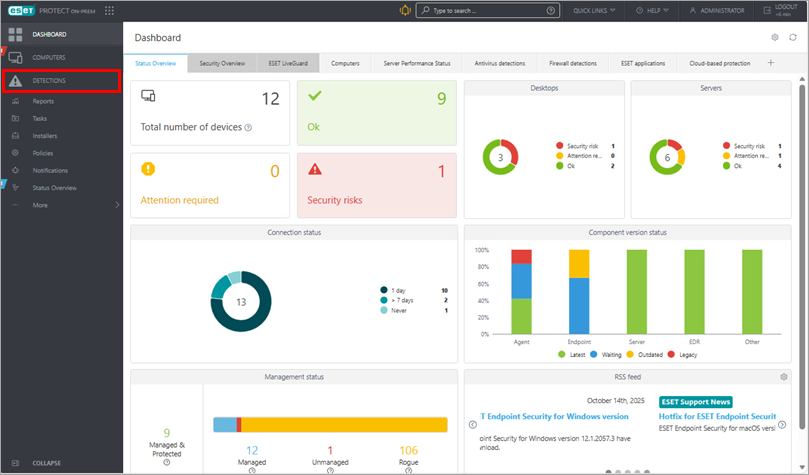
图 5-1 -
单击检测名称并单击调查(检查)。
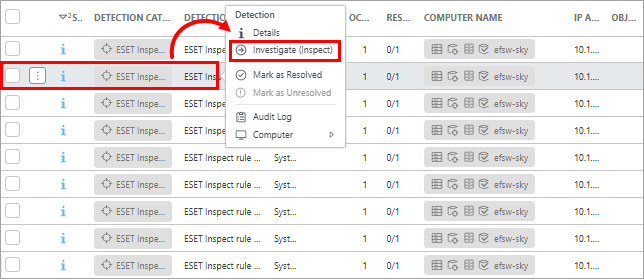
图 5-2
了解 ESET Inspect On-Prem 中的检测规则和规则集
检测规则是预定义的基于逻辑的条件,决定 ESET Inspect On-Prem 如何监控计算机和服务器。检测规则主要按严重程度分为以下类别(也称为规则集):信息、警告、威胁。
在ESET Inspect On-Prem 安装过程中,您可以通过选择以下选项之一来决定启用哪些规则集:
- 启用 "威胁"、"警告 "和 "信息 "严重程度的检测规则--建议偏好完全可见性和详细自定义的高级用户使用。
- 启用"威胁 "和 "警告 "严重性的检测规则--推荐给希望在不查看信息检测的情况下执行威胁猎取的高级用户。
- 仅启用具有威胁严重性的检测规则--建议仅关注已确认威胁的新用户使用。
- 禁用所有检测规则--建议没有使用端点检测和响应 (EDR) 解决方案经验、希望依靠 ESET Endpoint 产品进行威胁分析的新用户使用。
您可以随时更改 ESET Inspect On-Prem 启用的规则集。
在 ESET On-Prem 中启用或禁用特定严重性的所有规则
-
在导航面板中,单击更多。
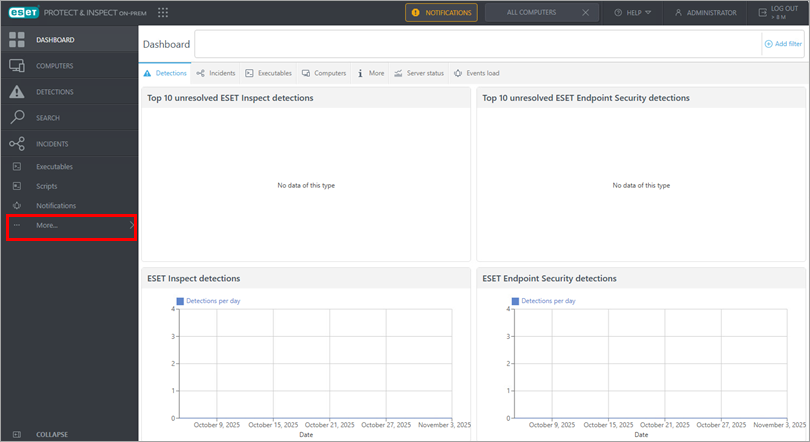
图 6-1 -
单击规则。
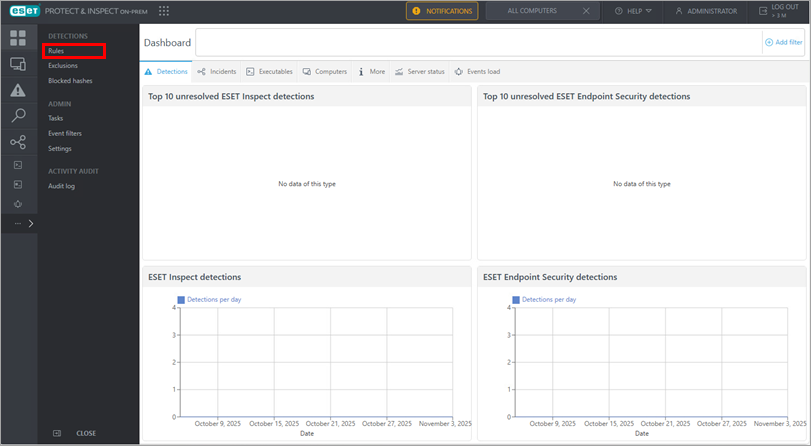
图 6-2 -
在"检测规则"旁边,选择要启用或禁用的规则集所对应的严重性。
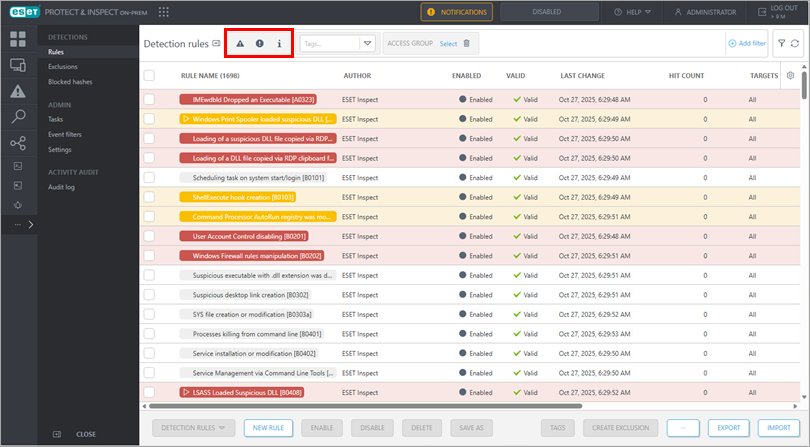
图 6-3 -
选择检测列表顶部的复选框,以选择所选严重性的所有检测规则。
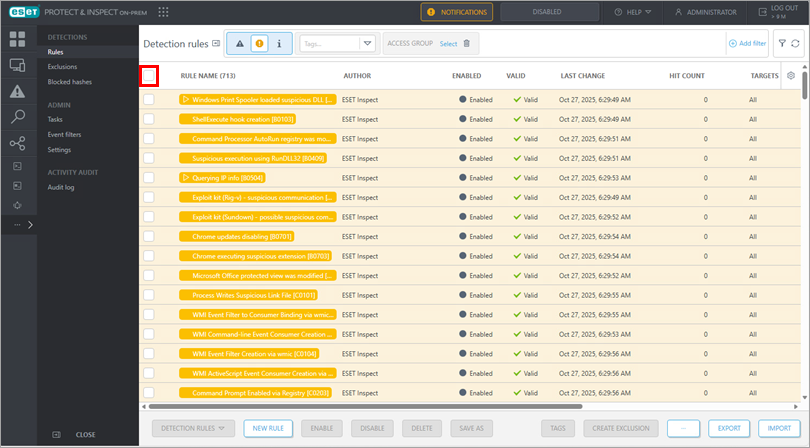
图 6-4 -
单击启用或禁用。
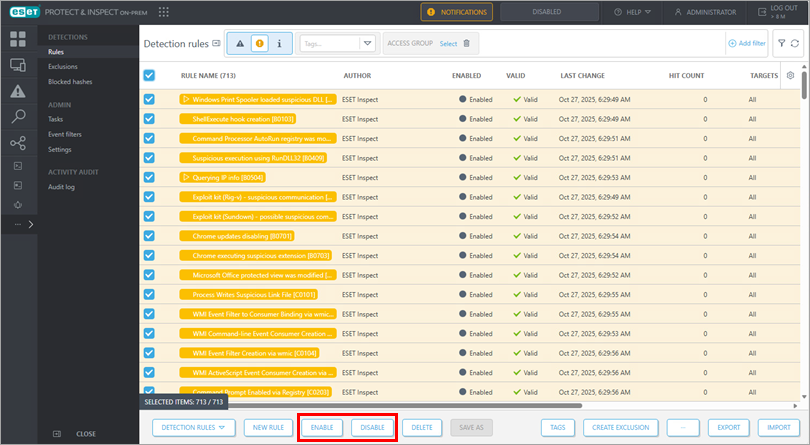
图 6-5
了解规则学习模式
规则学习模式是 ESET Inspect 或 ESET Inspect On-Prem 通过观察安全计算机在一周学习期内的行为来适应您的网络的功能。在学习期内,产品会将任何检测视为误报,并自动创建相应的排除规则,指示产品忽略特定行为或检测。
学习期结束后,创建的排除项将被添加到所有排除项列表中:主菜单→更多→排除。要只查看在规则学习模式期间创建的排除并决定是否保留它们,请转到主菜单→通知,在这里会出现一个摘要通知,其中包含用于查看和管理已创建排除的链接。
您可以在 "启用规则学习模式"对话框中启用规则学习模式,该对话框会在您首次登录 ESET Inspect On-Prem Web 控制台时出现。以后如有需要,可通过主菜单→设置→规则学习模式访问该对话框。
可以通过以下方式启用规则学习模式:
- 在网络中的所有计算机上启用:在对话框中单击启用。
- 仅在选定计算机上启用:在对话框中单击自定义,选择要启用规则学习模式的计算机,然后单击启用。