Problem
Løsning
Åbn ESET Inspect Web Console
ESET Inspect Web Console er en enkeltside-app, der kommunikerer med ESET Inspect Server via REST-kald.
- Åbn en kompatibel webbrowser.
- Brug tilladelsesindstillingerne for ESET PROTECT On-Prem til at logge ind på ESET Inspect Web Console.
- Aktivér to-faktor-godkendelse.
Du kan få adgang til ESET Inspect Tour igen via Hjælp → ESET Inspect Product Tour.
Regelsæt
Vælg, hvilke nye ESET Inspect-detektionsregler der skal være tilgængelige for brugerne. Det er de regelsæt, der er valgt under installationsprocessen. Du kan beholde eller ændre valgene for at få en mere passende løsning baseret på dit miljø. Klik på Spørg igen senere, hvis du planlægger at opsætte regler senere.
Regellæringstilstand
Læringstilstand opretter automatisk udelukkelser for at tilpasse ESET Inspect til dit netværk på udvalgte computere i et bestemt tidsrum (læringstilstandsperiode). Enhver registrering, der findes i perioden med indlæringstilstand, antages at være en falsk positiv, og der oprettes en tilsvarende udelukkelse, når perioden med indlæringstilstand er slut. Udelukkelser er ikke synlige før slutningen af indlæringsperioden.
- Klik på Vælg computere.
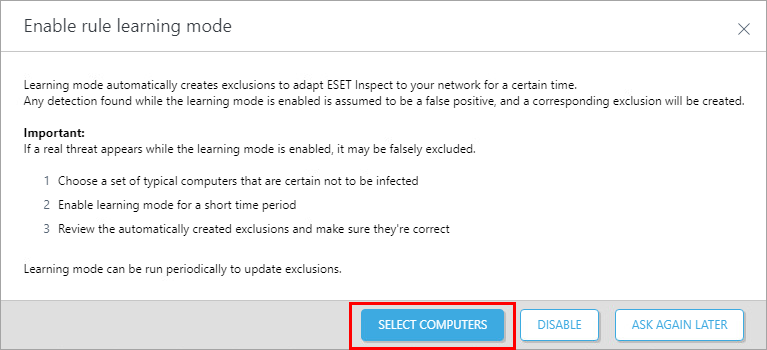
Figur 1-1 - Vælg de relevante grupper/computere. Vælg computere, som du kan være sikker på ikke bliver infiltreret af malware eller på anden måde kompromitteret i læringstilstandsperioden. På den måde undgår du, at malware ved et uheld udelukkes fra detektionen ved hjælp af automatisk udelukkelse, der oprettes under læringsprocessen.
- Vælg en periode for læringstilstand (1-3 uger).
Nye automatiske udelukkelser vises på fanen Mere → Udelukkelser , når læringstilstanden er slut. Klik på Spørgsmål for at acceptere eller afvise en nyoprettet udelukkelse.


