问题
详细信息
单击展开
标签用于分类,并提供了一种过滤对象的额外方法。ESET Inspect 和 ESET Inspect On-Prem 允许您标记大多数对象,包括计算机、检测、事件、可执行文件、脚本、规则、排除、阻止的哈希值、任务和事件过滤器。标签可让您更轻松地快速排序、过滤和查找所需的对象。
解决方案
使用 ESET Inspect 和 ESET On-Prem Inspect 中的标签过滤对象
-
打开要使用标记过滤的对象视图:单击页面左下角的展开图标 (
 ) 展开导航面板。如有需要,单击更多。单击要打开的视图。
 -
如果要查看对象的所有标记列表,请根据当前打开的视图打开标记视图。
计算机视图
单击 "计算机"旁边的三个点/菜单图标 (
 ) 并单击 "标签"。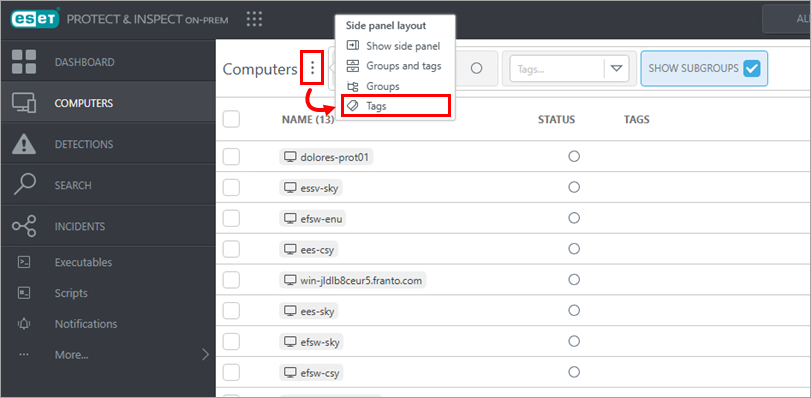
图 1-1 其他视图
单击视图标题旁边的展开图标 (
)。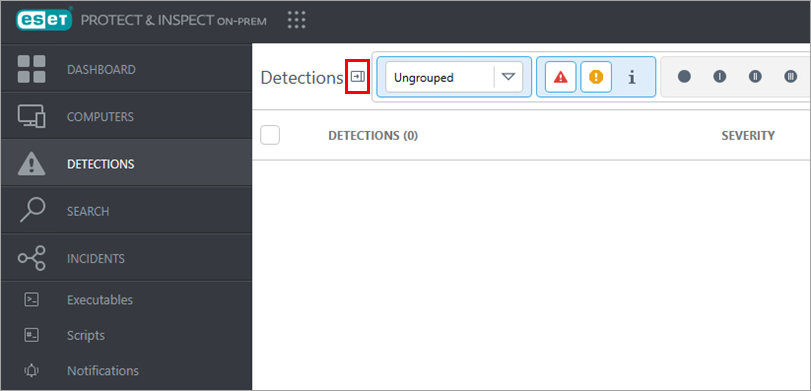
图 2-1 -
根据需要激活标签筛选器:单击标签旁边的搜索图标(放大镜),开始键入标签名称以缩小标签列表的范围,然后单击要激活的标签或从标签下拉菜单中选择标签。
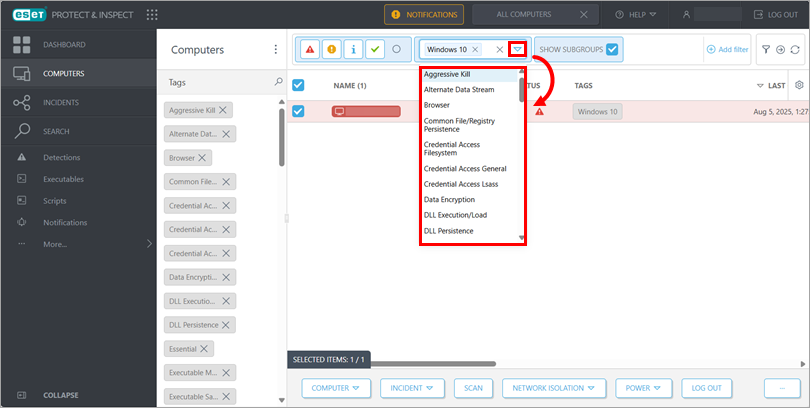
图 3-1 -
激活的标签会在标签下以蓝色高亮显示,对象列表只包含带有所选标签的对象。要移除标签过滤器,请在标签下拉菜单中单击要移除的标签旁边的移除图标(x)。
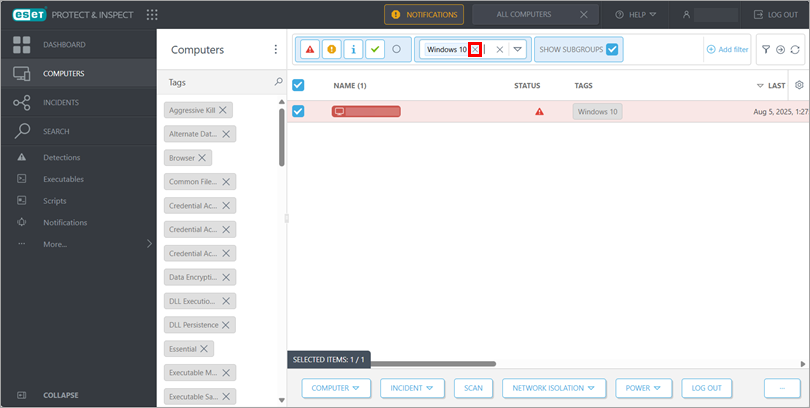
图 4-1
在 ESET Inspect 和 ESET On-Prem 中为对象添加标签
-
打开要添加标记的对象视图:单击页面左下角的展开图标 (
 ) 展开导航面板。如果需要,单击更多。单击要打开的视图。
 -
右键单击要添加标记的对象,然后单击标记。
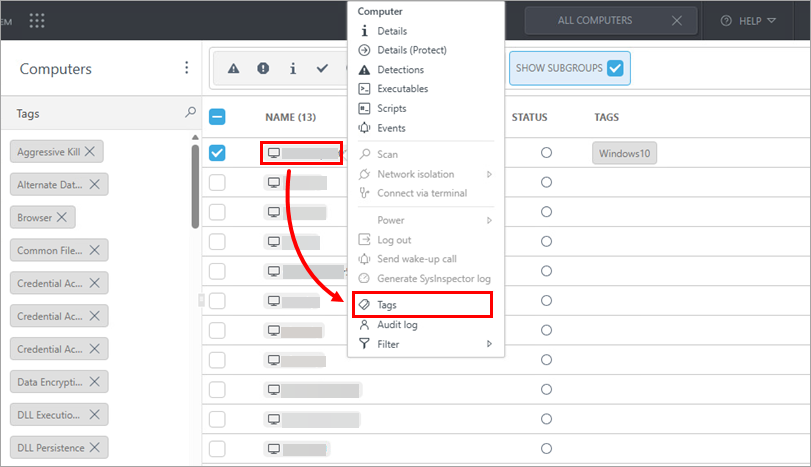
图 5-1 -
从"编辑标签"对话框的下拉菜单中,选择要添加到对象的标签。
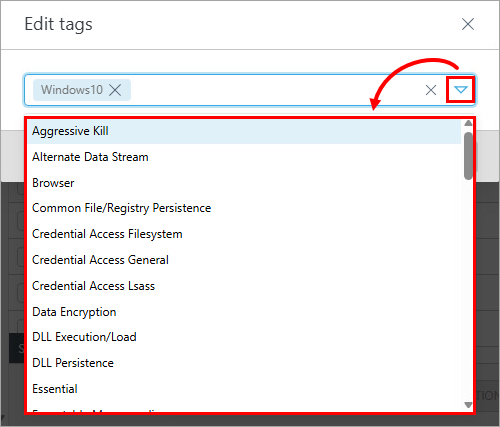
图 5-2 -
单击应用。
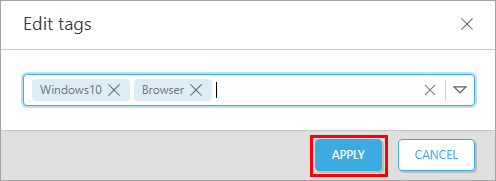
图 5-3


