Obsah
- Filtrování objektů pomocí značek v ESET Inspect a ESET Inspect On-Prem
- Přidání značky k objektu v ESET Inspect a ESET Inspect On-Prem
Podrobnosti
Kliknutím rozbalte
Označování se používá pro klasifikaci a poskytuje další způsob filtrování objektů. ESET Inspect a ESET Inspect On-Prem umožňují označovat většinu objektů, včetně počítačů, detekcí, incidentů, spustitelných souborů, skriptů, pravidel, vyloučení, blokovaných hashů, úloh a filtrů událostí. Značky usnadňují rychlé třídění, filtrování a vyhledávání potřebných objektů.
Řešení
Filtrování objektů pomocí značek v ESET Inspect a ESET Inspect On-Prem
-
Otevřete zobrazení objektů, které chcete filtrovat pomocí značek: Kliknutím na ikonu rozbalení (
 ) v levém dolním rohu stránky rozbalíte navigační panel. V případě potřeby klikněte na tlačítko Více. Klikněte na zobrazení, které chcete otevřít.
 -
Pokud chcete zobrazit seznam všech značek objektu, otevřete zobrazení Značky podle aktuálně otevřeného zobrazení.
Zobrazení počítačů
Klikněte na ikonu tří teček/menu (
 ) vedle položky Počítače a klikněte na položku Značky.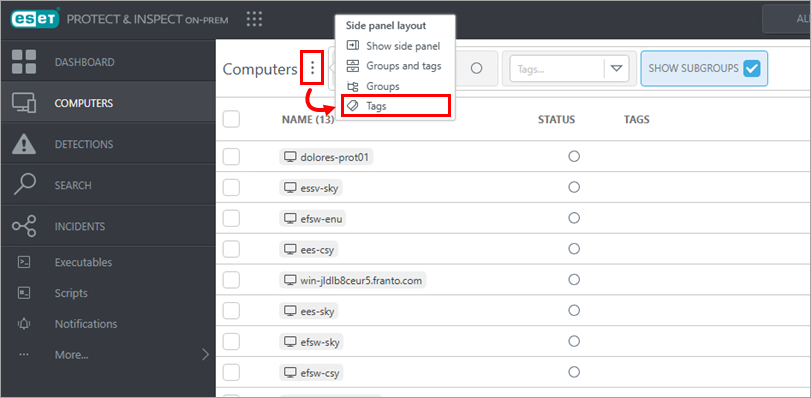
Obrázek 1-1 Další názory
Klikněte na ikonu expandéru (
) vedle názvu zobrazení.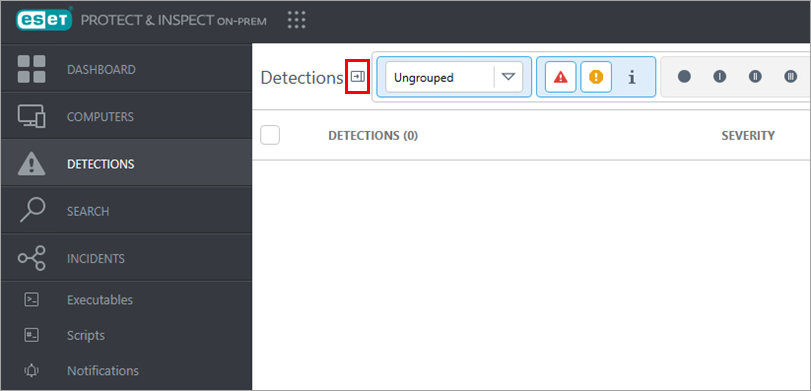
Obrázek 2-1 -
Podle potřeby aktivujte filtry značek: Klikněte na ikonu hledání (lupa) vedle položky Tagy, začněte psát název tagu, abyste zúžili seznam tagů, a klikněte na tagy, které chcete aktivovat, nebo vyberte tagy z rozevírací nabídky Tagy.
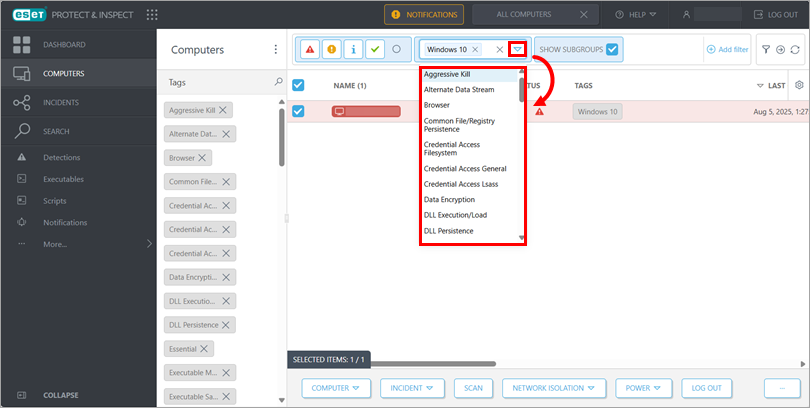
Obrázek 3-1 -
Aktivované značky jsou v části Značky zvýrazněny modře a seznam objektů obsahuje pouze objekty s vybranými značkami. Chcete-li odstranit filtr značek, klikněte v rozevírací nabídce Značky na ikonu odstranění(x) vedle značky, kterou chcete odstranit.
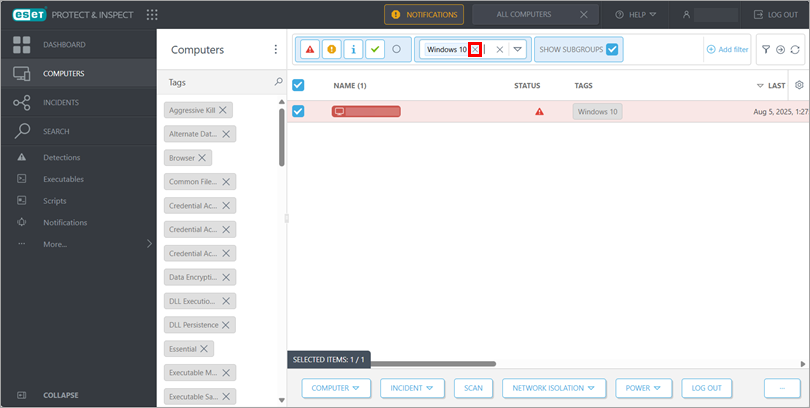
Obrázek 4-1
Přidání značky k objektu v ESET Inspect a ESET Inspect On-Prem
-
Otevřete zobrazení objektů, ke kterým chcete přidat značky: Kliknutím na ikonu rozbalení (
 ) v levém dolním rohu stránky rozbalíte navigační panel. V případě potřeby klikněte na tlačítko Více. Klikněte na zobrazení, které chcete otevřít.
 -
Klikněte pravým tlačítkem myši na objekt, ke kterému chcete přidat značku, a klikněte na příkaz Značky.
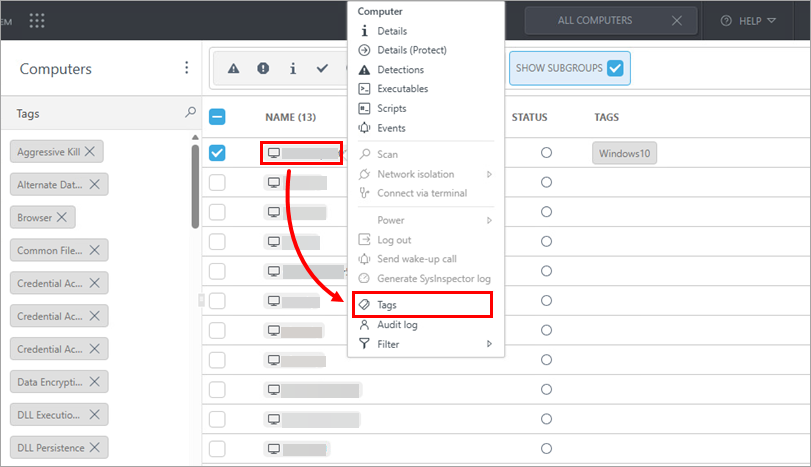
Obrázek 5-1 -
V rozevírací nabídce dialogového okna Upravit značky vyberte značky, které chcete k objektu přidat.
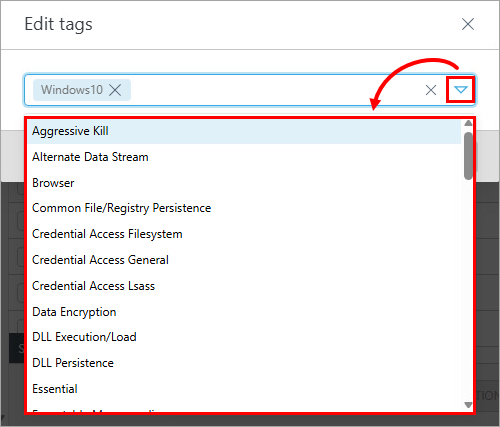
Obrázek 5-2 -
Klikněte na tlačítko Použít.
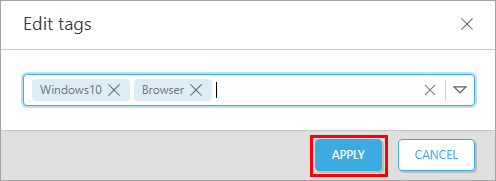
Obrázek 5-3


