Problema
- Filtrar objetos utilizando etiquetas en ESET Inspect y ESET Inspect On-Prem
- Agregar una etiqueta a un objeto en ESET Inspect y ESET Inspect On-Prem
Detalles
Haga clic para ampliar
El etiquetado se utiliza para la clasificación y proporciona una forma adicional de filtrar objetos. ESET Inspect y ESET Inspect On-Prem permiten etiquetar la mayoría de los objetos, incluidos equipos, detecciones, incidentes, ejecutables, scripts, reglas, exclusiones, hashes bloqueados, tareas y filtros de eventos. Las etiquetas facilitan la clasificación, el filtrado y la búsqueda rápida de los objetos que necesita.
Solución
Filtre objetos utilizando etiquetas en ESET Inspect y ESET Inspect On-Prem
-
Abra la vista de los objetos que desea filtrar mediante etiquetas: Haga clic en el icono de expansión (
 ) en la parte inferior izquierda de la página para expandir el panel de navegación. Si es necesario, haz clic en Más. Haga clic en la vista que desee abrir.
 -
Si desea ver la lista de todas las etiquetas del objeto, abra la vista Etiquetas según la vista que esté abierta en ese momento.
Vista Ordenadores
Haga clic en el icono de tres puntos/menú (
 ) situado junto a Ordenadores y haga clic en Etiquetas.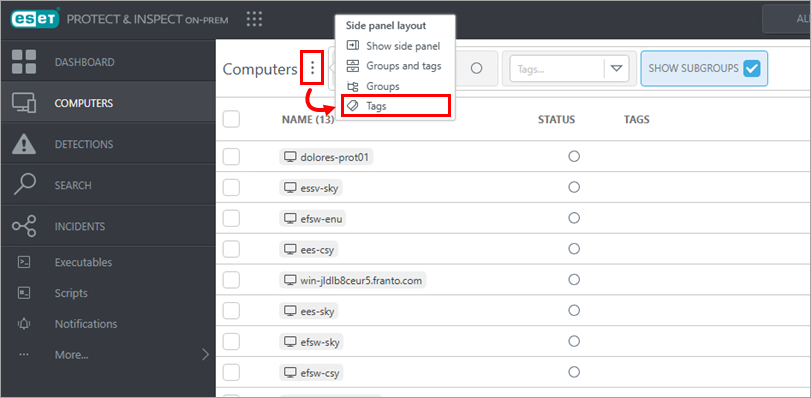
Figura 1-1 Otras vistas
Haga clic en el icono de expansión (
) situado junto al título de la vista.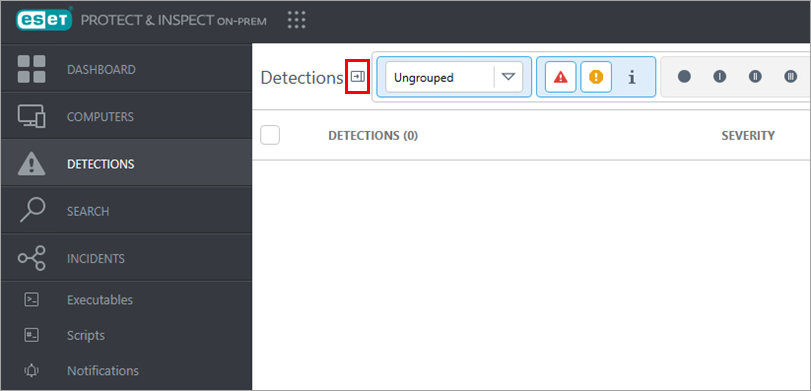
Figura 2-1 -
Active los filtros de etiquetas según sea necesario: Haga clic en el icono de búsqueda (la lupa) junto a Etiquetas, empiece a escribir un nombre de etiqueta para reducir la lista de etiquetas y haga clic en las etiquetas que desee activar o seleccione etiquetas en el menú desplegable Etiquetas.
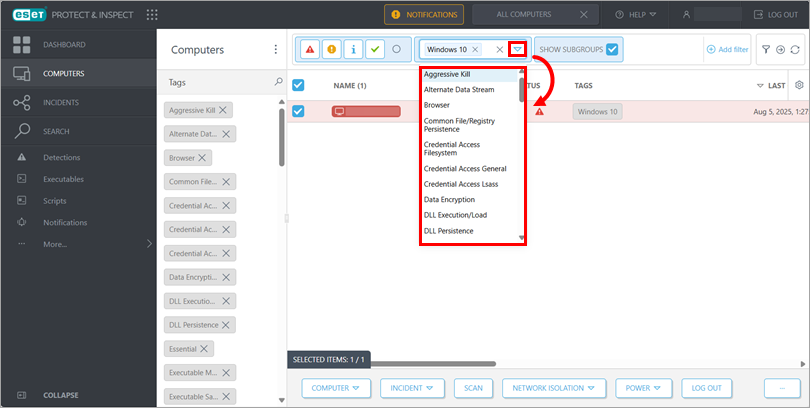
Figura 3-1 -
Las etiquetas activadas se resaltan en azul en Etiquetas, y la lista de objetos contiene sólo los objetos con las etiquetas seleccionadas. Para eliminar un filtro de etiquetas, en el menú desplegable Etiquetas, haga clic en el icono de eliminación(x) situado junto a la etiqueta que desee eliminar.
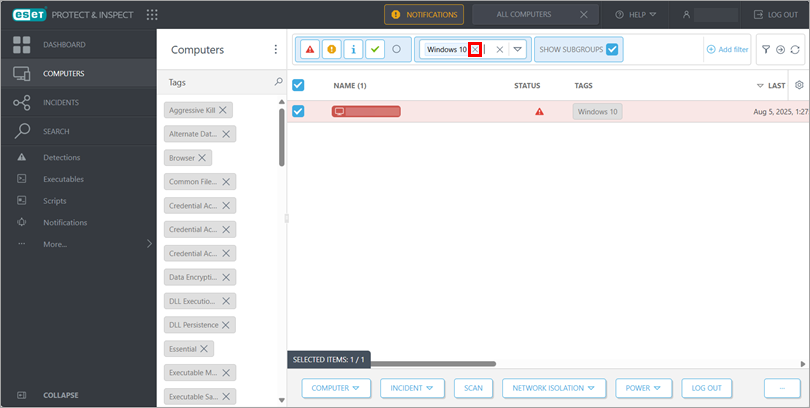
Figura 4-1
Agregar una etiqueta a un objeto en ESET Inspect y ESET Inspect On-Prem
-
Abra la vista de los objetos a los que desea agregar etiquetas: Haga clic en el icono de expansión (
 ) situado en la parte inferior izquierda de la página para expandir el panel de navegación. Si es necesario, haz clic en Más. Haga clic en la vista que desee abrir.
 -
Haga clic con el botón derecho en el objeto al que desea añadir una etiqueta y haga clic en Etiquetas.
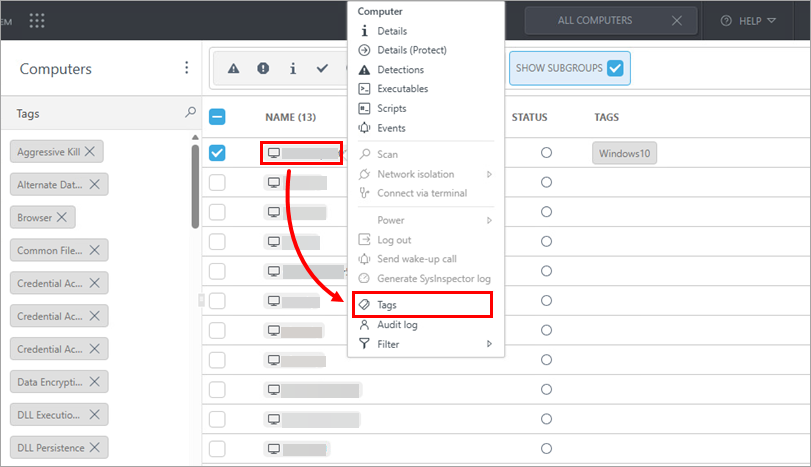
Figura 5-1 -
En el menú desplegable del cuadro de diálogo Editar etiquetas, seleccione las etiquetas que desee añadir al objeto.
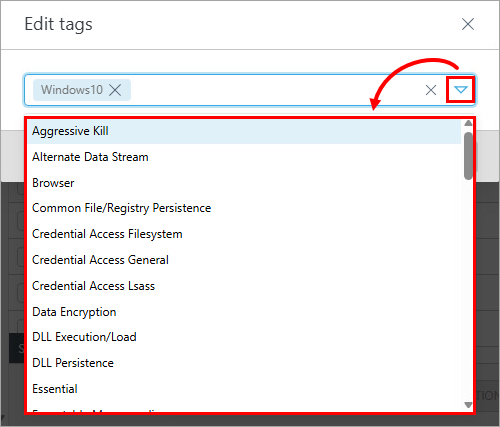
Figura 5-2 Eliminación de etiquetas -
Haga clic en Aplicar.
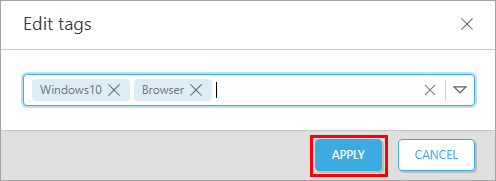
Figura 5-3 Eliminación de etiquetas


