Рішення
RRAS з використанням PAP (Password Authentication Protocol)
Якщо ваш RRAS VPN сервер налаштовано на використання протоколу PAP, під час конфігурування Android VPN клієнта у Налаштуваннях > З'єднання > Інші налаштування з'єднання > VPN > торкніться Додати VPN і зніміть прапорець біля пункту Шифрування PPP (MPPE ), оскільки протокол PAP не підтримує це шифрування.
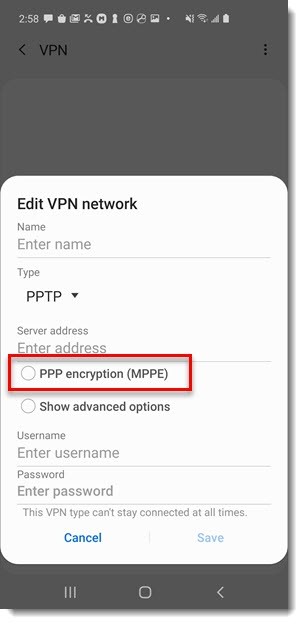
Малюнок 1-1
RRAS з використанням MS-CHAPv2
Якщо ваш RRAS VPN сервер налаштовано на використання протоколу MS-CHAPv2, немає необхідності знімати прапорець з опції шифрування PPP (MPPE ) при налаштуванні вашого Android VPN клієнта.
Але є суттєва зміна, яку потрібно виконати безпосередньо на сервері (головному комп'ютері), де встановлено ESET Secure Authentication (ESA) разом з його RADIUS-компонентом.
- Відкрийте командний рядок Windows - натисніть комбінацію клавіш Windows + R , введітьcmd і натисніть Enter.
- Перейдіть до каталогу встановлення ESA, тобто C:\Program Files\ESET Secure Authentication\ або C:\Program Files (x86)\ESET Secure Authentication\ , якщо ви встановили 32-бітну версію ESA на 64-бітну операційну систему. Команда для переходу до каталогу встановлення виглядає наступним чином:
cd "C:\Program Files\ESET Secure Authentication\" - Створіть порожній конфігураційний файл з назвою EIP.Radius.WindowsService.exe.config, виконавши наступну команду:
copy /b NUL EIP.Radius.WindowsService.exe.config - Вийдіть з командного рядка і знайдіть створений файл EIP.Radius.WindowsService.exe.config, клацніть його правою кнопкою миші, виберіть Відкрити за допомогою і натисніть Блокнот.
- Коли відкриється блокнот, скопіюйте та вставте туди наступний вміст:
- Збережіть зміни, натиснувши комбінацію клавіш CTRL + S або вибравши пункт меню Файл у Блокноті і натиснувши кнопку Зберегти. Вийдіть з редактора.
- Натисніть комбінацію клавіш Windows + R, введіть services.msc і натисніть Enter.
- Знайдіть службу ESET Secure Authentication RADIUS Services, клацніть її правою кнопкою миші та виберіть Перезапустити.
Android 5 і попередні версії
Якщо підключення налаштованого VPN-клієнта Android до вашого VPN-сервера RRAS за протоколом MS-CHAPv2 було невдалим, спробуйте відключити шифрування PPP (MPPE). Щоб відредагувати вже налаштоване VPN-з'єднання, просто утримуйте палець протягом 2 секунд на конкретному VPN-з'єднанні і у спливаючому вікні торкніться Редагувати мережу.
Якщо з'єднання працює після зняття позначки з шифрування PPP (MPPE), але ви хочете, щоб користувачі більш ранніх версій Android могли використовувати це шифрування при підключенні до вашого RRAS VPN-сервера, який використовує протокол MS-CHAPv2, то потрібно зробити ще одну річ. У кроці №5 вище вам потрібно додати наступний код:
<add key="RadiusSendRequiredInEncryptionPolicy" value="true" />
прямо під наступним рядком:
<add key="RadiusSendReplyMessage" value="false" />


