Λύση
RRAS με χρήση PAP (Πρωτόκολλο πιστοποίησης ταυτότητας κωδικού πρόσβασης)
Σε περίπτωση που ο διακομιστής VPN RRAS έχει ρυθμιστεί να χρησιμοποιεί πρωτόκολλο PAP, κατά τη διαμόρφωση του πελάτη VPN Android στις Ρυθμίσεις > Συνδέσεις > Περισσότερες ρυθμίσεις σύνδεσης > VPN > πατήστε Προσθήκη VPN και αποεπιλέξτε το πλαίσιο ελέγχου δίπλα στην κρυπτογράφηση PPP (MPPE ), επειδή το πρωτόκολλο PAP δεν υποστηρίζει αυτή την κρυπτογράφηση.
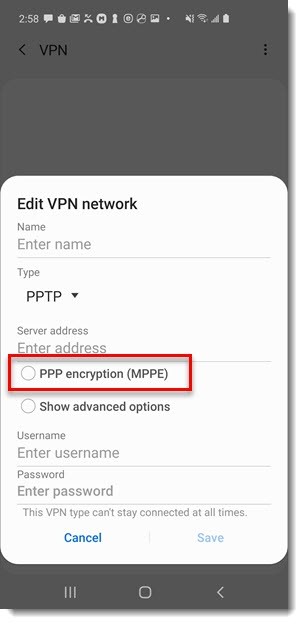
Εικόνα 1-1
RRAS με χρήση MS-CHAPv2
Σε περίπτωση που ο διακομιστής VPN RRAS έχει ρυθμιστεί να χρησιμοποιεί το πρωτόκολλο MS-CHAPv2, δεν χρειάζεται να καταργήσετε την επιλογή του κουμπιού κρυπτογράφησης PPP (MPPE ) κατά τη διαμόρφωση του πελάτη VPN Android.
Υπάρχει όμως μια ουσιαστική αλλαγή που πρέπει να πραγματοποιηθεί απευθείας στο διακομιστή (κεντρικό υπολογιστή) όπου είναι εγκατεστημένο το ESET Secure Authentication (ESA) μαζί με το στοιχείο RADIUS.
- Ανοίξτε μια γραμμή εντολών των Windows - πατήστε το συνδυασμό πλήκτρων Windows + R , πληκτρολογήστεcmd και πατήστε Enter.
- Πλοηγηθείτε στον κατάλογο εγκατάστασης του ESA, δηλαδή C:\Program Files\ESET Secure Authentication\ ή C:\Program Files (x86)\ESET Secure Authentication\ σε περίπτωση που έχετε εγκαταστήσει την έκδοση 32-bit του ESA σε λειτουργικό σύστημα 64-bit. Η εντολή για την πλοήγηση στον κατάλογο εγκατάστασης είναι η εξής:
c:\Program Files\ESET Secure Authentication\" - Δημιουργήστε ένα κενό αρχείο ρυθμίσεων με όνομα EIP.Radius.WindowsService.exe.config εκτελώντας την ακόλουθη εντολή:
eIP.Radius.WindowsService.exe.config - Βγείτε από τη γραμμή εντολών και αναζητήστε το αρχείο EIP.Radius.WindowsService.exe.config που δημιουργήθηκε, κάντε δεξί κλικ σε αυτό, επιλέξτε Open with και κάντε κλικ στο Notepad.
- Μόλις ανοίξει το Notepad, αντιγράψτε και επικολλήστε εκεί το ακόλουθο περιεχόμενο:
- Αποθηκεύστε τις αλλαγές πατώντας τη συντόμευση CTRL + S ή κάνοντας κλικ στο μενού File του Notepad και στη συνέχεια επιλέγοντας Save. Βγείτε από τον επεξεργαστή.
- Πατήστε το συνδυασμό πλήκτρων Windows + R, πληκτρολογήστε services.msc και πατήστε Enter.
- Αναζητήστε την υπηρεσία ESET Secure Authentication RADIUS Services, κάντε δεξί κλικ σε αυτήν και επιλέξτε Restart.
Android 5 και παλαιότερες εκδόσεις
Εάν η σύνδεση του διαμορφωμένου πελάτη VPN Android με το διακομιστή VPN RRAS με χρήση του πρωτοκόλλου MS-CHAPv2 ήταν ανεπιτυχής, δοκιμάστε να καταργήσετε την επιλογή κρυπτογράφησης PPP (MPPE). Για να επεξεργαστείτε μια ήδη διαμορφωμένη σύνδεση VPN, απλώς κρατήστε πατημένο το δάχτυλό σας για 2 δευτερόλεπτα στη συγκεκριμένη σύνδεση VPN και στο αναδυόμενο παράθυρο πατήστε Επεξεργασία δικτύου.
Εάν η σύνδεση λειτουργεί μετά την κατάργηση της επιλογής της κρυπτογράφησης PPP (MPPE), αλλά θέλετε οι χρήστες παλαιότερων εκδόσεων του Android να μπορούν να χρησιμοποιούν αυτή την κρυπτογράφηση κατά τη σύνδεση στο διακομιστή VPN RRAS που χρησιμοποιεί το πρωτόκολλο MS-CHAPv2, τότε πρέπει να γίνει κάτι ακόμα. Στο βήμα 5 παραπάνω πρέπει να προσθέσετε τον ακόλουθο κώδικα:
<add key="RadiusSendRequiredInEncryptionPolicy" value="true" />
ακριβώς κάτω από την ακόλουθη γραμμή:
<add key="RadiusSendReplyMessage" value="false" />


