Решение
RRAS с използване на PAP (протокол за удостоверяване на парола)
В случай че вашият RRAS VPN сървър е настроен да използва протокол PAP, по време на конфигурирането на Android VPN клиента в Настройки > Връзки > Още настройки на връзката > VPN > докоснете Добавяне на VPN и премахнете отметката в квадратчето до PPP криптиране (MPPE), тъй като протоколът PAP не поддържа това криптиране.
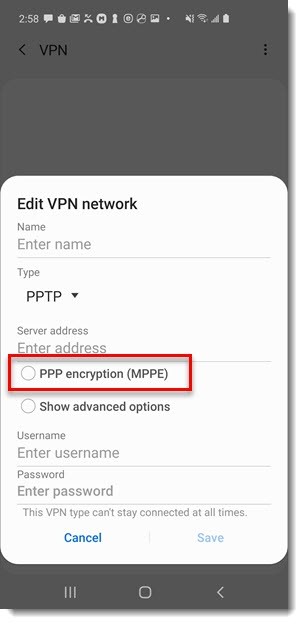
Фигура 1-1
RRAS с използване на MS-CHAPv2
В случай че вашият RRAS VPN сървър е настроен да използва протокол MS-CHAPv2, не е необходимо да премахвате отметката от PPP криптиране (MPPE ) при конфигурирането на вашия Android VPN клиент.
Но има съществена промяна, която трябва да бъде извършена директно в сървъра (главния компютър), където е инсталиран ESET Secure Authentication (ESA) заедно с неговия RADIUS компонент.
- Отворете команден ред на Windows - натиснете клавишната комбинация Windows + R , въведетеcmd и натиснете Enter.
- Навигирайте до инсталационната директория на ESA, която е C:\Program Files\ESET Secure Authentication\ или C:\Program Files (x86)\ESET Secure Authentication\ , в случай че сте инсталирали 32-битова версия на ESA на 64-битова операционна система. Командата за навигация до директорията за инсталиране е:
cd "C:\Program Files\ESET Secure Authentication\" - Създайте празен конфигурационен файл, наречен EIP.Radius.WindowsService.exe.config, като изпълните следната команда:
copy /b NUL EIP.Radius.WindowsService.exe.config - Излезте от командния ред и потърсете създадения файл EIP.Radius.WindowsService.exe.config, щракнете с десния бутон на мишката върху него, изберете Open with (Отвори с) и щракнете върху Notepad (Запиши в бележник).
- След като Notepad се отвори, копирайте и поставете следното съдържание в него:
- Запазете промените, като натиснете клавишната комбинация CTRL + S или като щракнете върху елемента File (Файл) от менюто Notepad и след това върху Save (Запази). Излезте от редактора.
- Натиснете клавишната комбинация Windows + R, въведете services.msc и натиснете Enter.
- Потърсете услугата ESET Secure Authentication RADIUS Services, щракнете върху нея с десния бутон на мишката и изберете Рестартиране.
Android 5 и по-ранни версии
Ако връзката на конфигуриран Android VPN клиент с вашия RRAS VPN сървър, използващ протокол MS-CHAPv2, е била неуспешна, опитайте да отмените избора на PPP криптиране (MPPE). За да редактирате вече конфигурирана VPN връзка, просто задръжте пръста си за 2 секунди върху конкретната VPN връзка и в изскачащия прозорец докоснете Edit Network (Редактиране на мрежата).
Ако връзката работи след премахване на избора на PPP криптиране (MPPE), но искате потребителите на по-ранни версии на Android да могат да използват това криптиране, когато се свързват с вашия RRAS VPN сървър, който използва протокол MS-CHAPv2, тогава трябва да се направи още едно нещо. В стъпка № 5 по-горе трябва да добавите следния код:
<add key="RadiusSendRequiredInEncryptionPolicy" value="true" />
точно под следния ред:
<add key="RadiusSendReplyMessage" value="false" />


