Rešitev
RRAS z uporabo protokola PAP (protokol za preverjanje pristnosti gesla)
Če je strežnik RRAS VPN nastavljen na uporabo protokola PAP, med konfiguracijo odjemalca VPN za Android v Nastavitve > Povezave > Več nastavitev povezave > VPN > tapnite Dodaj VPN in odstranite potrditveno polje poleg šifriranja PPP (MPPE), ker protokol PAP ne podpira tega šifriranja.
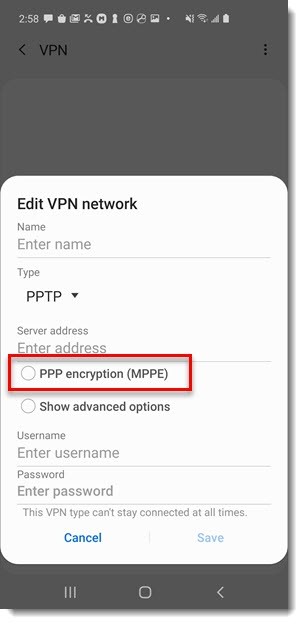
Slika 1-1
RRAS z uporabo MS-CHAPv2
Če je strežnik RRAS VPN nastavljen na uporabo protokola MS-CHAPv2, pri konfiguriranju odjemalca VPN za Android ni treba preklicati potrditve šifriranja PPP (MPPE).
Vendar je treba opraviti bistveno spremembo neposredno v strežniku (glavnem računalniku), kjer je nameščen program ESET Secure Authentication (ESA) skupaj z njegovo komponento RADIUS.
- Odprite okensko ukazno vrstico - pritisnite kombinacijo tipk Windows + R , vnesitecmd in pritisnite Enter.
- Pojdite v namestitveni imenik ESA, to je C:\Program Files\ESET Secure Authentication\ ali C:\Program Files (x86)\ESET Secure Authentication\ , če ste 32-bitno različico ESA namestili v 64-bitni operacijski sistem. Ukaz za premik do namestitvenega imenika je:
cd "C:\Program Files\ESET Secure Authentication\" - Ustvarite prazno konfiguracijsko datoteko z imenom EIP.Radius.WindowsService.exe.config z naslednjim ukazom:
kopiraj /b NUL EIP.Radius.WindowsService.exe.config - Zapustite ukazno vrstico in poiščite ustvarjeno datoteko EIP.Radius.WindowsService.exe.config, kliknite jo z desno tipko miške, izberite Open with in kliknite Notepad.
- Ko se odpre beležnica, vanjo kopirajte in prilepite naslednjo vsebino:
- Shranite spremembe s pritiskom bližnjice CTRL + S ali s klikom na element menija File (Datoteka) v programu Notepad in nato kliknite Save (Shrani). Zapustite urejevalnik.
- Pritisnite kombinacijo tipk Windows + R, vnesite services.msc in pritisnite Enter.
- Poiščite storitev ESET Secure Authentication RADIUS Services, kliknite jo z desno tipko miške in izberite Restart.
Android 5 in prejšnje različice
Če je bila povezava konfiguriranega odjemalca Android VPN s strežnikom RRAS VPN z uporabo protokola MS-CHAPv2 neuspešna, poskusite odpraviti izbiro šifriranja PPP (MPPE). Če želite urediti že konfigurirano povezavo VPN, pridržite prst 2 sekundi na določeni povezavi VPN in v pojavnem oknu tapnite Uredi omrežje.
Če povezava deluje tudi po preklicu izbire šifriranja PPP (MPPE), vendar želite, da lahko uporabniki prejšnjih različic sistema Android uporabljajo to šifriranje pri povezovanju z vašim strežnikom RRAS VPN, ki uporablja protokol MS-CHAPv2, je treba storiti še eno stvar. V korak št. 5 zgoraj morate dodati naslednjo kodo:
<add key="RadiusSendRequiredInEncryptionPolicy" value="true" />
pod naslednjo vrstico:
<add key="RadiusSendReplyMessage" value="false" />


